簡單兩招修復Windows電腦 快速 鍵失效、無反應
2022/08/01 20:01
瀏覽76
迴響0
推薦0
引用0
文檔內容複製、黏貼、開啟執行視窗,這些動作很多人都會使用快速鍵來執行。通過快速鍵來執行動作確實給我們提供了很大的便利,節省了很多時間。但是部分Windows 10用戶抱怨他們的電腦系統升級後,電腦 快速 鍵失效、無反應。沒有了快速鍵的加持,辦公效率非常的受影響。
今天的文章將教大家在遇到Windows快速鍵失效、無反應的情況下如何正確修復問題。
方法一:通過登錄編輯程式修復快速鍵失效
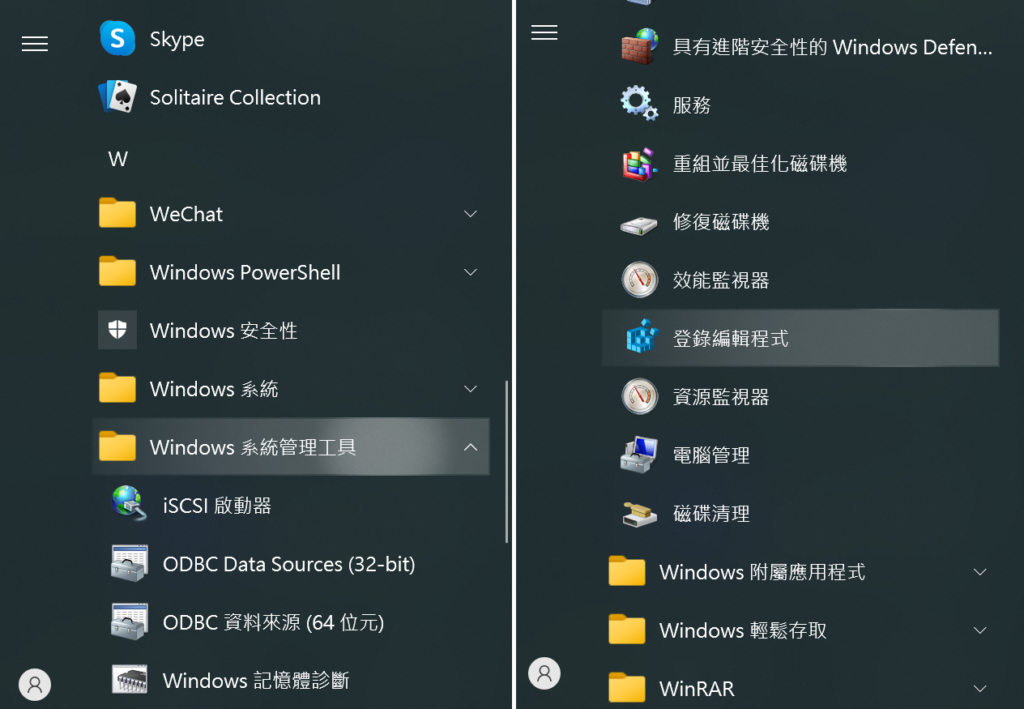
- 從“開始”菜單中找到並單擊“Windows 系統管理工具”展開選項,下滑找到並雙擊“登錄編輯程式”。
- 在開啟的“登錄編輯程式”視窗中,定位到HKEY_CURRENT_USER\SOFTWARE\Microsoft\Windows\CurrentVersion\Policies\Explorer的位置,在右側視窗中查看是否有“NoWinKeys”的選項。如果有,雙擊該選項。
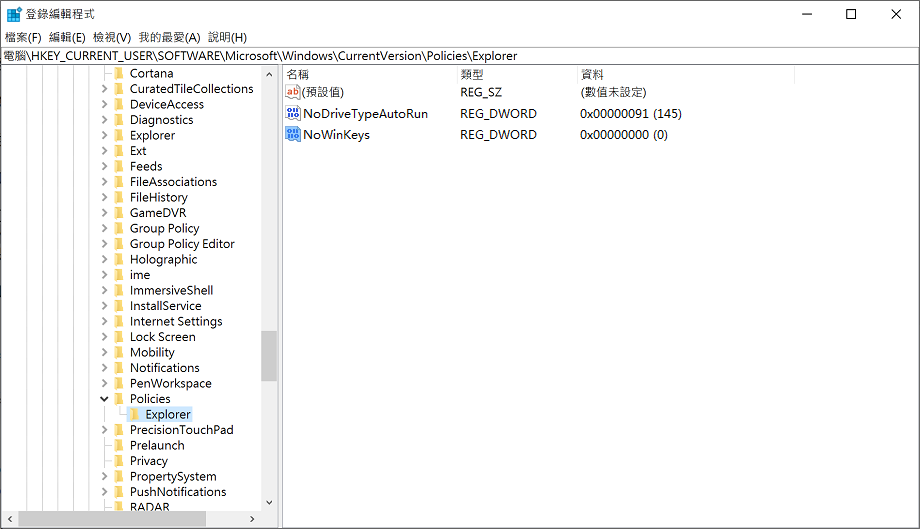
- 在編輯視窗中將“數值資料”變更為“0”並按“確定”。
- 最後重啟電腦查看快速鍵是否恢復正常。
方法二:修改群組原則設定修復快速鍵失效
- 在搜尋框中鍵入“gpedit.msc”,開啟“本機群組原則編輯器”。
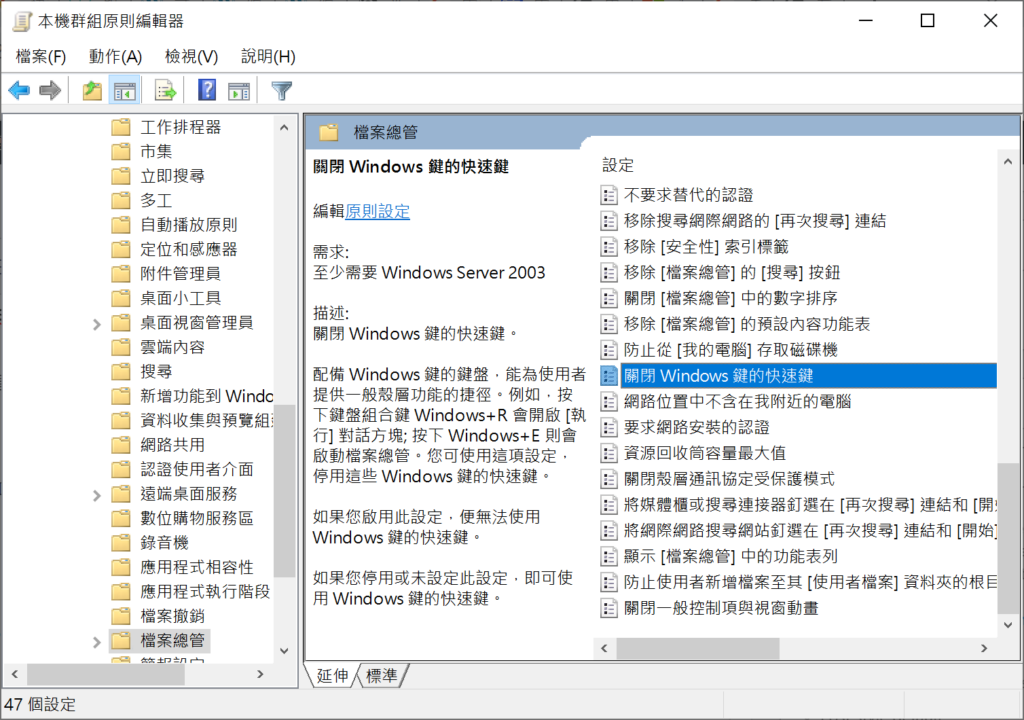
- 在開啟的“本機群組原則編輯器”視窗中,展開“使用者設定”>“系統管理範本”>“Windows 元件”>“檔案總管”,然後在視窗右側找到並雙擊“關閉 Windows 鍵的快速鍵”選項。
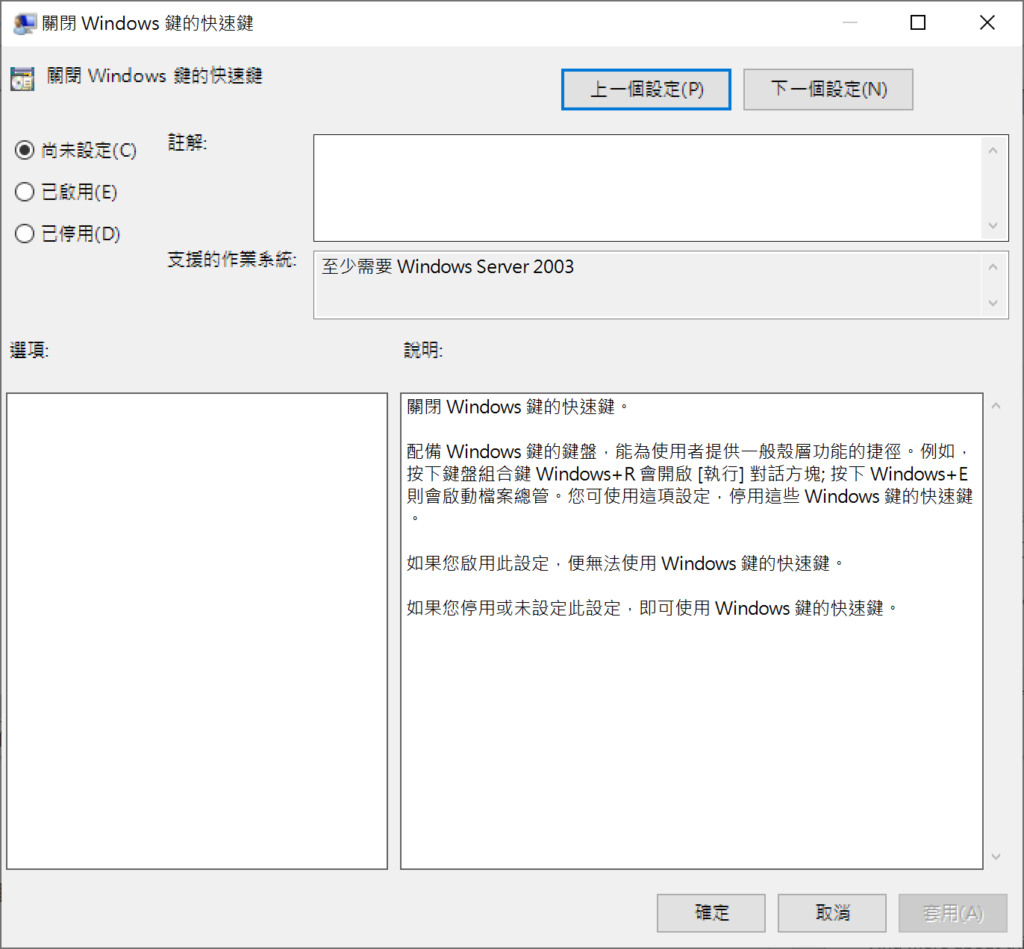
- 在跳出的視窗中,選中“尚未設定”或“已停用”,然後單擊“套用”、“確定”。
- 最後重啟電腦即可解決快速鍵失效的問題。
你可能會有興趣的文章:
限會員,要發表迴響,請先登入