許多Windows用戶可能遇到過藍屏死亡錯誤0x0000007F用戶遇到此問題,要么將其消除,要么堅信藍屏0x0000007f錯誤只不過是一個小錯誤。但是,考慮到可能的原因,此錯誤很可能表明電腦已經遇到了一些關鍵問題。另外,此停止錯誤可能會縮短用戶的工作量,並導致檔案丟失問題。如果您遇到該錯誤,請不要擔心。在本文中,我們將向您展示如何修復此錯誤,並在必要時藉助BItwar Data Recovery救援從該檔案中丟失的檔案。
電腦出現藍屏0x0000007f錯誤的原因
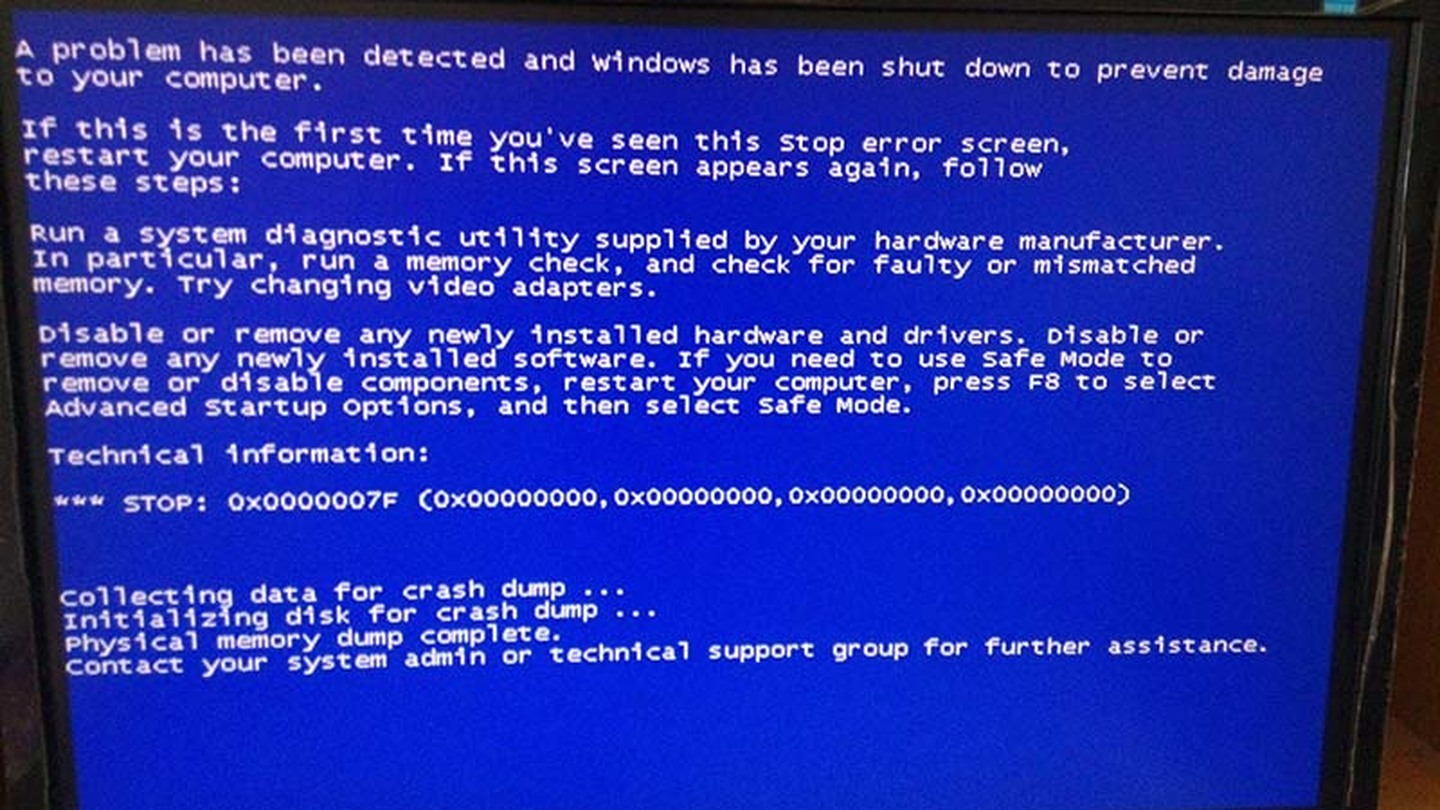
根據我們在互聯網上發現的許多案例,有幾種常見原因:
● 驅動程式與電腦之間不兼容
● RAM模組故障
● 內存模組不匹配
● 主板故障
● HP實用程式導致溫度峰值
● 內核空間不足
● 系統檔案損壞
如何修復0x0000007f錯誤
解決方案1:重新啟動電腦
由於Windows作業系統能夠修復某些BSOD錯誤,因此重新啟動電腦是一種非常簡單但明智的解決方案。如果錯誤代碼不再出現並且電腦執行良好,則該錯誤很可能是由一個較小的問題引起的。如果錯誤仍然存在,則可以嘗試下面列出的其他解決方案。
解決方案2:使用防病毒軟體掃描電腦
儘管病毒攻擊不是我們前面列出的常見問題之一,但是一些用戶報告說,進行定期掃描並刪除一些可疑檔案和惡意病毒後,電腦已開始照常工作。此外,這也是一個簡單的解決方案,每個用戶都可以使用內置的防病毒工具Windows安全性來掃描電腦,如下步驟所示:
步驟1:啟動Windows安全性。
步驟2:點擊“病毒與威脅防護”。
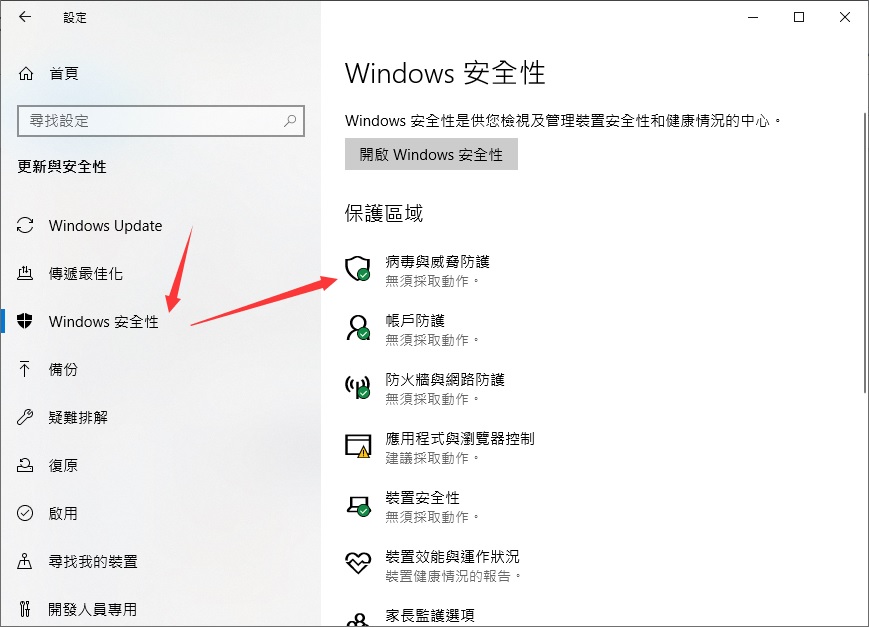
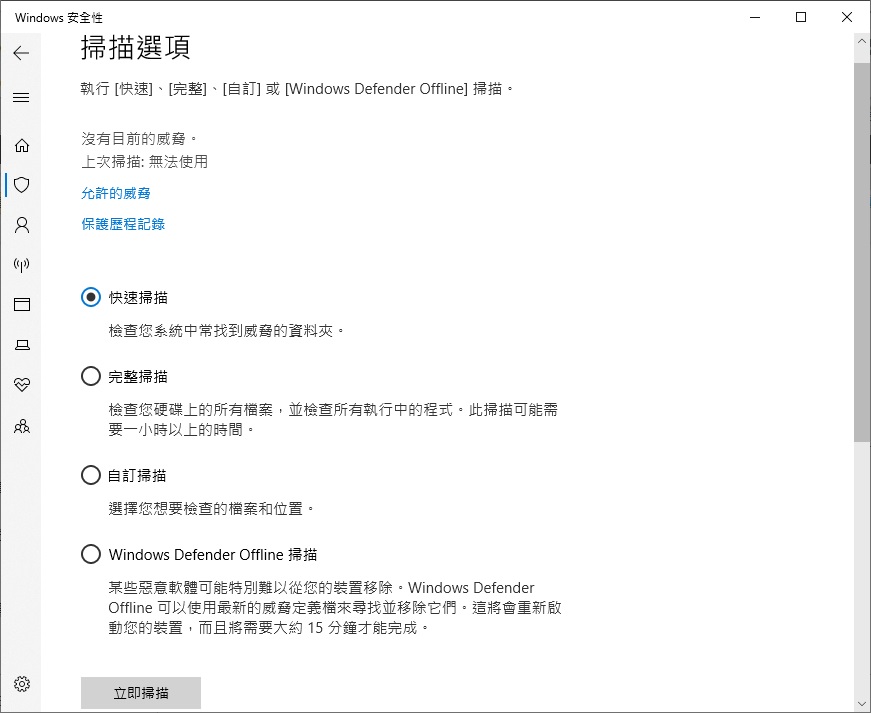
第3步:單擊“掃描選項”。
步驟4:向下滾動以選中所需掃描類型旁邊的框。
步驟5:點擊立即掃描以開始掃描。
解決方案3:執行RAM記憶體測試
由於0x0000007F問題的多種原因與RAM密切相關,因此您可以執行RAM內存測試以檢查其是否正常執行。您可以使用內置工具“記憶體診斷”來檢查您的RAM:
步驟1:在Windows搜索框鍵入Memory diagnostic打開Windows記憶體診斷。
第2步:右鍵單擊該應用程式,然後選擇“以管理員身份執行”。
步驟3:點擊“立即重新啟動並檢查問題(建議選項)”,然後檢查是否存在問題。
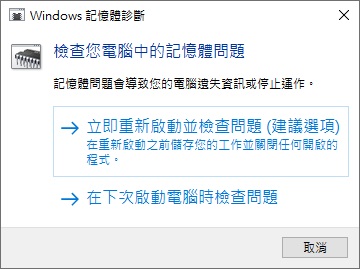
步驟4:按照說明開始診斷。
解決方案4:卸載IDE ATA / ATAPI控制器
在研究了0x0000007F的原因之後,我們發現名為iaStor.sys的損壞檔案很可能會導致BSOD以及0x0000007F錯誤代碼。據認為,發生這種情況是由於與IDE / ATA / ATAPI控制器出現問題。如果PC中的損壞檔案是造成此問題的原因,則可以使用裝置管理員解除安裝每個IDE,ATA和ATAPI驅動程式,並讓您的電腦自動安裝新的常規驅動程式。請參閱以下說明以了解操作方法:
步驟1:按Win + R打開“執行”框。
步驟2:鍵入devmgmt.msc,然後按Enter打開裝置管理員。
步驟3:在裝置管理員窗口中,向下滾動以查找並展開IDE ATA / ATAPI控制器。
步驟4:右鍵單擊IDE ATA / ATAPI控制器項下的每個驅動,然後解除安裝裝置。
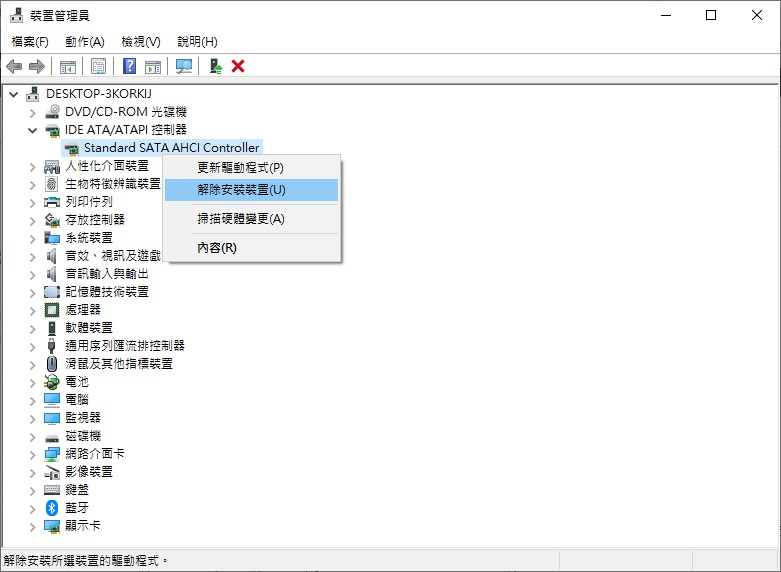
步驟5:重新啟動電腦,然後讓電腦自動安裝新的驅動程式。
解決方案5:禁用/卸載第三方防病毒軟體
許多用戶報告說,幾種防病毒軟體在保護電腦方面矯枉過正,會莫名阻止一個重要的內核進程,從而引發了0x0000007F錯誤。要檢查您的電腦是否受到這種破壞,可以禁用實時保護。如果禁用防病毒軟體不能解決問題,則可以嘗試將其卸載。請參考以下步驟,以了解如何完全卸載防病毒軟體。
步驟1:按Win + R打開“執行”對話框,鍵入appwiz.cpl,然後按Enter。
步驟2:在“程式和功能”窗口中,向下滾動以查找您正在使用的防病毒程式。
步驟3:設法找到它後,右鍵單擊它,然後在下拉菜單上選擇“解除安裝”。按照軟體提供的說明進行解除安裝。
步驟4:重新啟動電腦,以查看錯誤是否仍然存在。
解決方案6:禁用/更新驅動程式
如果在安裝新的驅動程式後出現0x0000007F,則很可能是由不兼容的驅動程式引起的。要解決此問題,您可以通過裝置管理員手動禁用/更新驅動程式。
步驟1:按Win + Q,在“裝置管理員”中鍵入,然後按Enter將其打開。
步驟2:滾動窗口以查找已安裝新的驅動程式的裝置。
步驟3:展開裝置條目。
步驟4:在驅動程式上單擊鼠標右鍵,然後選擇“停用裝置”。
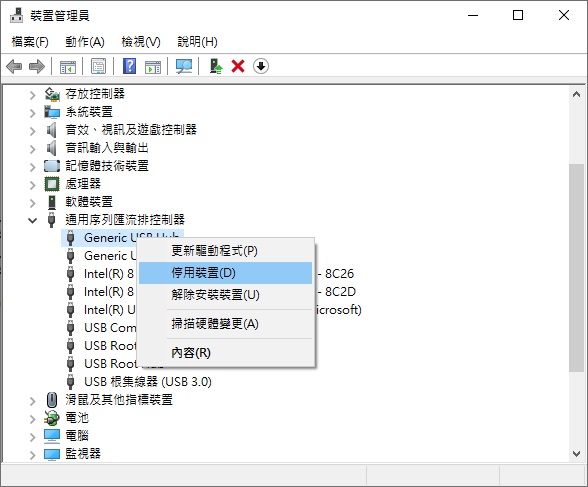
步驟5:檢查停用該功能是否可以解決錯誤。如果不是,請嘗試卸載新的驅動程式。
閱讀更多關於0x0000007F的相關資訊,請點擊檔案救援。
限會員,要發表迴響,請先登入