做头像设计、社交媒体运营或团队形象统一时,最怕的就是一个一个人工出图。2026年,借助AI批量生成头像和Excel导入功能,整个流程已经可以压缩到几分钟内完成。你只需要在表格里整理好文案、风格、尺寸等信息,然后一键导入工具,就能批量输出几十甚至上百张风格统一但不重复的头像。这套工作流的核心是:用表格管理输入,用模型批量生成,用人工复核收尾。下面从实际操作的步骤出发,一步步拆解如何从Excel到批量出图。
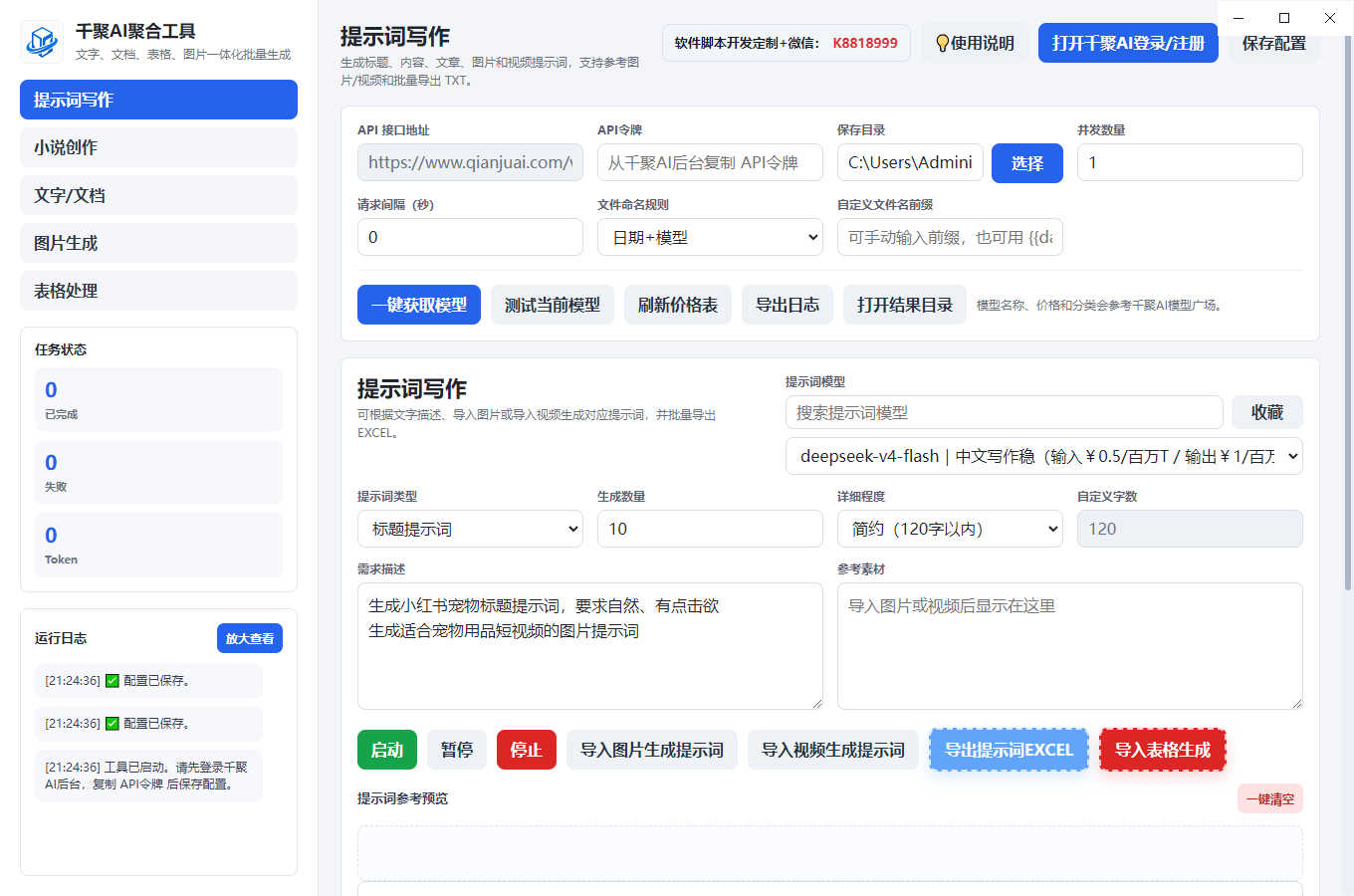 千聚AI批量生成工具中配置模型和导入Excel的界面,支持多模型切换与批量任务管理。
第一步:整理Excel表格,定义头像参数
批量生成头像的前提,是把每一张头像的“变量”提前在表格里定义清楚。常见的变量包括:性别、年龄、风格(比如商务、卡通、赛博朋克)、颜色倾向、表情、职业标签,甚至是一句简短的提示词补充。每一行代表一张头像,每一列代表一个参数。
例如,你可以创建以下列:编号、风格类型、主要色调、角色描述、背景要求。在“角色描述”这一列里,写上“30岁男性,短发,穿深蓝西装,微笑”,下一行写“25岁女性,长发,休闲白T恤,自然表情”。这样后续AI模型就能根据每行的描述生成对应的头像。表格整理完成后,保存为CSV或直接复制粘贴到工具中——这是AI批量生成头像最常见的数据输入方式。
第二步:选择模型并配置批量任务
表格准备好之后,下一步是把数据交给模型。这里会用到支持批量导入Excel的AI生成工具。以千聚AI批量生成工具为例,你只需在界面中选择“批量图片”模块,然后上传或粘贴Excel内容,工具会自动识别每一行参数并分配给模型执行。
工具功能本身免费使用,真正消耗的是模型调用额度。你只需要在千聚账户中充值对应额度,就能按需调用上百款国内外主流AI模型。普通头像任务可以使用性价比高的模型,每个头像成本很低;如果对画质或风格一致性要求极高,也可以切换到更强的模型。建议第一次先选5行测试,看看输出效果是否符合预期,再扩大批量规模。
完整图文说明可参考 千聚AI批量生成工具说明页面,里面详细介绍了Excel导入格式和模型参数配置。
批量任务的关键参数
- 模型选择:根据任务复杂度选择,简单头像用轻量模型,复杂场景用旗舰模型。
- 并发数量:建议从3-5并发开始,观察生成速度和稳定性后再增加。
- 输出格式:头像一般选择PNG或JPG,方便后续直接使用。
- 失败重试:开启自动重试功能,防止个别任务因网络波动失败。
第三步:启动任务并监控生成进度
配置完成后点击启动,工具会开始逐条调用模型生成头像。整个过程完全自动化,你可以实时在界面上看到每张头像的生成进度、当前状态和预览图。如果某一行参数有问题(比如描述过于模糊),工具会标记失败并提示原因,你可以直接在Excel表格中修改那一行,然后重新提交。
头像生成完成后,所有图片会自动打包下载,也可以直接在工具内预览和筛选。这个阶段人工复核很必要:检查头像是否符合风格要求、是否有明显畸形、颜色是否准确。对于不合格的图片,直接在表格里优化描述后重新生成即可——这也是批量工作流的优势:迭代成本极低。
对于长期做批量头像生成的人来说,先在千聚AI批量生成工具上免费试跑流程,再根据任务消耗额度,会更容易控制成本。访问 千聚AI中转站官网-https://www.token88.cc/ 可以查看可用模型和额度方案。
批量头像的常见应用场景
- 社交媒体矩阵:为多个账号生成风格统一但人物不同的头像。
- 团队内部形象:为虚拟团队或项目创建统一视觉识别。
- 角色设计前期:快速产出多个角色方案供筛选。
- 电商店铺头像:批量生成客服或品牌专属头像。
第四步:输出结果与复盘优化
批量任务结束后,你会得到一个完整的头像文件夹和一张结果映射表,每张图片对应Excel中的哪一行一目了然。这时可以按照使用需求分类:直接可用的放入素材库,需要微调的单独标记并修改参数重新生成。整个流程从表格到出图,通常只需几分钟到十几分钟,具体时间取决于头像数量和模型响应速度。
复盘时重点检查:风格一致性是否达标、是否有重复或雷同的头像、批次间质量是否稳定。如果发现某类提示词生成结果不理想,可以在Excel中批量替换描述词,再次运行——这也是表格驱动生成的最大便利:所有输入都是结构化数据,调整成本极低。
如果你想进一步了解如何配置API Key、Base URL和Token管理,可以前往千聚AI中转站官网查看详细说明。免费工具配合多模型调用,可以显著降低前期试错门槛,尤其适合需要频繁做AI批量生成头像的个人或团队。
查看模型列表 · 充值额度 · 获取API Key · 配置Base URL
下一則: openlux tools calling 2026 报错排查与配置避坑清单
限會員,要發表迴響,請先登入


