
保持: https://www.raspberrypi.org/help/videos/

sudo apt-get install openssh-server
中華電信 固定 IP + PPPOE 連線:
安裝:
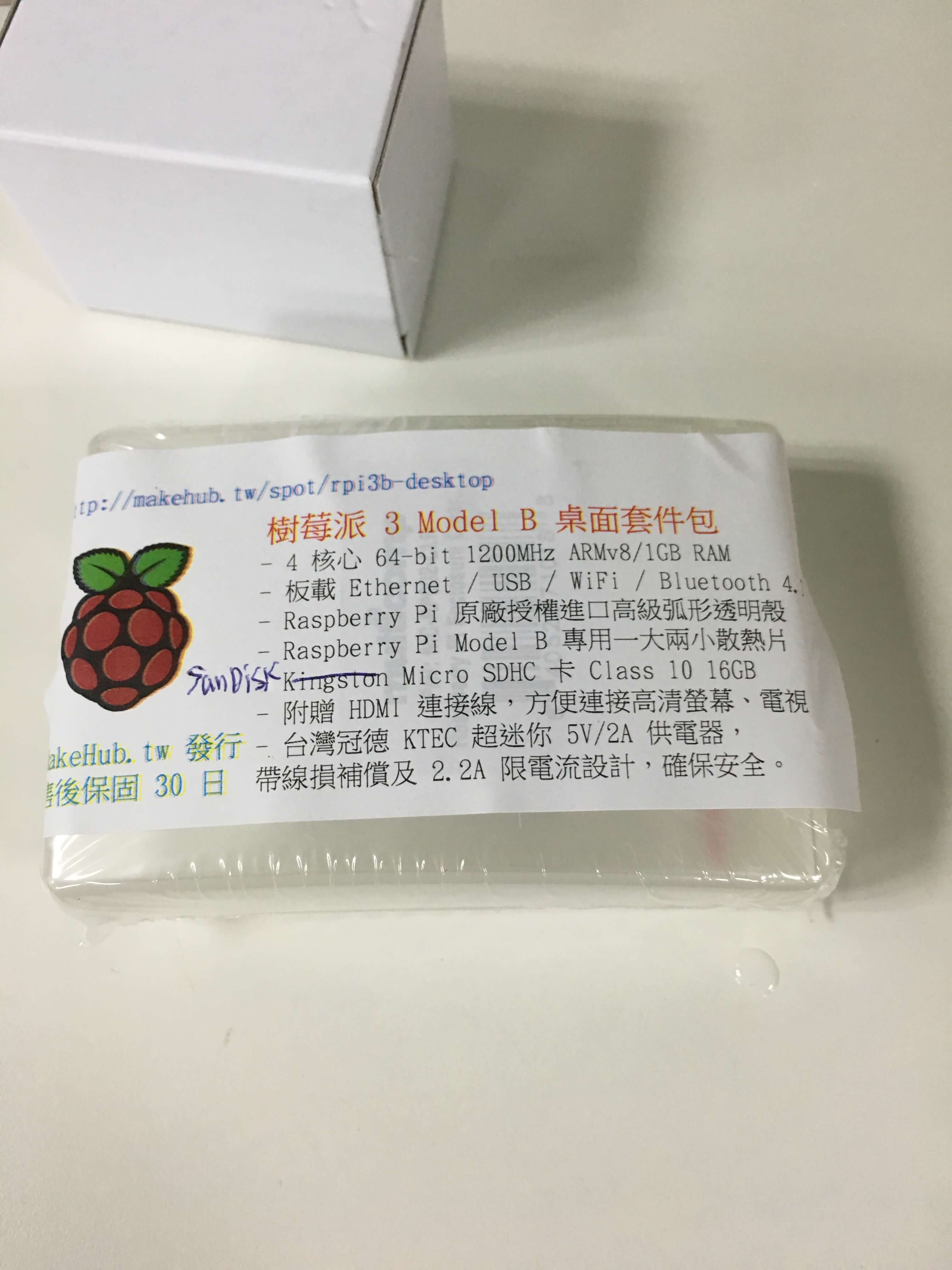
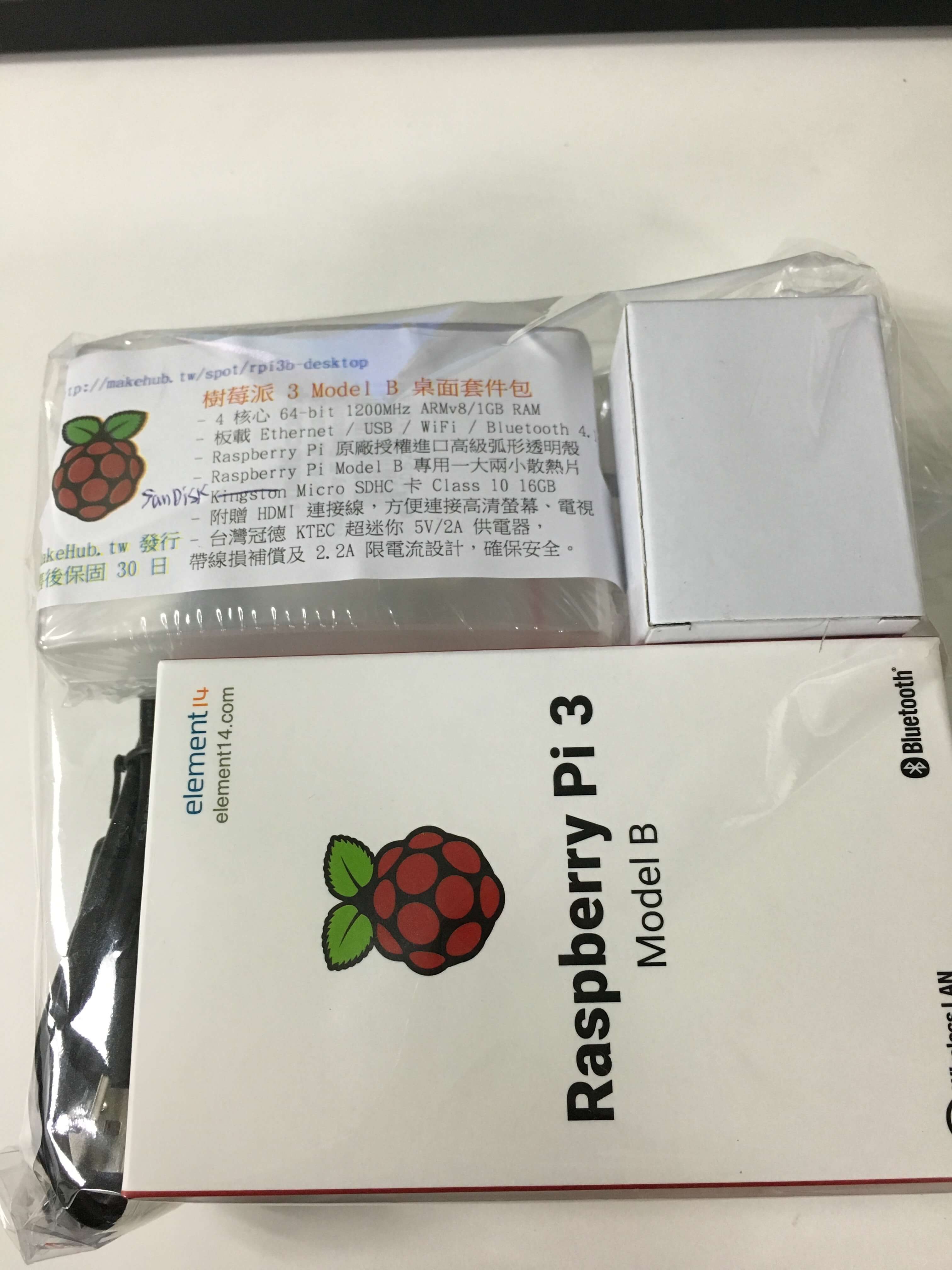
- Raspberry PI 3 (樹莓派) Model B ARMv8 1GB RAM
- 原廠透明殼 - 簡單防塵、手摸靜電、隔斷外面可能會損壞電路板的因子
- Micro SD 卡 - 因為要安裝作業系統 最少 2GB 以上
- HDMI 線
- 準備一個支援 HDMI 輸入的螢幕 注 [1]
- Micro USB 線 跟 5V / 2A 的電源供給器
- USB 滑鼠 與 鍵盤 注 [2]
- Micro SD 卡讀卡機,建議準備一塊 SD Adapter 注 [3]
或
螢幕輸出問題
遠端桌面的帳號暗碼就是前面 新增使用者 設定 的 帳號和暗碼。遠端桌面使用 3389 port。
/var/www/html
在瀏覽器裡網址列輸入 http://localhost 按 enter 就看得到了。
新增利用者:
列出系統上有哪些利用者:
https://www.raspberrypi.org/learning/lamp-web-server-with-wordpress/worksheet/
https://codex.wordpress.org/Changing_The_Site_URL
瓦特器 實際能耗
官方文件 1: https://www.raspberrypi.org/documentation/remote-access/web-server/apache.md

macOS APP 下載貫穿連接
此篇文章 獻給 所有第一次把玩樹莓派的新手、和樹莓派的愛好者。
注 [4]: 小弟我使用的 HDMI 轉 VGA 的線是用 這條。
注 [2] : 有些舊滑鼠 / 舊鍵盤 的接頭 是 PS/2 參考 , 就需自備 PS/2 轉 USB,也可以利用無線藍牙 滑鼠 / 鍵盤。
注 [3] : 小弟測試分歧的平台,發現 SD Adapter 支援的裝配,比許多讀卡機好。
注 [1] : 假如像小弟一樣沒有 HDMI 螢幕 只有11年前很舊的螢幕,還要自備 HDMI 轉 VGA / DVI 的線。預設利用 port 80,一個 port 號只能對應一個運用程式。
全球最多人利用的伺服器。
Logitech 無線鍵盤滑鼠 + 接上 HDMI VGA output + 開機待機 -> 5.2V 0.43A
如果讀者不幸産生像小弟一樣的問題,就是只有一台很舊 (2005年) 的 VGA 外接螢幕可以用。( HDMI 都拿去看電視了 )
建立一個省電的家用伺服器
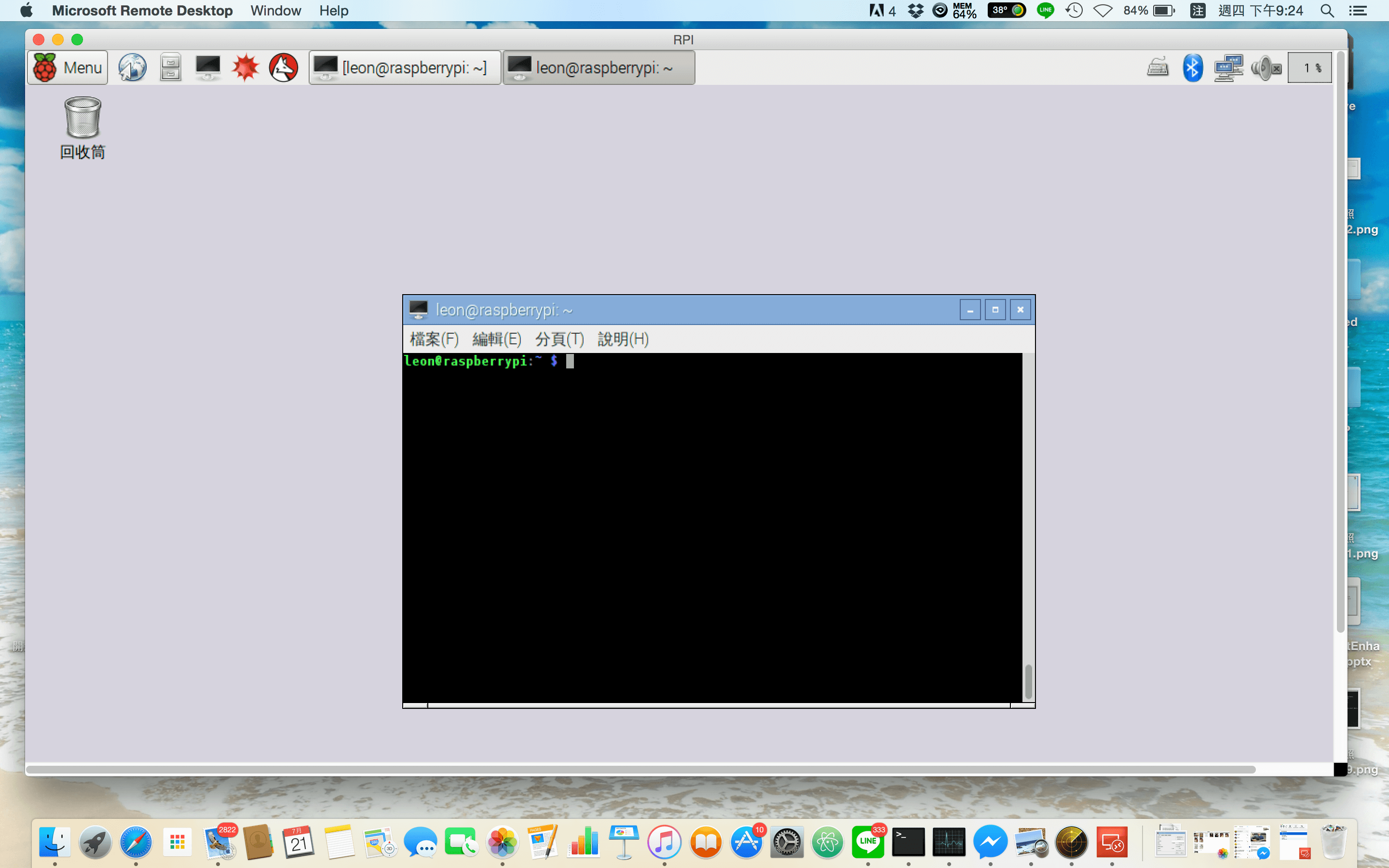
我這邊已架好一個 樹莓派主機的 WordPress 網站。示意圖遠端桌面連線到 Ubuntu 伺服器。
Windows 直接利用內建的遠端桌面便可。
Setting up your Raspberry Pi from Raspberry Pi Foundation on Vimeo.
http://0975128810.blogspot.tw/2016/02/raspberry-ip-pppoe.html
http://blog.itist.tw/2015/02/raspberry-pi-pppoe-connection.html
啟動:
然後因為 HDMI 輸出沒法直接插上 VGA 外接螢幕,所以需要一條 HDMI 轉 VGA 的線,而且即便接上去螢幕畫面仍是黑的、或呈現螢幕超越範圍的訊息。
變壓器轉換效率
然後 macOS 就可以哄騙 Microsoft Remote Desktop 遠端桌面進去,

By Herbfargus - Own work, CC BY-SA 4.0, https://commons.wikimedia.org/w/index.php?curid=47497384
或
賜與使用者經管權限:
Remote Desktop 伺服器
Raspberry PI 能源監控:
Logitech 無線鍵盤滑鼠 + 無螢幕輸出 + 待機 -> 5.17V 0.28A

先架設 SSH Server 利用 port 22。
HTTP 伺服器
7. 從瀏覽器進入 localhost 安裝 WordPress、設定 MySQL 帳號、WordPress 系統利用者帳號。
1. 安裝完 Apache2 之後,接下來利用 sudo apt-get update 和 sudo apt-get dist-upgrade 確保系統到最新版本。
2. 安裝 PHP, Apache PHP模組, MySQL, Apache MySQL 模組 (加上 Raspbian [Linux] 就是所謂的 LAMP 架構 )。
6. 從新啟動 Apache2 。
4. 終端機裡利用 mysql 建立給 wordpress 用的資料庫、帳號、與對應的權限 。
5. 從 wordpress 裡抓取最新的封包,而且解緊縮所有檔案到 /var/www/html 。
8. 完成後應該可以看到區域網路內架起來一個 WordPress 網站。
3. 安裝 MySQL 過程傍邊 會設定帳號密碼。在樹莓派裡設定使用這個公然 IP,並確保樹莓派連上彀路。注 [6]
注 [5]
10. 買一個網址、並在 DNS 代管裡面設定 網址 與 公然 IP 的 A 記實、MX 紀錄 ... ( IPv6 就是 AAAA 記實 )。
9. 申請一個 公開 IP 給外面公然網路使用者連線進來。
使用 USB 電壓電流偵測器、瓦特計來測量 樹莓派 功耗。
打開 LX Terminal ,執行 passwd 更改暗碼。
http://www.arthurtoday.com/2010/08/ubuntu-ssh.html

注 [6]: 設定好新網址的 DNS 記實以後,本來 WordPress 內網址設定需要更新,可以參考下方文獻,
有兩個處所要改一個是 wp-config.php、跟資料庫裡 wp_options 裡的 siteurl 跟 home 欄位。
如果終端機用不習慣,想要遠端桌面像 TeamViewer 一樣,連線看到樹莓派桌面。
或者
然後啟動 xrdp 服務
Logitech 無線鍵盤滑鼠 + 無螢幕輸出 + 待機 -> 5.17V 0.28A 環境之下消耗 2W
如果文字說明不太清楚,讀者可以參考官方文件的講授影片。
安裝:
sudo apt-get install apache2
最後再簡單申明一下如何架一個公開的網站,以 WordPress 為例,
參考文獻裡有一些 Linux 經常使用的能源監視器指令套件可以參考。
https://github.com/duraraxbaccano/gist/blob/master/raspberrypi/raspberry-pi-config-for-vga.txt
sudo userdel -r <username>
小弟選用樹莓派作為家用伺服器,一來考量到節能 (待機 1 ~ 2 瓦),
教學:
sudo service xrdp restart
(可以參考這裡、盡量謹慎利用此指令)
Getting started with NOOBS from Raspberry Pi Foundation on Vimeo.
新增 / 刪除 利用者
小弟非企業級用戶、沒有用能的需求。
HTTP 靜態伺服器有良多種,Simple HTTP Server (Python)、 PHP 7 內建伺服器、Rails Server、Node.js。
Raspbian 功課系統是基於開源 Linux 作業系統點竄、保護,
支援多人多工同時連線功課。所以可以開帳號讓使用者登入利用。
Logitech 無線鍵盤滑鼠 + 接上 HDMI VGA output + 開機待機 -> 5.2V 0.43A 環境之下 消耗 2.4 W
可以參考官方文件:
https://codex.wordpress.org/Changing_The_Site_URL
官方文件 2: https://www.raspberrypi.org/learning/lamp-web-server-with-wordpress/
參考文獻
sudo apt-get update
在終端機安裝肆意套件時,請先確保所有套件已更新,避免碰到不能安裝的情形。
sudo adduser <username>
SSH 伺服器
架設 SSH、HTTP、Remote Desktop 伺服器
MySQL 資料庫設定:
原則上輸出越高壓、轉換耗費越低。
無任何外接裝配 + 待機 -> 5.17V 0.22A
安裝完功課系統,會有預設的治理者帳號 pi ,密碼是 raspberry。
安裝:
之後你可以設定 /etc/ssh/sshd_config 和 /etc/host* 來更改 SSH 設定 或者 謝絕哪些 IP 和 帳號連線。 我們這裡使用 Apache Server,
那為了以後可以或許快速串接各種 PHP 模組、資料庫,比較好擴充各類成熟的模組跟網路元件。
sudo apt-get install xrdp
然後輸入新密碼、其他資訊完成建立帳號。
二來考量到 Raspberry PI 3 效能不錯,約略 2011 - 2012 年旗艦品級的聰明型手機規格。
sudo visudo
點竄成績
然後啟動 SSH 辦事
更改暗碼讓你的主機在公然網路上不會被人隨意馬虎取得系統辦理者帳號。
注 [5] : 中華電信 Hinet 用戶,可以免費申請一個固定 IP。詳細請參考下方文獻。如果利用中華電信光世代、Hinet ADSL ,
樹莓派連線時就用加裝 PPPOE config 模組,輸入 Hinet 帳號密碼連線進入。可以參考下方文獻。


sudo service apache2 restart
在安裝以下任意套件以前,請先履行 :
網站伺服器
- 起首你至少要先借一台 HDMI 螢幕可以看到功課系統 桌面 或者 終端機
- 然後利用 sudo -i 進入 root 帳號
- 備份設定檔 cp /boot/config.txt /home/pi/config.txt.bak
- 按照手邊有的螢幕做設定點竄設定檔 vi /boot/config.txt
- 以小弟為例 設定檔 在這裡 (強制 VGA 輸出、HDMI 平安模式)
- 點竄完貯存,重新開機。
sudo useradd <username>
不才小弟是從天瓏書局購入此組合包,組合包沒附贈的工具就得自行購入、準備。
感謝各人的閱讀 ! 下次再會。
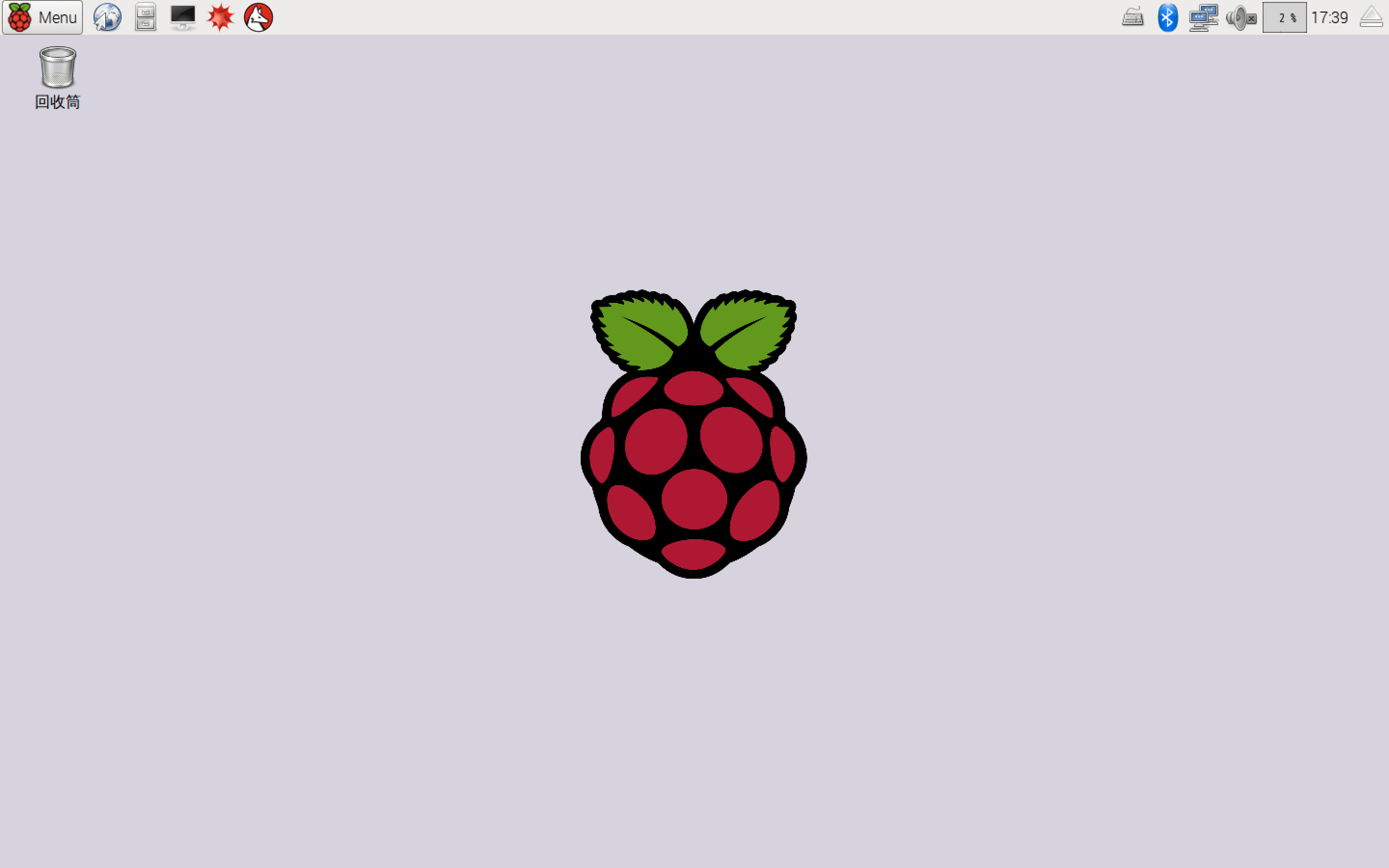
安裝完的桌面情況
SSH
http://coding.memory-forest.com/用命令列經管mysql使用者.html
http://stackoverflow.com/questions/9887364/create-command-denied-to-user
功課系統安裝
強烈十分建議把預設暗碼改掉,從左上角 Menu / 偏好設定 / Raspberry PI 設定 裡可以更改暗碼。
以上。
硬體準備
純待機電力 1 w 多一些
compgen -u
然後你的靜態網頁檔案可以放在資料夾
軟體準備
在 終端機 或 LX Terminal 底下,以下 <username> 代表你可以肆意一個名字、新帳號名。
能耗施展闡發
這時候就必須點竄 GPU 設定檔。
sudo service ssh restart
sudo usermod -a -G sudo <username>
Raspberry PI 3 model B
Raspberry PI 3 Model B for VGA 設定檔:
目標
網址:
- 從 Raspberry PI 官網 下載 NOOBS 緊縮檔。
- 將 Micro SD 卡 置入 SD Adapter,按造此 官方文件 格式化。
- 開機並期待安裝畫面,若是沒法正常進入安裝畫面回到第一步測試。
- 把 Micro SD 卡拔出 Adapter,並插入樹莓派插槽。
其實家中有沒在使用的聰明型手機都可以來改造成家用伺服器。
http://blog.itist.tw/2015/02/use-xrdp-service-to-remote-controll-x-window-for-raspberry-pi.html

WordPress 設定:
注 [4] : 假定你是用 Windows 平台,首先必需用 SD Formatter 刪除格局化 SD 卡 (開啟主動調劑尺寸)、
使用 guiformat.exe 來格局化 SD 卡為 FAT 32 花式。
SSH 是用終端機來遠端登入主機或伺服器、然後操作節制電腦的辦事。
平均來看可能 快要 75%。假如對若何用 Linux 指令監測電力、電量、調理系統,
http://askubuntu.com/questions/73904/how-do-i-monitor-power-consumption
XRDP
刪除利用者:
文章來自: http://leonxlin.pixnet.net/blog/post/329986608-%e7%ac%ac%e4%b8%80%e6%ac%a1%e7%8e%a9%e6%a8%b9%e8%8e%9IT委外|MIS外包|資訊委外|主機代管|伺服器代管|虛擬主機|郵件代管|郵件託管|雲端方案|雲端主機|網站代管|網站託管
限會員,要發表迴響,請先登入


