Blogger 嵌入 Facebook Comments 留言板功能教學
2012/11/16 05:34
瀏覽369
迴響0
推薦0
引用0
最近看了很多網誌和新聞網頁,下方都會有個 Facebook 的留言板,一時興起也想來弄一個。
用 Facebook 留言板的好處是,FB 帳號比較像實名制,善良的使用者也只有一個Facebook帳號,有名字和頭像,大家比較不敢胡亂留言,減少垃圾留言或機器人洗版的可能。而且留言者可以順便貼到塗鴉牆,等於間接提高文章的曝光度,而且他塗鴉牆朋友回覆他的留言時,原來的這邊的留言板也會同步在此顯示,我覺得這超棒的!等於我的網誌直接從 Web2.0 無痛升級成 Web3.0 了,而我認為社群的概念,就是建立在這種無私的分享與良性互動的討論上面。
用 Facebook 留言板的壞處是,畢竟是你介接別人的東西,萬一有一天 Facebook 不爽給你用或甚至倒了,所有留言就會歸零(別說不可能,我當初也以為 Facebook 可以永久快快樂樂使用下去,但直到有一天他無預警的停用我帳號後我才恍然大悟,免費的服務,他才是老大,朕賜你的,才是你的,朕沒給的,你不能要!)。再來就是沒有臉書帳號的人就無法留言(這問題倒是還好,這年頭可能家裡的小狗或陽台的盆栽都有 Facebook 帳號了),最後就是留言的管理問題,基本上你是沒有權限刪除任何一則留言的,就算設了後台管理介面頂多也只能隱藏留言(就跟陳懷生少校一樣,看不見可是他依舊存在),別問我為什麼,因為你是借用別人的,臉書才是老大,規則他說了算!
原本以為是很簡單設定的東西,但是到真正完全搞定還是花了不少功夫。原因在於研究一些網路上的教學文章,發現隨著 Facebook 不斷的小改版,很多文章都已經不合時宜了,所以才會多花點時間在測試,在此還是把我成功的步驟以最簡潔的方式經驗分享一下吧。
在此分為兩種版本,一個是「超級簡易版」,一個是「後台管理版」。「超級簡易版」就是沒有管理功能的版本,把程式碼複製貼上就馬上能用了,適合跟這種有字天書的程式碼不是很熟的朋友。另一種「後台管理版」則設定複雜很多,但好處就是具有管理模式,可以把不想看到的留言給隱藏起來,眼不見為淨,適合喜歡掩耳盜鈴的朋友。
超級簡易版
1. 在 Blogger 後台的「版面配置」找一塊你想放留言板的地方「新增小工具」,類型選擇「HTML/JavaScript」,然後把下面程式碼複製貼上到內容區塊。
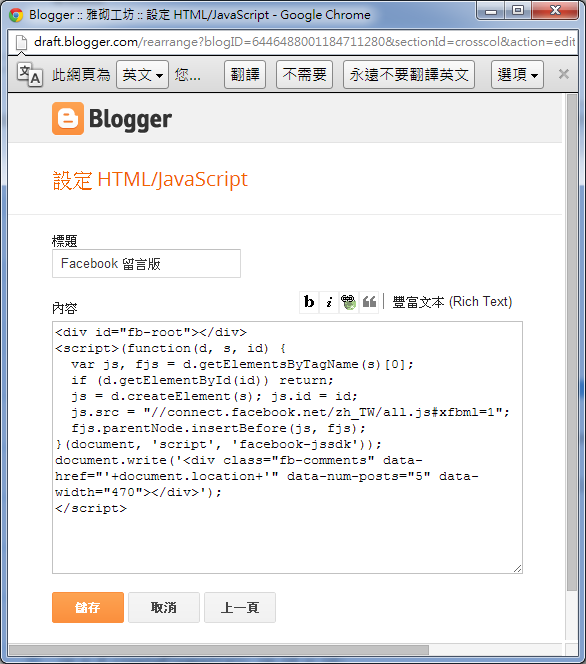 |
| 像這樣新增一個 HTML/JavaScript 的區塊 |
後台管理版
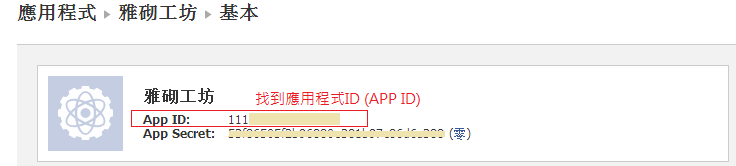
1. 取得應用程式 ID
首先要去 Facebook 開發人員網頁建立一個新的應用程式(可按我前往),按照網頁的步驟一個個過關斬將輸入完成,總而言之,言而總之,最後就是要取得所謂的應用程式 ID (APP ID)就對了(若有申請好應該可按這裡找到)。
2. 取得帳號ID
再來就是要取得管理者也就是自己 Facebook帳號的 ID,方法如下:
Facebook查看個人首頁,如果網址是以下這種,那數字部分就是你的帳號ID
http://www.facebook.com/profile.php?id=數字
如果你的個人頁面網址是長的像以下這種
http://www.facebook.com/帳號名稱
代表你的個人首頁已經命名過了,那請輸入以下的網址進入
https://graph.facebook.com/帳號名稱
進去後會看到「"id":"數字"」,那串數字就是你的帳號ID。
3. 在 Blogger 後台的「範本」->「編輯HTML」->「展開小裝置範本」打勾,開始艱辛的修改程式碼的步驟(變動前最好先將整份範本備份一下)。
(可按下Ctrl+F)搜尋 "" (是""裡的字串不包括""),在這行下方新增一行貼上這兩行:(記得帳號ID和應用程式ID要置換成你剛剛取得的)
你的帳號ID ' />
你的應用程式ID '/>
4. 搜尋 "
注意要把程式碼裡頭的兩個 "你的應用程式ID" 給置換掉,這個步驟的目的是初始化你的Facebook JavaScript SDK 還有註冊一些事件,當有人按讚和留言時,才會在你(管理者)的 Facebook 通知頁面通知你唷!
5. 最後一個步驟就是在想要放 Facebook留言板的地方放上程式碼,通常建議都放每篇文章結束後的下方,所以我們可以搜尋"
注意 data-num-posts 後面的數字代表你想要最多顯示幾則(若有更多則下方會出現「顯示更多...」), data-width 後面的數字則代表留言板的寬度,這兩個數字都是可以按照個人偏好自行改變調整的。
最後按下「儲存範本」,沒有錯誤的話就大功告成了!
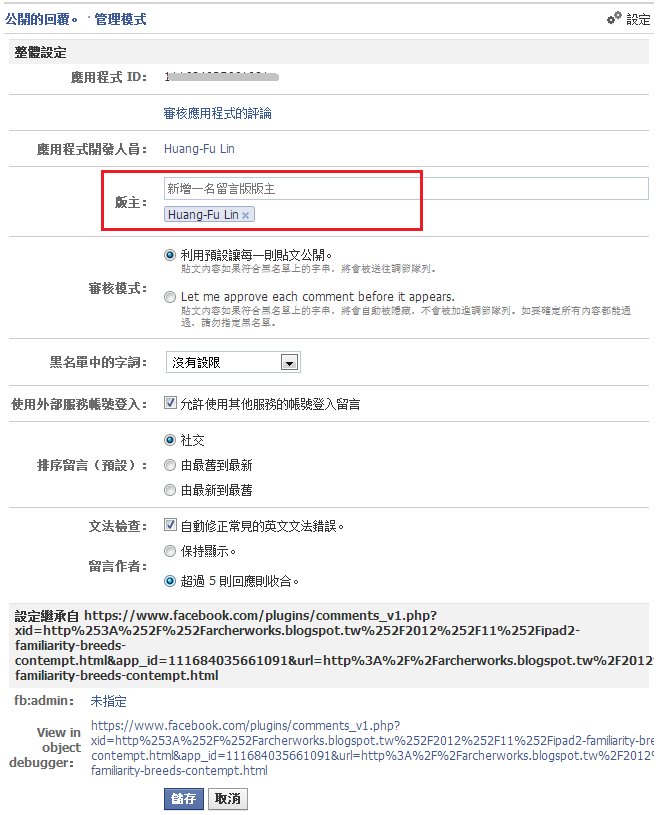
如何知道有沒有成功呢?如果留言板出現如下圖那行「公開的回覆」、「管理模式」和齒輪的「設定」按鈕,就代表具備後台管理功能了!
 |
| 比「超級簡易版」多出上面那行 |
若你需要有人一回覆留言或按讚都要通知你的話,可以點右上角的齒輪「設定」去把你的臉書帳號設到版主那一欄,最後記得按下方的「儲存」即可。
以上的步驟和程式碼,我是參考最新官方網站的步驟去實做的,保證2012年底前有效,之後若臉書老大不爽又有變動,當然以官方為準囉!如果你是參考其他網站比較舊的教學文章,就會卡關在怎麼設定都無法出現那行「設定」,其最關鍵的原因是其他教學網站都會要你在步驟5.的地方多了 expr:href='data:post.url' 這屬性去指定目前的網址位置,而新版的 Facebook SDK 已經會自動抓取目前網址位置了,多設了這屬性,反而會與應用程式ID不合而導致無法連結到應用程式產生管理模式!(應該是這樣沒錯!)
註:如果使用「超級簡易版」用「新增小工具」排放的位置怎麼樣的不滿意的話,想放到每篇文章的下方的話,還是可以的!只要做步驟5.的部分,搜尋"
你可能會有興趣的文章:
限會員,要發表迴響,請先登入


