電腦開機後自動顯示-AUDIO ADJUST畫面-無法關閉?
2026/09/04 16:10
瀏覽127
迴響0
推薦0
引用0
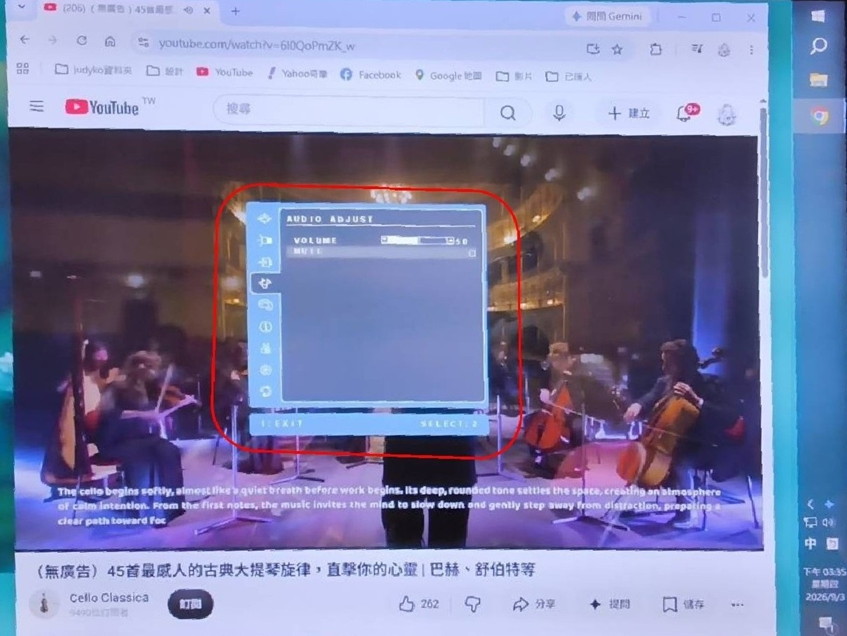
螢幕上出現的 AUDIO ADJUST 是 ViewSonic 螢幕本身的選單(OSD),並非 Windows 作業系統或電腦軟體的彈出視窗。這通常是因為螢幕邊框上的實體按鈕卡住、老化短路,或者OSD選單被鎖定所致。
請依序嘗試以下方法排除問題:
1
連按實體按鈕釋放卡榫
最常見原因
檢視 ViewSonic 螢幕下方或背面的實體按鈕(通常為 1、2、▲、▼ 或電源鍵)。用手指快速連續按壓每一個按鈕數次,確認是否有按鈕被壓進去沒有彈出來。
2
解鎖 OSD 選單
重置選單狀態
•先按下螢幕電源鍵將螢幕關閉。
•按住螢幕上的 1 按鍵不放,同時按下電源鍵將螢幕開機。
•看到畫面後放開按鈕,檢查 AUDIO ADJUST 視窗是否消失。(若原本被鎖定,此動作可將其解鎖)
3
執行螢幕原廠重置 (Memory Recall)
還原預設設定
•若按鍵可短暫操作,請按螢幕上的 1 鍵進入主選單。
•使用方向鍵移至 ** Setup Menu ** 或 ** Memory Recall **(記憶重置)。
•按 2 鍵確認重置,將螢幕設定恢復出廠狀態。
4
拔除電源放電
排除內部微電壓干擾
•將螢幕電源線直接拔掉,靜置約 3 到 5 分鐘。
•重新插上電源線並開機測試。
硬體故障提示
若完成上述步驟後選單依然頻繁跳出或無法關閉,通常代表螢幕按鈕內部的微動開關(Tact Switch)已老化短路。可嘗試使用接點清潔劑噴灑按鈕縫隙,或聯繫維修人員更換按鈕模組。
你可能會有興趣的文章:
限會員,要發表迴響,請先登入


