如果您的電腦發生嚴重問題,例如無法進入作業系統,您可以進入Windows修復環境(WinRE),並使用系統映像協助您還原Windows。那麼如果當您電腦遇到故障,僅剩使用系統映像這個方法時卻遭遇到電腦提示要求修復“映像錯誤”該怎麼辦呢?相信還很多人不清楚什麼是“映像錯誤”,如何才能修復這個錯誤。所以今天的文章就“Windows 10映像錯誤”展開討論幫助大家答疑解惑!
Windows 10映像錯誤是什麼?
系統映像包含您製作時的Windows、系統設定值、應用程式和個人檔案。簡而言之,系統映像是整個硬碟的快照或精確副本。如果硬碟崩潰或電腦停止工作,我們還可以輕鬆地使用系統映像將所有內容還原到原來的狀態,而無需重新安裝Windows和應用程式。
在Windows 10上執行或安裝某些程式時出現映像錯誤,錯誤代碼為0xc000012f,且此錯誤提示可能會反復出現,其原因可能是嘗試安裝的軟體可執行檔案已損壞;作業系統檔案或登錄編輯程式項損壞以及隨電腦開機自啟的程式過多等。此外,映像錯誤可能發生在任何版本的Windows,過多的系統清理、關鍵程式檔案刪除、病毒或惡意軟體感染等都可能導致windows的系統映像錯誤。
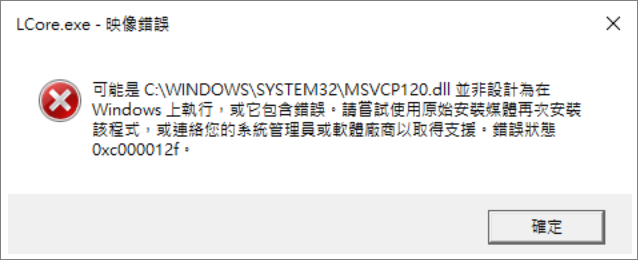
修復Windows 10映像錯誤前準備工作
在修復錯誤前,有一個重要的步驟一定要做——那就是備份好電腦中的重要檔案,以保護資訊安全。倘若無需備份,請跳轉到第三部分了解此錯誤的修復方法。
Bitwar檔案救援軟體不僅可以恢復因誤刪、檔案系統損壞、病毒感染等原因造成的資料丟失,還是備份資料的好手。此外,對於掃描出來的資料還能依據檔案類型進行分類,用戶可以根據需求選擇性救援、備份資料。接下來就看看小編如何使用該軟體進行資料的備份吧!
Bitwar檔案救援軟體官網:https://www.bitwarsoft.com/zh-tw/data-recovery-software
免費下載安裝Bitwar檔案救援軟體:


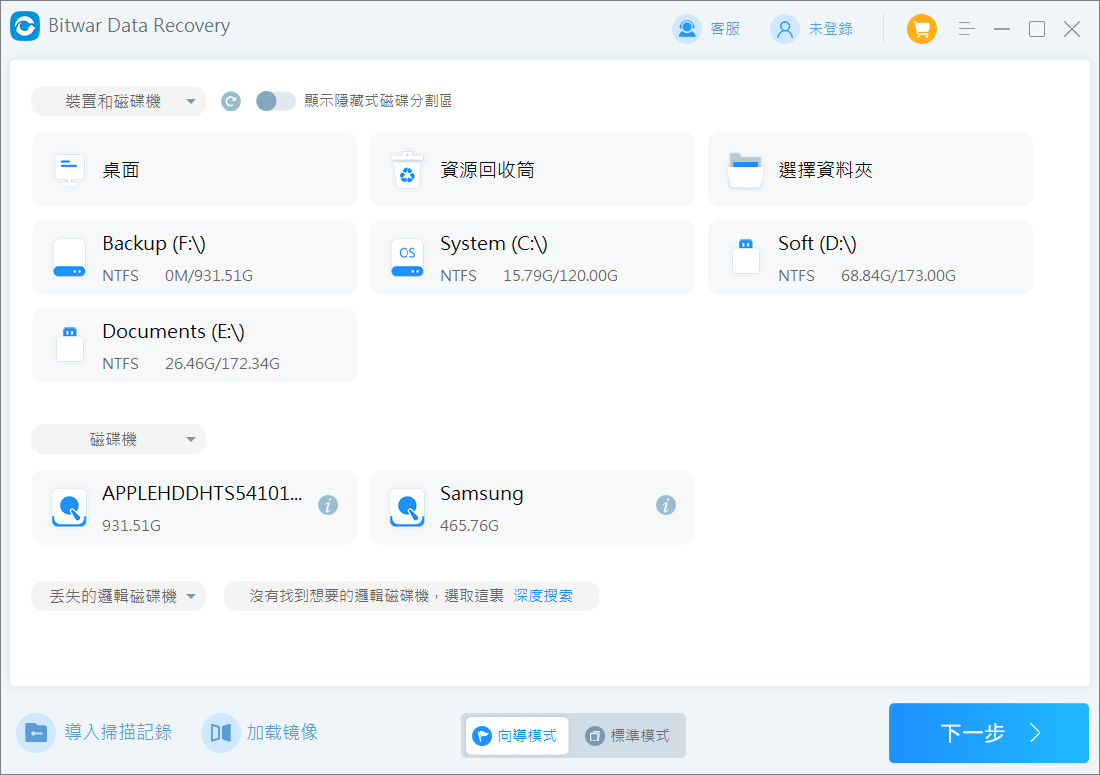
- 啟動安裝後的Bitwar檔案救援軟體,根據要求選擇您希望備份檔案的磁碟機。
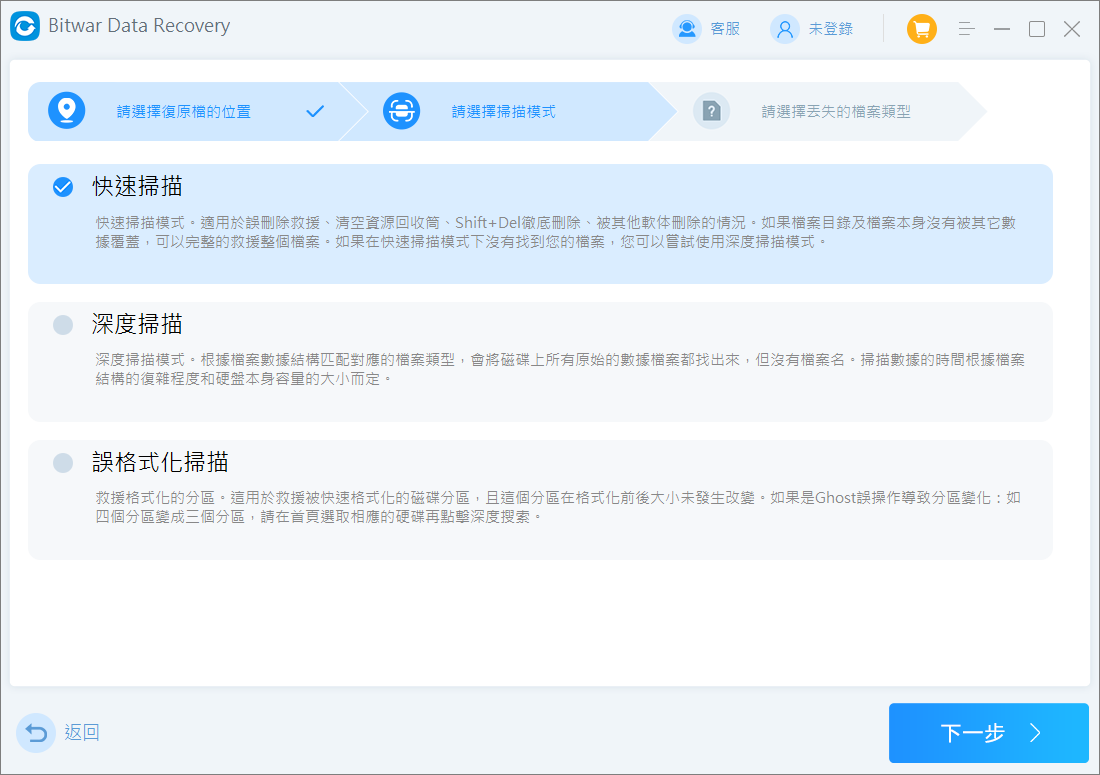
- 選擇掃描模式,一般選擇“快速掃描”。如果您發現掃描出來的資料比預期的少,那您也可以選擇“深度掃描”嘗試掃描更多的資料。接著單擊“下一步”。
- 選擇您的目標檔案類型,然後點擊“掃描”。

- 到這裡,您就可以單擊縮略圖預覽所有Bitwar軟體找到的檔案。確定後,選中它們,然後單擊“復原”並保存檔案。這裡建議選擇外接硬碟、USB或網路作為備份儲存位置以避免資料覆蓋。
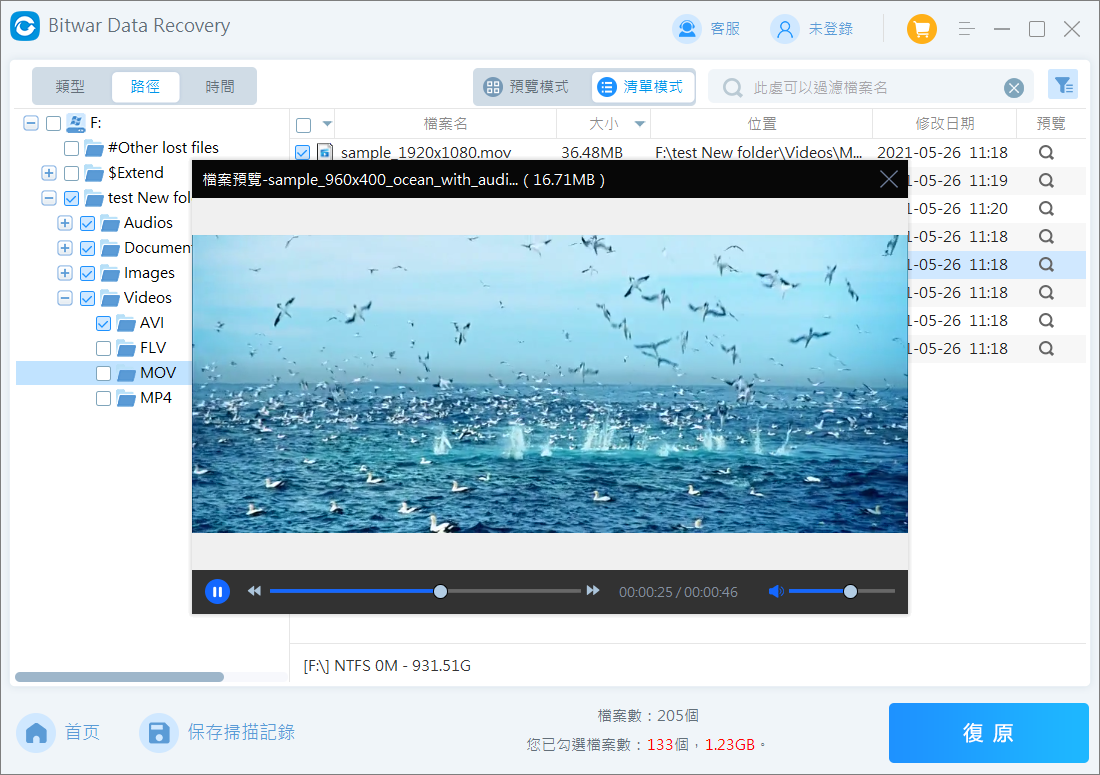
按照以上方法,電腦裡需要備份的資料就輕鬆地儲存到您需要的備份位置了。
修復Windows 10映像錯誤的方法
按照以上方法備份好電腦裡的資料後,您就可以參考這部分的內容進行Windows 10映像錯誤修復了。
方法 1:重新安裝程式
如果是由於有問題的程式導致的映像錯誤,那麼第一件事就是解除該程式然後重新安裝:
- “Win+R”鍵開啟執行,輸入:appwiz.cpl,並按下Enter鍵。

- 雙擊有映像錯誤的程式,然後點擊“解除安裝”。
- 然後,您需要到網站上重新下載並安裝應用程式。
閱讀更多關於Windows 10映像錯誤的相關資訊,請點擊即刻救援。
限會員,要發表迴響,請先登入


