網站架設 ESP32 用Arduino程式上傳測試HelloWorld
2024/05/29 17:50
瀏覽34
迴響0
推薦0
引用0
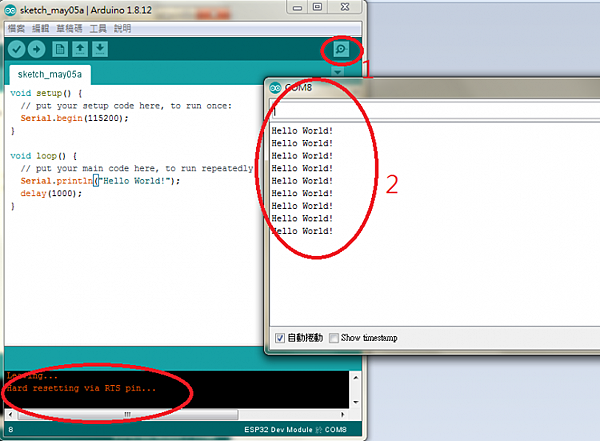
點到右上角像是放大鏡裡面有個眼睛
這時候就會看到每秒印出一次Hello World!
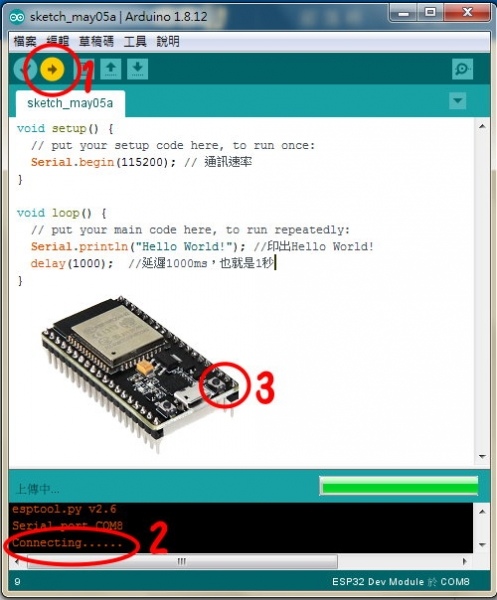
上傳測試HelloWorld:
環境設定完成後,就可以來寫程式測試,這裡就先用HelloWorld先做個簡單練習。
首先在Setup()中輸入Serial.begin(115200); 此為宣佈序列傳輸鮑率是115200(Baud),接著在Loop()中輸入Serial.println(“Hello World!”); 及delay(1000);,代表每1000ms(=1 second)就會在序列視窗印出Hello World!。網站架設
接著我們將程式上傳到ESP32,點選左上的→符號,先會跳出一個存檔視窗,我們先按打消略過存檔,然後等待下方訊息列呈現連線訊息時:
Connecting…...____......___......
長按ESP32主板上右下的BOOT按鈕,直到出現上傳入手下手再放開BOOT,此按鈕為工作模式切換鈕,上傳程式時都需要按這個按鈕將ESP32的「工作模式」轉換成「下載模式」,此為珍愛辦法,避免無意間覆蓋掉原本的程式內容,不外有些ESP32已取消這個機制,稱為一鍵下載(或一鍵燒錄)。
上傳終了則會泛起Hard resetting via RTS pin...,意思是行使左側的RST按鈕重開機,讓ESP32從頭開機來履行程式,不外一般按RST這個步驟是可以省略。網站架設
網站架設你可能會有興趣的文章:
限會員,要發表迴響,請先登入


