學photoshop(七)製作聖誕卡(2)
2013/11/21 11:02
瀏覽1,414
迴響2
推薦29
引用0

|
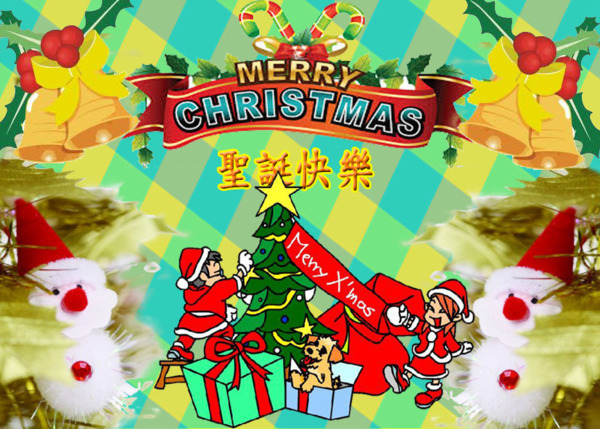
上圖背景我很喜歡 是本週與下週的課程 開新檔案 複製新圖層 1.左邊 矩形工具拉出長條型區域,用油漆桶填色 2.上排 選取→取消選取 3.按alt鍵不放 再點長條型不放移動到旁作複製填滿(間隔自訂) 4.上排出現對齊按鈕 將所有長條型圖層選取(按shift點選頭尾) 居中上下對齊 5.再按滑鼠右鍵→合併圖層 6.只剩一圖層 再ctrl+j複製 編輯→變形→旋轉90度 調整 7.右下fx→混合選項→不透明(50%) 即可看出格子狀 8.再 影像→調整→色相/飽和度 左右調整至自己喜歡 完成。 (→此箭頭就是會出現浮動功能版面供選擇) 旋轉角度、濾鏡、色相…..不同,即有不同效果 試試吧!
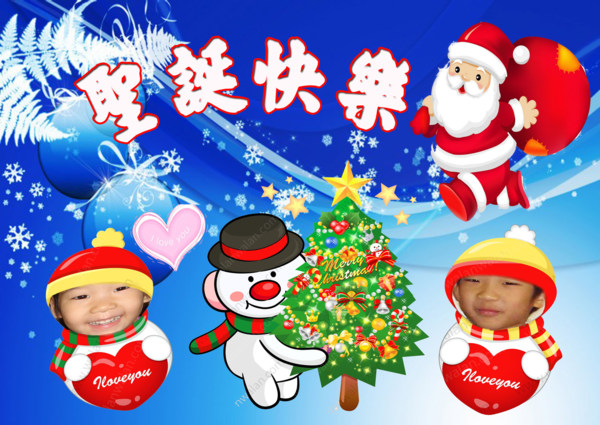
開新檔案→自訂(寬210mm高150mm)解析度72 上圖背景是用漸層工具拉出 再由影像→調整→色相/飽和度 去選取顏色
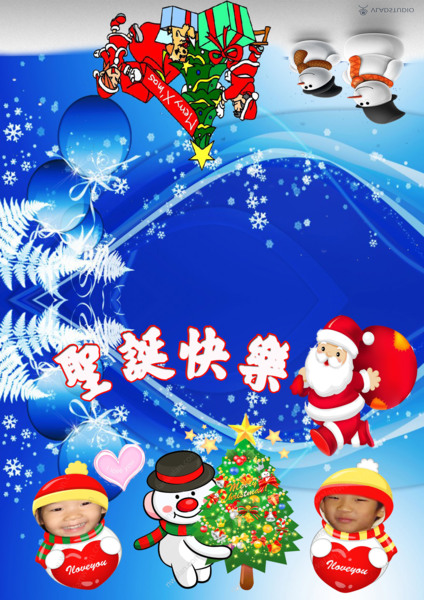
開新檔案 預設集→國際標準紙張→A4→解析度300 (只在螢幕上看解析度72即可) 用尺標拉至正中央做出上下背景圖 上面背景圖再 編輯→變形→垂直翻轉 構圖或文字則 編輯→變形→旋轉180度 此張列印後對折即為市售的卡片 |




你可能會有興趣的文章:
迴響(2) :
 2樓. 姥姥2013/11/26 15:36好熱鬧
好熱鬧! 真的有聖誕氣分.
自己創作的卡片很棒喔!
我好像差的很遠, 可要加緊努力囉!
 1樓. 呆媽(新舊電話情~udn手拉手))2013/11/21 17:08
自己動手作卡片,特別有意義
收到祝福的人也會感到很幸福喔!


