依老師上課進度再整理筆記了
在家隨便選一張容易去背的圖片練習
一.移動工具 最常用工具 移動檔案、圖層、複製、變形...都要用它
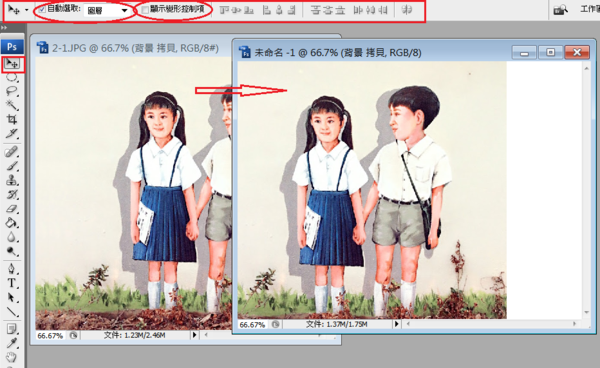
1.點選工具後 在工作列下方會出現此工具的屬性 如上圖大紅框 都可自己試試
2.上圖兩橢圓紅框可視需要勾選 □ 自動選取–圖層(或群組) 應勾選 操作方便
3.□顯示變形控制顯項 視需要勾選 可任意變形(放大縮小旋轉..)
4.a.一檔案移至另一檔案 用移動工具
b. shift+移動→對齊圖層
c. ALT+移動→複製圖層
二.魔術棒工具 最簡單的選取工具 是依顏色相同度來選取
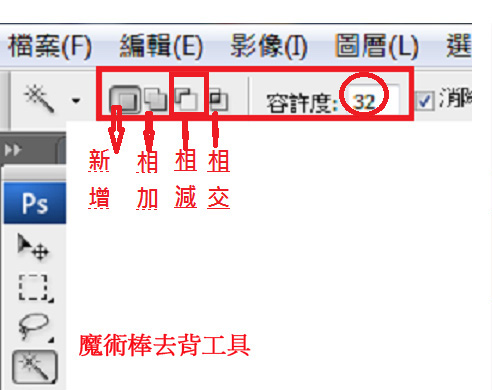
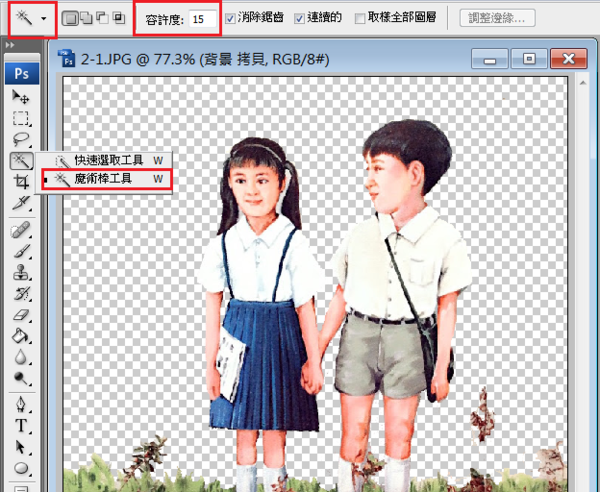
魔術棒選取屬性 容許度越大選取容許的範圍就越大
主物周圍可將「容許度」調小來去背 如上圖背景與制服顏色有一些相似
會被選取而去掉 因此將容許度調小去背
最後取消選取 用橡皮擦再清除乾淨~完成去背
(放大去背較易去得完整 哈!女生頭髮中間就沒去掉)
ALT+(滑鼠滾輪)→放大縮小 記住好用
三.圖層樣式

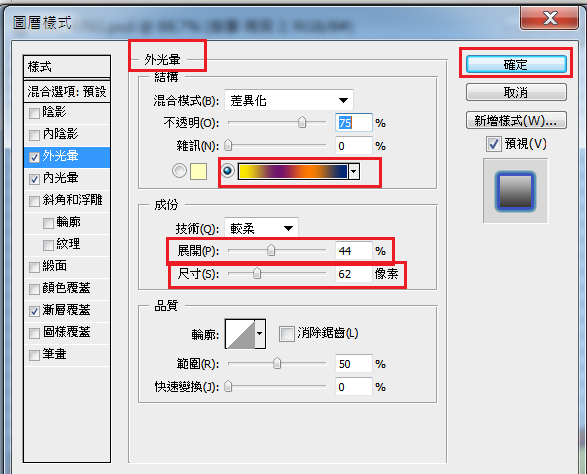
在圖層縮圖連點兩下或fx→混合選項會出現右上浮動視窗 的圖層樣式 ▲
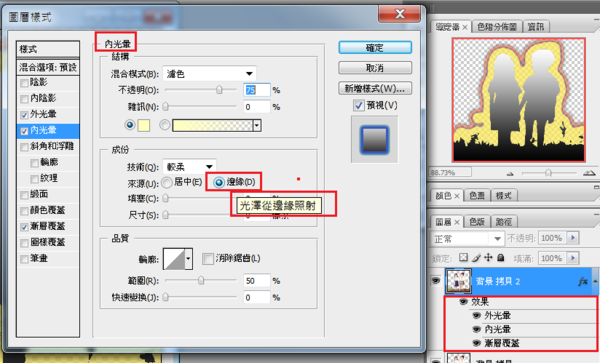
自行設計如下 勾選內光暈並點兩下即出現其可調整的功能
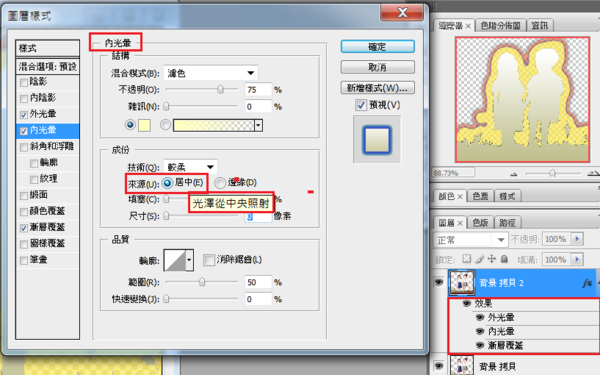
上下兩圖只是內光暈來源不同 效果就不一樣
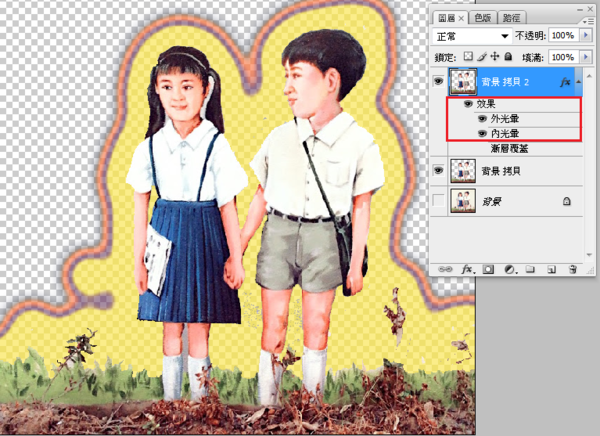
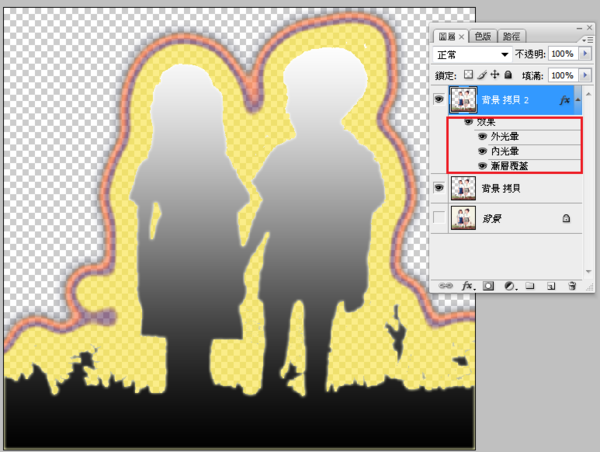
多個漸層覆蓋效果又不一樣 玩玩看吧!

四.內外陰影繪製
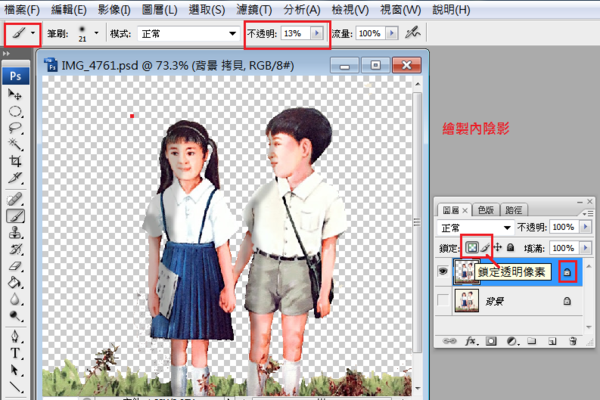
1.內陰影 在作用圖層上方紅框按下即鎖定透明像素 外圍透明背景不受筆刷影響
2.因畫陰影 用筆刷刷上黑色 在上方筆刷屬性不透明度調小
缺點同一圖層 畫壞難修改 只能重作
1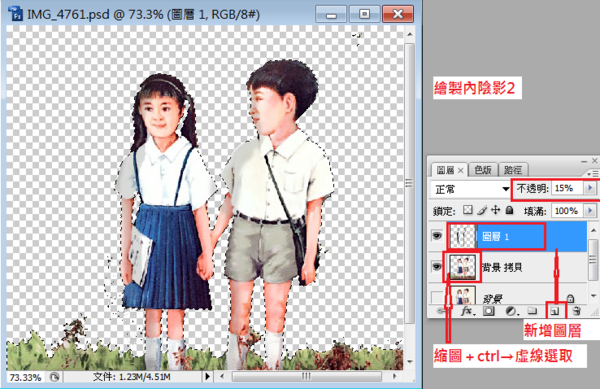
內陰影另一方法 1.先按ctrl再點縮圖→複製選取
2.新增圖層 筆刷刷上黑色 不透明度調小 背景不受影響 因不在選取範圍
此方法為不同圖層可修正
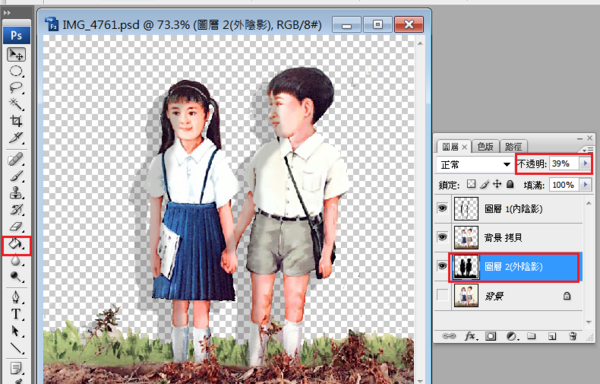
外陰影 1.先按ctrl再點縮圖→複製選取
2.新增圖層 油漆桶填上黑色 再不透明度調小 稍微移動
3.因影子在後 將圖層拉至下方 完成
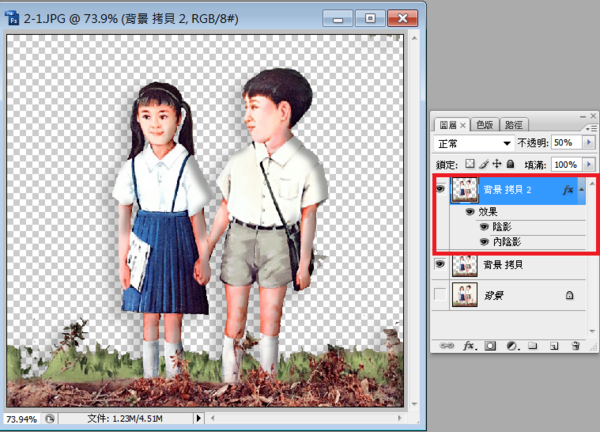
上圖是由圖層模式勾選陰影與內陰影
都是角度30°再調整像素、尺寸、..等
電腦自動繪製 才知前面的內陰影方向畫錯了 太沒概念
但學到一些工具的使用了
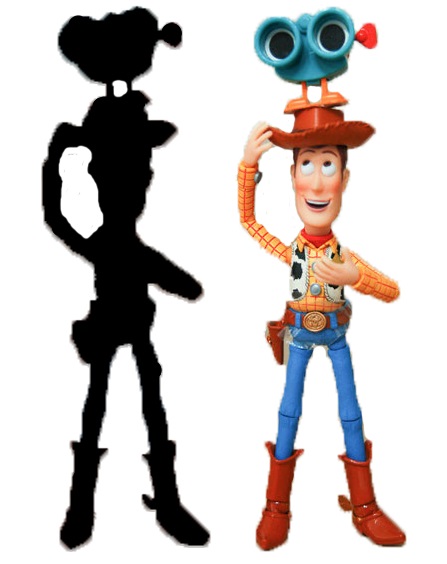
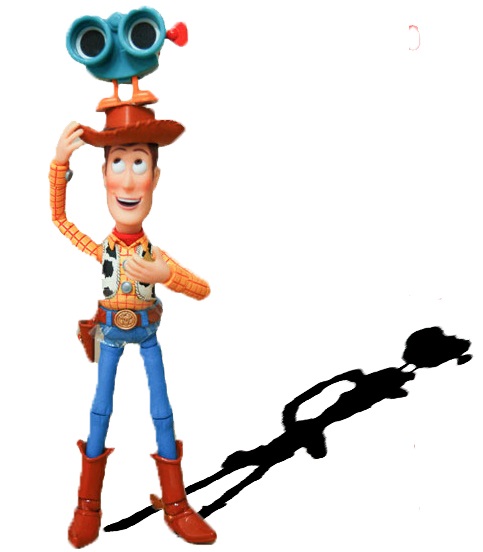
記得這是兩年前第一天上ps課 用筆型工具選取 製作影子 覺得超難
以後老師上課都沒再用到筆型工具 直到上ai才知道鋼筆工具
再回頭看以前po的筆記 太簡化了 只記影子 編輯→任意變形 拉出
現是很認真寫筆記了 願與大家分享
若有錯誤請老師及同學們指正



 2樓. Hi-10000-02015/10/14 22:14
還好!回家練習操作時 有些該記得的 就螢幕截圖至小畫家存檔
整理圖片上傳 寫時隨時再補充 半天可完成但也是好幾小時了!
一面操作記錄印象深刻 以後忘了再看又記起來了!謝謝來訪!
 1樓. 茉子伊2015/10/14 10:10
妳的筆記做的好用心、好詳細
肯定花了不少時間吧...
不好意思 回覆在2樓 因用平板電腦回覆 常弄錯 貼上才發現 Hi-10000-0 於 2015/10/14 22:17回覆


