由  部落格學到幾個PS輸入文字後
再加工可產生不同的效果 就躍躍欲試想交作業了
也想為line、facebook、blog作回應的貼圖
但不會畫圖 只能利用筆刷了
 (圖一)
(圖一)
1.輸入文字-選擇字體、大小、上工具列的像【王】按下→出現浮動視窗
彎曲文字樣式可作任意選擇
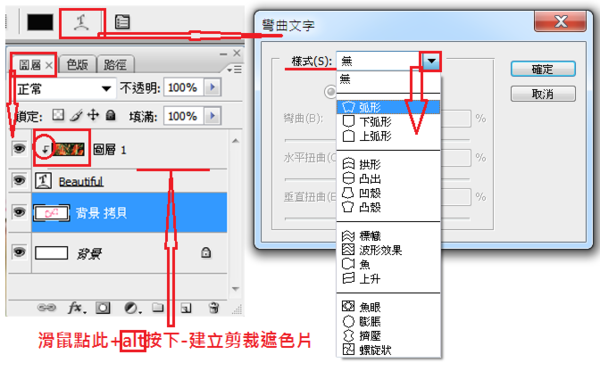
2.開啟舊檔(選漂亮圖片)拉入得圖層1
3.滑鼠在文字及圖層1中間+alt按下
或上方工具列〔圖層〕→建立剪裁遮色片
4.將圖層1及文字圖層連結後 即可任意移動

綠框是是去年卓老師教的 方法不同 輸入文字後按ctrl選取
再到美麗圖片圖層 ctrl+j按下即複製貼上 出現圖層3
再將文字及圖片圖層眼睛閉上 才看出圖層3

請進PS 文字套用筆刷
http://blog.udn.com/runa2012/18690184
依上面網站一步一步圖示說明操作、練習可學到很多
建立工作路徑、筆刷的設定...等
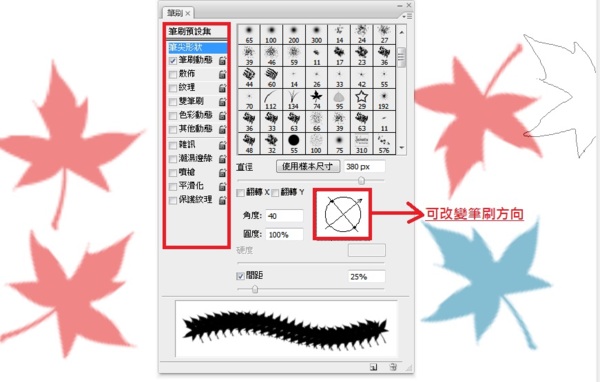
筆刷預設集-如散佈、紋理...可勾選並按下呈現藍底 右方可依需求設定

(圖二)
圖二是把輸入的文字圖層 眼睛關閉
只留圖層1、2是筆刷載入文字路徑的圖
加上用筆刷刷入的背景圖而完成

 (圖三)
(圖三)
圖三是所有圖層眼睛都打開 輸入的文字一個一個反白變色
看起來較炫 但筆刷效應就較不突出了
 (圖四)
(圖四)
圖四是把筆刷圖層眼睛關掉 將文字在加白色外框筆畫
所以存檔時 .PSD檔要儲存 隨時可作變化
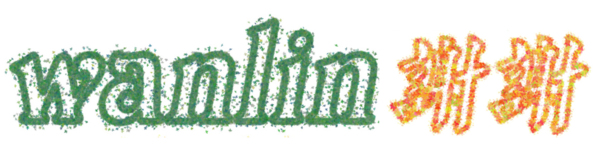 (圖五)
(圖五)
PS - 琥珀光澤文字
http://blog.udn.com/runa2012/19023069
我完全照單全收 只有字與字體不一樣
就作出這麼金光閃閃 很高貴氣派像立體浮雕的字了


非常非常的謝謝快樂靶心的分享
更要對她如此有耐心的將這篇教材
完整詳細說明 非常辛苦
我們可就輕輕鬆鬆接受
太感謝了
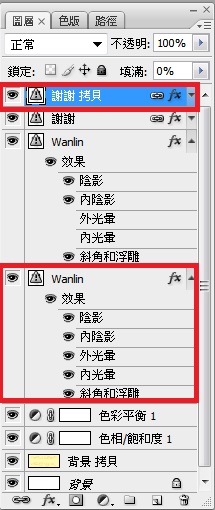
是作名片、logo的最佳素材
只要做完一次存檔
以後只要輸入文字套用就好
點擊fx按右鍵→拷貝圖層樣式
再到新文字圖層按右鍵→貼上圖層樣式 完成
所以大家趕快試試並收藏

photoshop 加分法-字型使用
http://blog.udn.com/runa2012/18717714
聖誕節快到了 趕快自製聖誕卡 表達心意吧!
而特殊的字型 更帶來加分




以上都是由聖誕文字的網站下載安裝套用 再稍加工
心動嗎不如馬上行動




 4樓. amy2014/12/07 14:49Dear 婉玲:令人刮目相看的文章.在拜讀後,仍是佩服! 再佩服!
-
3樓. amy2014/12/03 17:45Dear婉玲:把各個老師們的功力充分吸收整理後.變成簡單易懂的論述.使後進更能早日進入ps文字的殿堂.增加自己作品的品質.感恩.

 2樓. 呆媽(新舊電話情~udn手拉手))2014/11/26 09:39
果然是電腦高手了
越來越棒!隨著快樂拔靶心,輕鬆學、快樂作
肯定非常有成就感
 1樓. 靶心放在快樂的地方2014/11/26 07:42
由衷的拍拍手....
所有的努力會沈澱下來, 內化為自己的能力,
好可愛的說法 - 彎曲文字的圖形, 真得有像王吔 (我後知後覺)
筆刷套用在文字上, 因為圖形如太複雜時, 無法真實呈現, 只能取捨
因為是把小圖形湊成一個字, 解析度可設大些 (300 dpi)
筆刷設大些, 才有空間讓圖形現出美麗身影...
~~~~~
學習真是一點一滴慢慢累積
由圖層、路徑、鋼筆...什麼都不懂
到現在上課算很快能吸收了
已很久看不下書了 缺那份耐心 所以經妳過濾
我們就少費心了 又可學到東西 太窩心了
Hi-10000-0 於 2014/11/26 21:06回覆


