
2.註冊新的帳戶,點選Sign Up Now

3.輸入會員資料後,點選 I Accept Create My Account。


4.註冊完成,等候認證信確認!

5.到信箱收取確認信,點選activate啟動。

6.出現確認成功畫面,點選Login登入。

7.點選Add Host新增主機網域名稱
8.這裡有5種網域的設定,視您的需求而定:
(1)DNS Host(A),設定您的主機網域(網址),可以動態改變。
(2)DNS Host(Round Robin),可以設定一群電腦主機,以分散主機流量。
(3)DNS Alias(CNAME),如果已經有了網域名稱,可再設定一個網域的別名。
(4)Port 80 Redirected,如果您的ISP有阻擋80 Port,可以使用這個設定。
(5)Web Redirected,網站轉址,如果您的網域名稱不好記,可以用這個方式縮短您的網域名稱。
這裡我們設定兩種方式來作示範:
【第一種轉址設定】
您的網域名稱過長,不好記,可以設定一組短網址方便記憶。
8-1.點選Web Redirected。
Host Name:自定的主機名稱
Host Type:Web Redirected
URL:輸入您現在的網域名稱(網址)

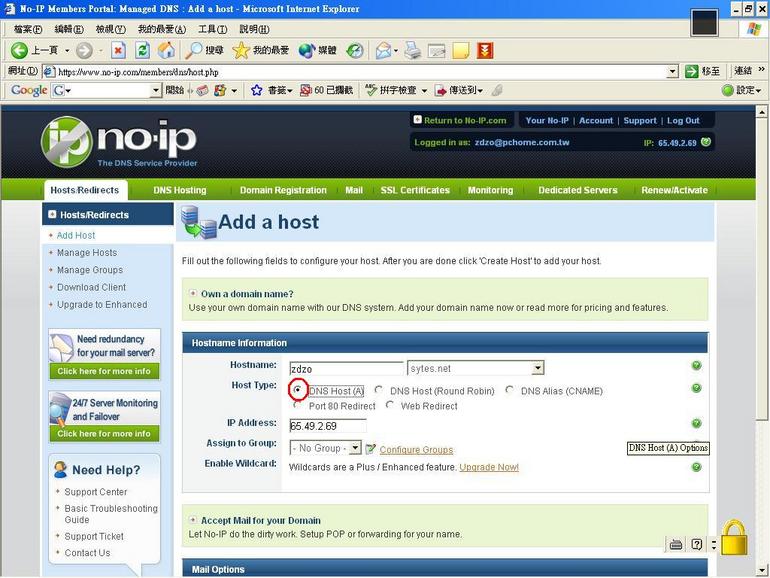
8-2.點選Create Host,新增主機。
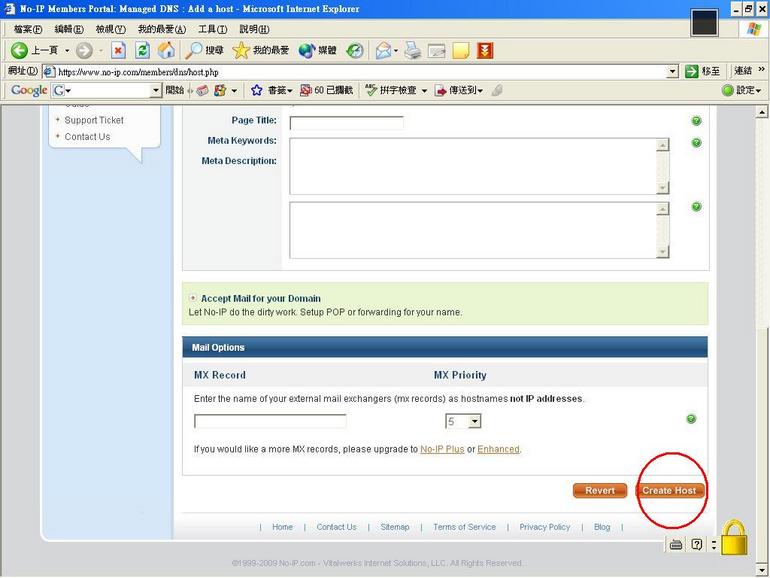
8-3.可以看到主機清單中出現剛剛設定的內容,可以免費設定5組主機。
接下來就可以使用這組網域名稱,用瀏覽器連線到您的網站。

【第二種動態主機設定】:用於您要架設主機,卻沒有固定的IP。
8-1.點選DNS Host(A)。
Host Name:自定的主機名稱
Host Type:DNS Host(A)
IP Addresss:系統會自動抓取目前連線電腦的IP,之後可以動態改變。
8-2.點選Create Host,新增主機。
8-3.可以看到主機清單中,顯示剛才設定的主機。

準備下載NO-IP客戶端程式,安裝在您的電腦中。
8-4.註冊完會員資料後,顯示的畫面,點選Windows,下載Windows版本的客戶端程式。

8-5.點選Download.com下載。
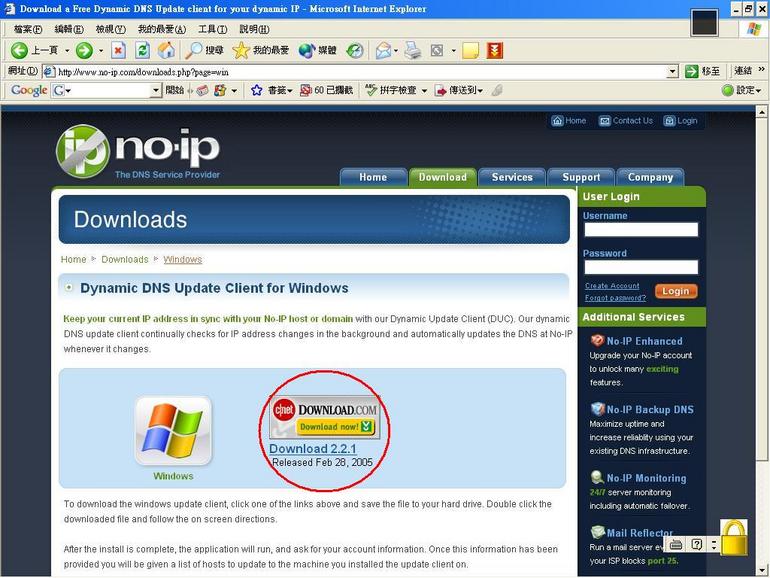
8-6.點選Download Now下載。

8-7.下載畫面。

8-8.下在完成後,執行安裝程式。
點選下一步NEXT
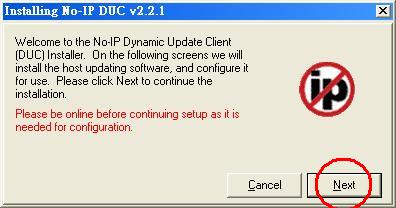
點選下一步NEXT

點選FINISH完成安裝
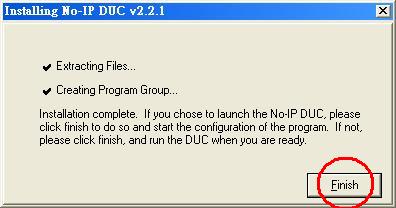
執行NO-IP程式(若未自動執行,請手動執行)
輸入之前註冊的帳號密碼


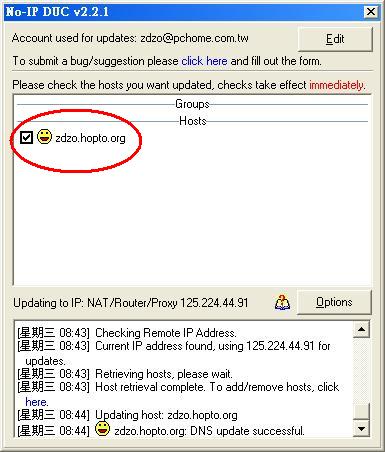
主機清單出現設定的主機名稱,請勾選該主機,以便更新您的IP到系統中。
更新完成後,您的主機名稱會出現笑臉符號,此時別人就可以用您設定的主機名稱連線到您的電腦。


 4樓. 強生2011/06/04 12:21為何沒有出現你所說的笑臉符號? 為何沒辦法遠端桌面連線?
我的IP是動態IP, 依照你所說的步驟操作.
NO-IP程式最後一步執行完後, 沒有出現你所說的笑臉符號?
NO-IP程式最後一步執行完後, 有出現訊息 "Updated 1 items successfully." , 但別人還是沒辦法從他處來遠端桌面連線.
[ 註: 我的電腦已經設定好 "允許來自執行任何版本的遠端桌面的電腦進行連線" ]-
3樓. 強生2011/06/03 16:30為何沒辦法遠端桌面連線?
NO-IP程式最後一步執行完後, 沒有出現你所說的笑臉?
NO-IP程式最後一步執行完後, 有出現訊息 "Updated 1 items successfully." , 但還是沒辦法遠端桌面連線.
[ 註: 電腦已經設定好 "允許來自執行任何版本的遠端桌面的電腦進行連線" ] - 2樓.2009/06/20 16:57註冊完了下載完了接下來要怎麼弄呢?
請問這註冊完要做啥?
不太懂這些東西!!
這是可以讓您在動態的ip下架站 東哥(沉浸在幸福裡!) 於 2009/06/23 21:57回覆  1樓. ㄩˊ骨頭2009/03/18 15:13老師有問題....
請問喔...
這轉址是免費嗎??
YES 東哥(沉浸在幸福裡!) 於 2009/03/18 18:17回覆


