回: 
五、批次搬移、刪除圖片
圖一

假設我們已經先上傳了4張照片,(請先上傳4張照片)
首先我們先認識圖片上面的這5種選項(目前先解說move&delete 2種)
Move:搬移照片到其他的資料夾(相簿)
Tag: (暫時不教,先跳過)
Edit:線上玩PhotoShop(差點玩上癮了,先跳過)
Share:(暫時不教,先跳過)
Delete:刪除照片
@ 在每張圖片上方都有「 move(搬移) / tag(標籤) / edit(修改) / share / delete(刪除) 」 5 個按鈕選項,為了節省時間我們主要先熟悉 move( 搬移照片 ) 與 delete( 刪除 ) 兩種選項,其他比較花俏的功能我們暫時跳過。
@ 如果要修改照片名稱,可以在縮小的圖片上方用滑鼠點擊,在新的頁面的左下角處可以修改圖片名稱,也可以看得到照片當時的拍攝資訊 ( 但不多 ) 。
1&2@ 要想搬移個別圖片到其他相簿,或者是刪除個別圖片,只要按下圖片上面的 move 與 delete 按鈕即可。
全選與複數選項
3@在每張圖片的下方,都有一個打勾選項,如果想要刪除2張以上的圖片,只要把想要刪除的圖片都勾選起來,再按下(選項6)刪除即可
4@ 在最下面的地方有一個打勾選項 select / unselect all ( 全選與取消全選 ) ,如果同時選取多張圖片,或者是在全選的選項打勾,只要按下下面的 4 個選項就可以批次「5.設立標題及描述」、批次「6.刪除圖片」、批次「7.搬移圖片到其他的資料夾 / 相簿」、批次「8.寫網頁語法」。
而第 4 個按鈕(選項8)也是最引人注目的,雖然我從沒用過,不過我還是跟大家介紹一下。
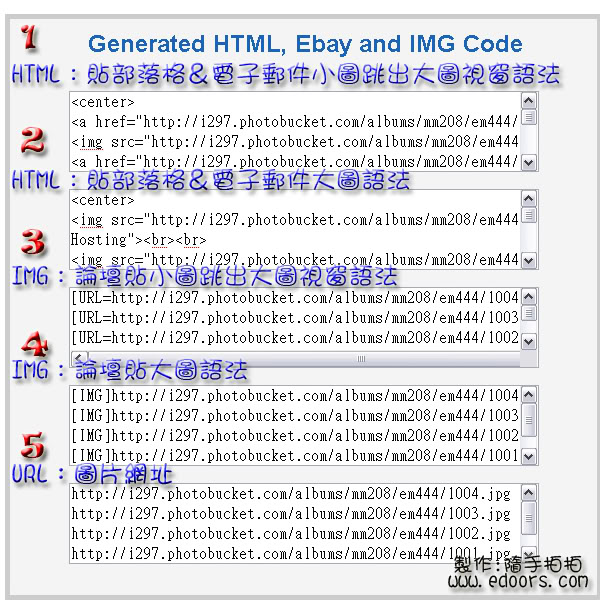
假設我已經將4張圖片全部選取,或者是只選取了3張圖片 ,再按下第4個按鈕「8.寫網頁語法」,就會跳到下面這個頁面(圖二)。這也是很快速又現成的貼圖語法,這裡只讓大家對於語法的形式有一個熟悉而已,下一章節會教大家批次寫出下列4種的貼圖語法,而且只用Excel往下拉而已,並沒有真正的費心在寫。
當然,如果現在就有興趣的話,也可以試著用這4種貼圖語法來實做一下。
認識4種貼圖語法
HTML:貼部落格&電子郵件-貼小圖跳出大圖視窗語法
HTML:貼部落格&電子郵件-貼圖語法
IMG :論壇-貼小圖跳出大圖視窗語法
IMG :論壇-貼圖語法
URL :圖片網址
圖二
貼圖教學&練習
下面教大家用網頁語法貼圖實做,雖然總共有4種語法,但貼圖的方法都很雷同,先教大家實作看看,這一步驟做過了之後,下一單元我們教大家更快速的貼圖方法.
(註:比較不同的是,3-4項網頁語法是貼在論壇上面,1-2項語法才是貼在部落格的)