精選
美女照片-RAW檔步驟解析
2008/03/06 00:50
瀏覽2,472
迴響0
推薦14
引用0
作者 隨手拍拍部落格 @ 2007年4月3日 22:53
1預設模式(拍攝時的設定)。
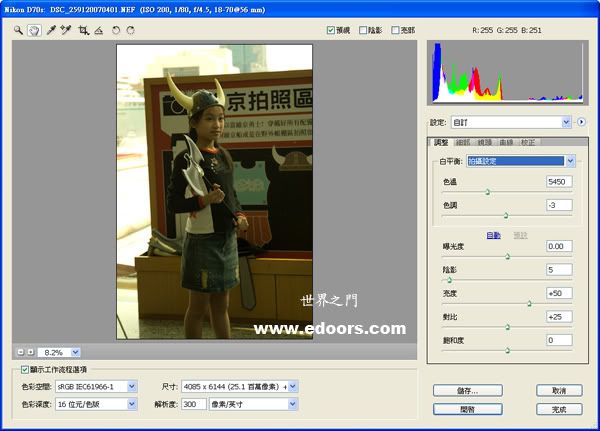
2自動模式(放到電腦上面後,Adobe Bridge 自動幫您做最佳化設定)
可是還是不夠。
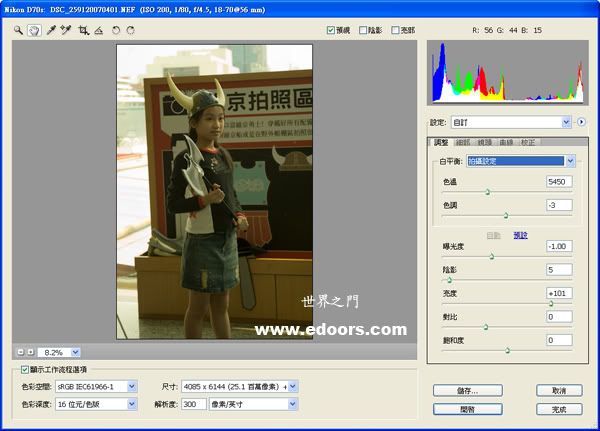
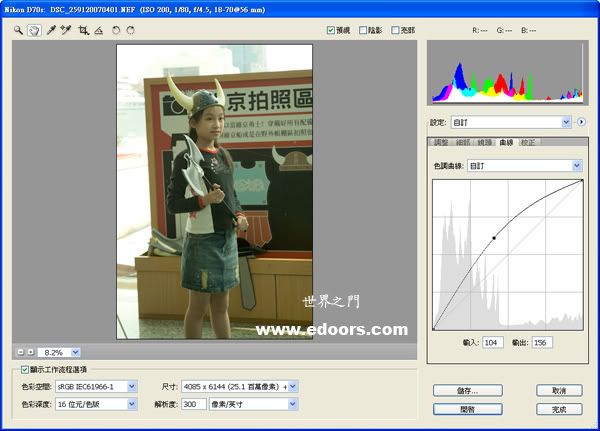
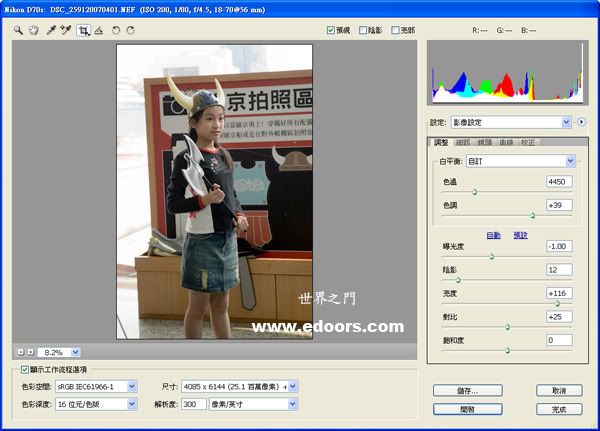
3我們拉一下「曲線」讓人物看起來不要那麼陰暗,或黑濛濛的一片。
4用「白平衡滴管工具」往白色、灰色或者是黑色的部份點一下,讓照片的白平衡變的更正常一些。
也可以自行去拉色溫和色調。
色溫----左邊是RGB的藍色-右邊是CMYK的黃色
色調----左邊是RGB的綠色-右邊是CMYK的洋紅
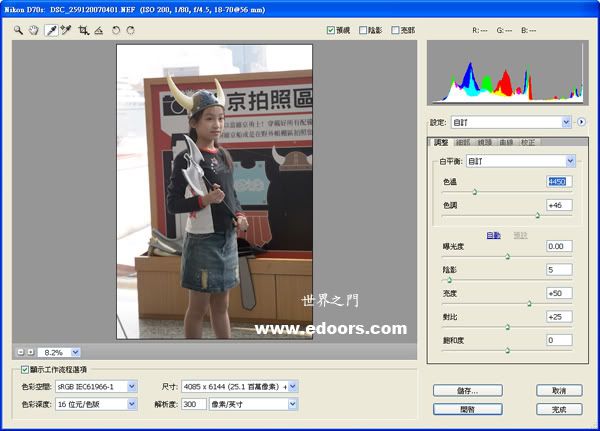
5拉「曝光度」、「陰影」、「亮度」、「對比」和「飽和度」讓影像看起來更有精神一些。
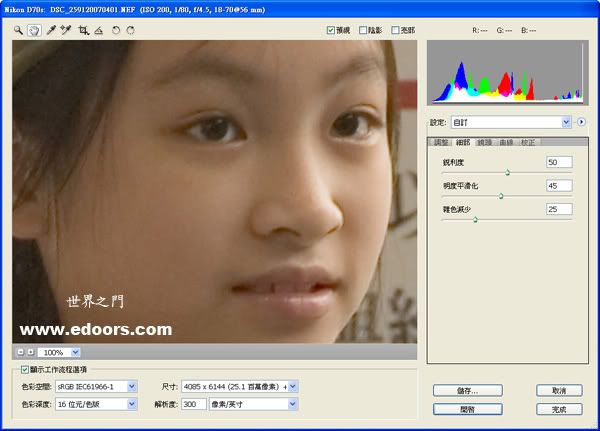
6雙擊「放大鏡工具」讓影像以百分之百呈現畫面,並按下「手形工具」將人物的臉部移到畫面的中間。
先調整「明度平滑化」讓臉部的膚色更柔順一些。
再調整「銳利度」讓人物的臉龐看起來更清楚一些。
至於「雜色減少」我並不會用哩!各位玩家可以自己試試看囉!
7用形狀看起來像ㄥ形的「拉直工具」將圖片的水平拉直,再移動一下您所想要的畫面大小和位置。
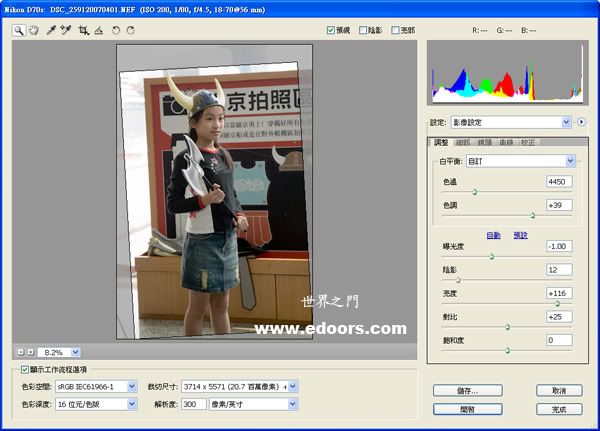
8完成。

20080306加註:NIKON 在3連拍的時候,第一張畫質不錯,第二張和第三張照片的畫質就down下來了,校正後的照片才是肉眼看到的畫面,選定用RAW檔作為儲存格式來拍攝照片在後製的彈性就很大了.


自訂分類:Camera RAW教學
你可能會有興趣的文章:


