- 下載 PS4 重新安裝系統軟體至隨身碟
- 備份 PS4
- 同步獎盃至 PlayStation™Network
- 移除「常用 PS4」
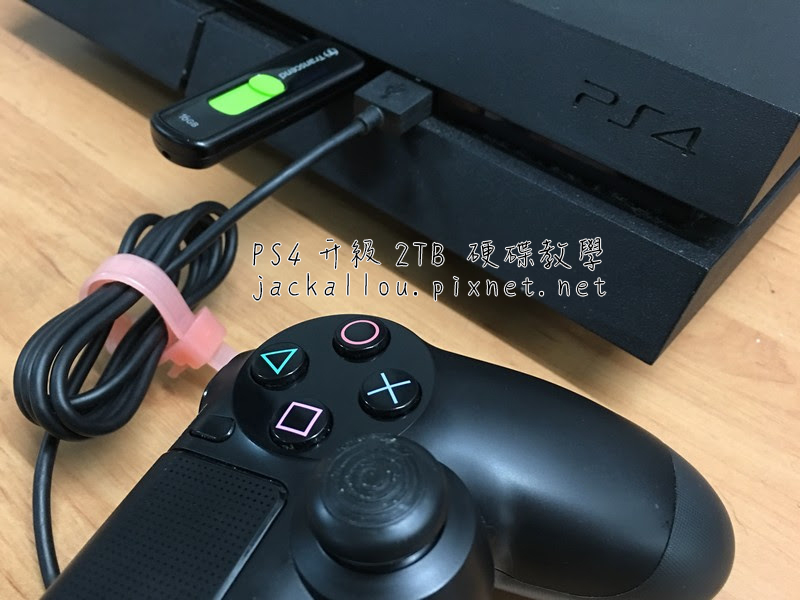
照著剛剛的步調把 ST2000LM003 裝上去,接上隨身碟、micro USB 線接上手把,開啟 PS4,遵照畫面指導進行系統安裝(10 分鐘內可完成系統安裝)。
在處理 PS4 之前,請再次確認以下準備項目:
復原PS4
將隨身碟插上 PS4,進入 PS4:【設定】→【系統】→ 【備份/復原】→ 【復原PS4】
下載 PS4 重新安裝系統軟體至隨身碟
PS4 系統軟體:https://asia.playstation.com/cht-tw/ps4/system-update/(2017/12/13 更新貫穿連接,感激網友們提供資訊)
[分享]每個月不到 100 元有 2 款 PS4 遊戲!比力 PSN 與 PS PLUS 有什麼分歧?
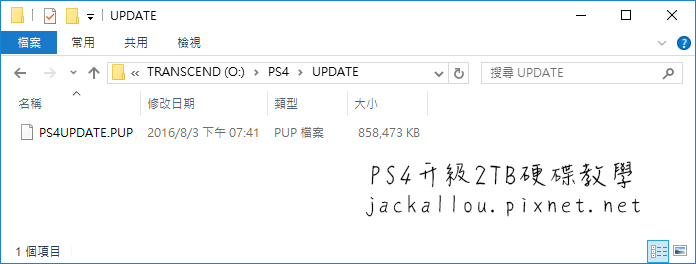
【下載更新檔案】並存在隨身碟中的 PS4\UPDATE\ 資料夾下
改換硬碟
[分享] 2018 PlayStation Plus 獨享舉止 機靈問答 謎底
移至頁面最下方的【從頭安裝系統軟件】申明中,【下載更新檔案】並存在隨身碟中的 PS4\UPDATE\ 資料夾下
接著把 SATA 轉 USB 3.0 卡移除,ST2000LM003 硬碟就完全掏出了!
同步獎盃至 PlayStation™Network
[分享] PS PLUS 每個月只要 $73?出手機會推薦!
PS4 備份與復原、同步獎盃:http://manuals.playstation.net/document/ct/ps4/settings/backup.html
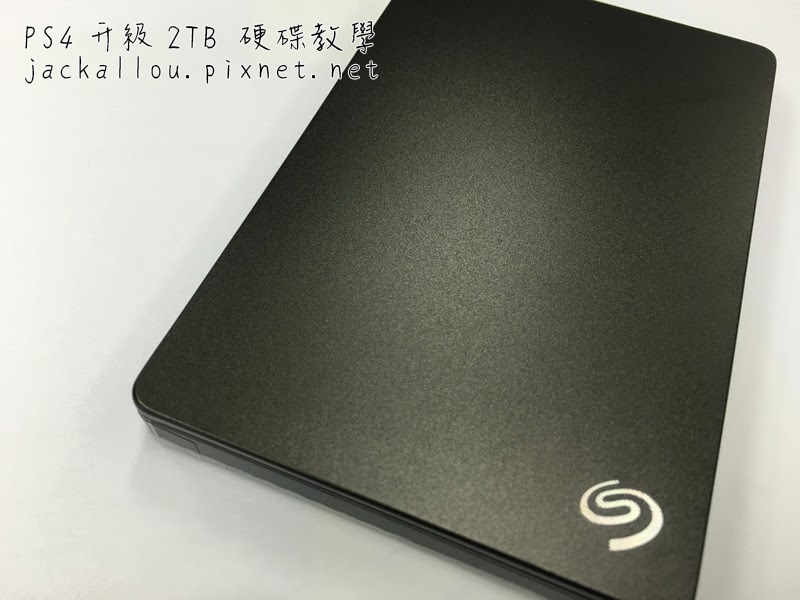
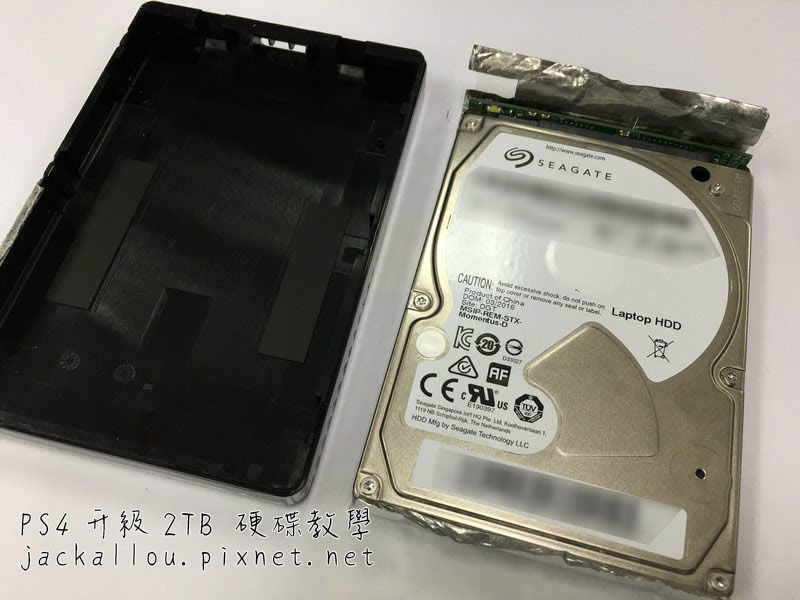
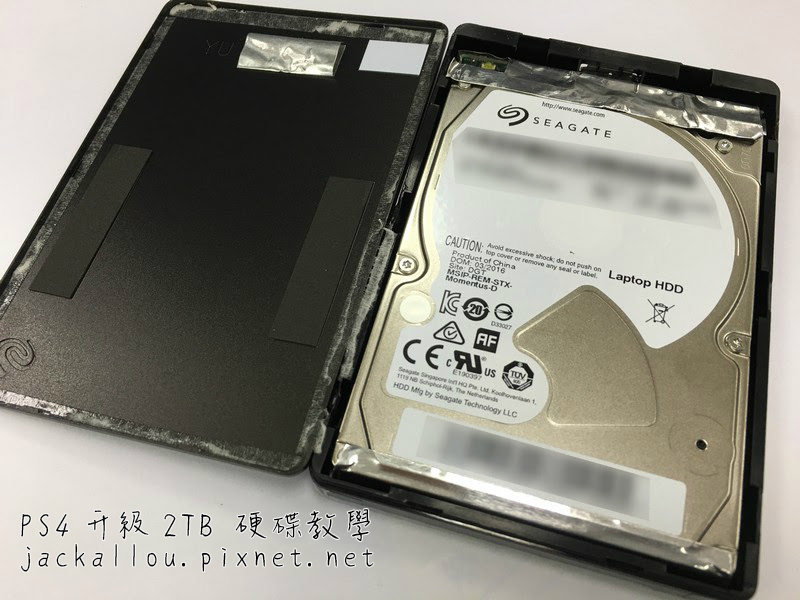
拿到硬碟後,利用硬式卡片找到硬碟的溝糟,當心的把上蓋分隔隔離分散,Seagate Backup Plus V2 Slim 2TB 這個系列是用黏的,不難拆、有耐煩的處置就能夠了。
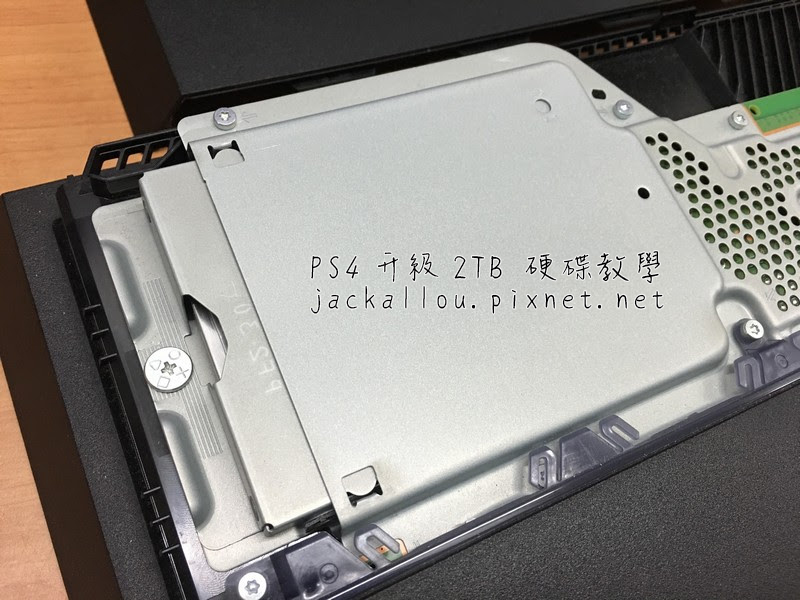
將 PS4 上蓋推出到如上圖後,蓋子直接由上方拿取便可,很好拆。
硬式卡片 x 1 (電話卡、家樂福好康卡或已用不到的硬式卡片一張),非需要也可以用指甲處置懲罰!

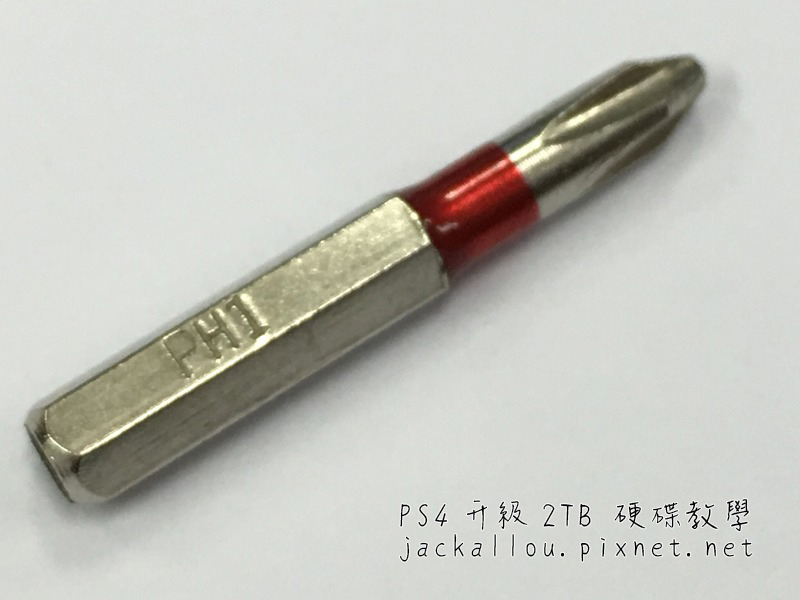
十字螺絲起子 x 1 ,Size 中(随身東西組的為 PH1)
進入 PS4:【設定】→【PlayStation™Network/帳戶管理】→ 【登錄為經常使用PS4】→ 【消除登錄】
PS4 的遊戲,不管是實體版或數位版都會安裝到硬碟中,自 2015/8/15 入手 PS4 行將滿一年了,內鍵的 500G HDD 也最先泛起空間不足的狀態,入手新遊戲時,最先要面對刪除遊戲的狀態;實體版的遊戲安裝很快,但若是數位版的遊戲一旦刪除,從新下載時就要取決於網速了,至今仍利用中華 VDSL 20M/5M,下載個 50G 的遊戲,就是辛勞呀!
撕開後,就可以將硬碟掏出翻譯

登錄「常用 PS4」
進入 PS4:【設定】→【PlayStation™Network/帳戶管理】→ 【登錄為常用PS4】→ 【登錄】

順遂進入 PS4 後,接著要來做復原動作
放遊戲實體版光碟
將準備好十字螺絲起字來處置它。
在 PS4 Firmware 3.50 後支援了 2TB 以上的硬碟,最大支援到 4TB,而 2TB 的硬碟價位還在可接受局限內,是該來幫 PS4 進級一下了!這篇文章也供應給想進級 PS4 的朋侪們,如有相幹的問題也可以在此篇文章留言接洽翻譯
進級 2TB 硬碟流程:
按下【繼續】後,PS4 會重開機進備份模式,由於我們只備份【擷取畫面】、【留存資料】、【設定】這三項,所以速度會快許多(根據友人近 400G 的遊戲資料備份,光備份會花上 4 小時擺佈,還原也要 3 小時閣下,所以備份【運用程式】這個選項,真心建議選擇【不打勾】翻譯)
備份 PS4
隨身碟中需自行建立 PS4 及 UPDATE 兩個資料夾,將 PS4UPDATE.PUP 檔案放在 PS4\UPDATE\ 資料夾下。
移除「常用 PS4」
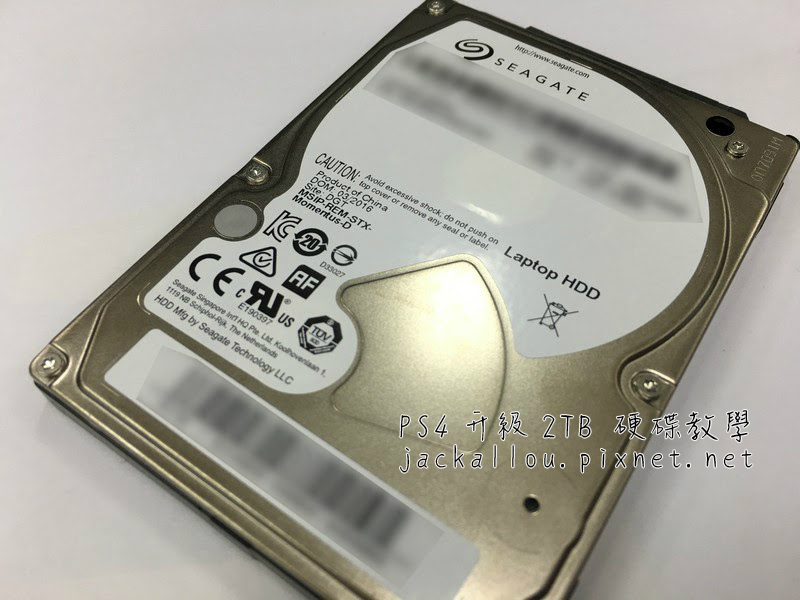
打開上蓋後的模樣,Seagate Backup Plus V2 Slim 2TB 硬碟型號為 ST2000LM003翻譯
[分享] 2018 PS PLUS 會籍免費贈送 PS4 遊戲!(持續更新中…)

PS4 系統軟體:https://asia.playstation.com/cht-tw/ps4/system-update/(2017/12/13 更新貫穿連接,感激網友們供給資訊)
硬碟就能夠抽掏出來了。
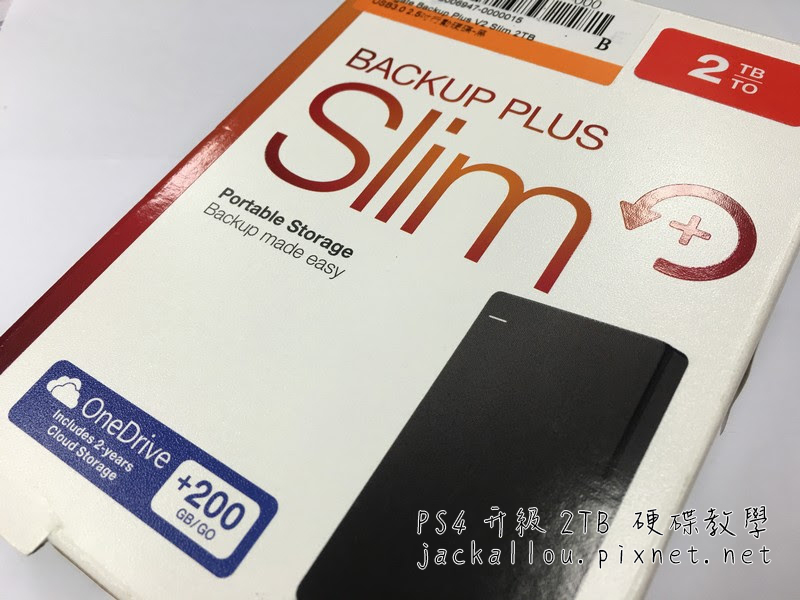
別的,目下當今買 Seagate Backup Plus V2 Slim 2TB 硬碟還有送 2 年 200GB 的 OneDrive 雲端硬碟空間唷!
延長浏覽:

由於只備份【擷取畫面】、【保存資料】、【設定】這三項,所佔容量只有 1.58GB(此容量依每人情況而異),還原時候約 130 秒擺佈,相當的快速翻譯
接著把上下兩條銀色固定硬碟的貼紙撕開。
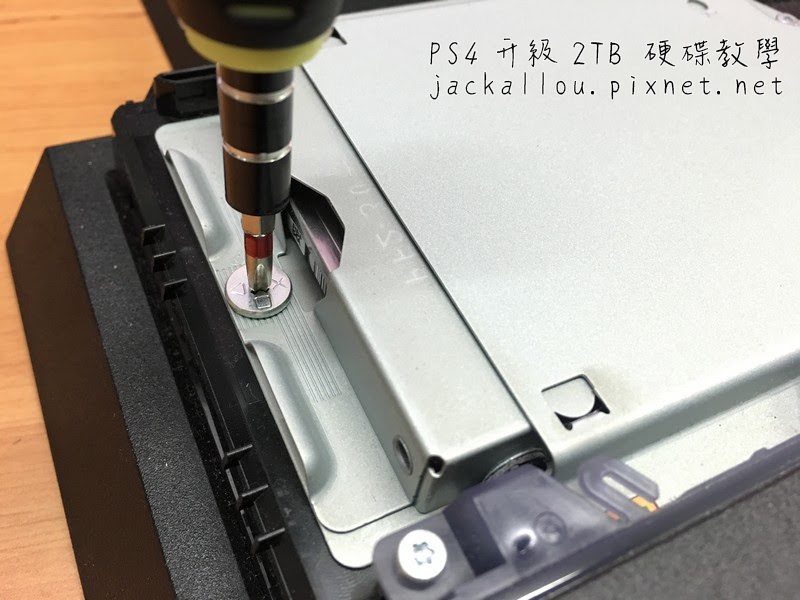
這邊只有一個十字螺絲。

由於【獎盃不會包含在備份資猜中】,在改換硬碟前請進入進入 PS4:【獎盃】,按下OPTIONS按鈕並選擇【與PlayStation™Network同步】,將已取得的獎盃保存至 PlayStation™Network 的伺服器。
登入「PlayStation™Network 」
進入 PS4:【設定】→ 【PlayStation™Network/帳戶經管】→ 【 登入PlayStation™Network】,依畫面指示登入
官方參考文件:
https://asia.playstation.com/tw/cht/support/sysupdate?id=-99&platformId=321#sysUpdateMethod
點擊以下網址
[分享] PS4 遊戲怎麼買?實體光碟版 或 線上數位版!?錢袋君示意…

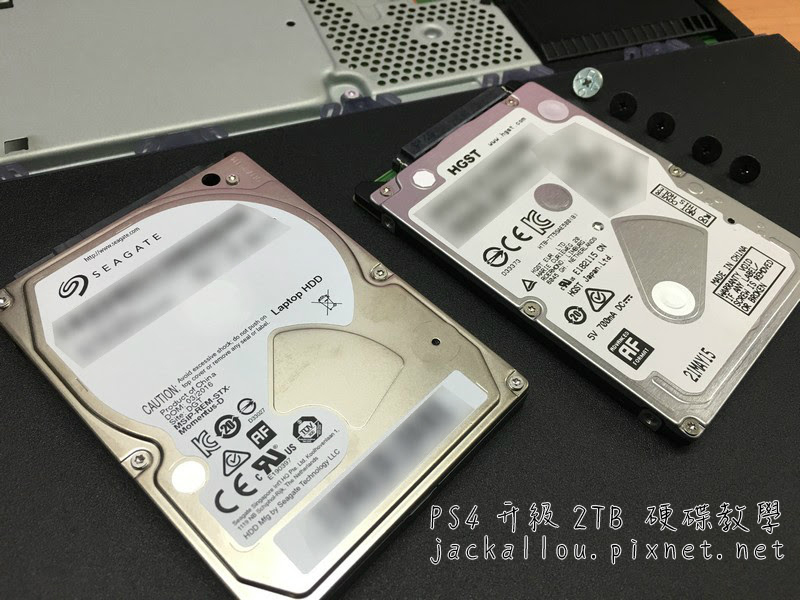
PS4 是用 HGST 的 500G 硬碟,比 ST2000LM003 更薄。換裝硬碟的進程總共五顆螺絲(1 銀 4 黑),都是十字的螺絲沒有非凡螺絲。
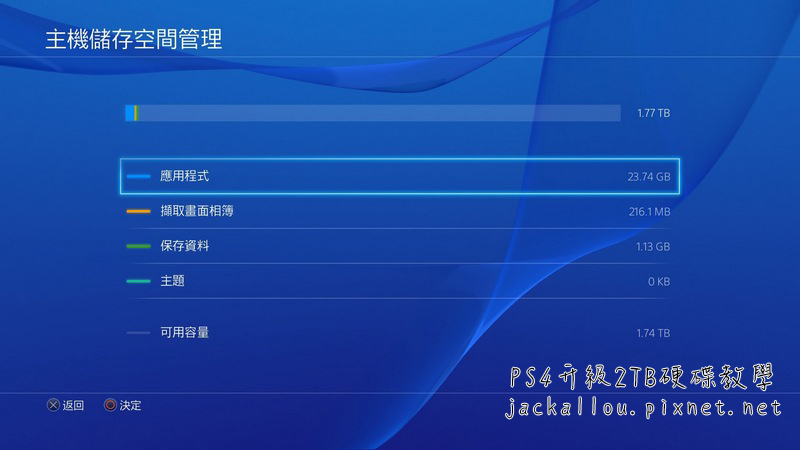
復原後,可以看到 2TB 的硬碟還有 1.77TB 的空間翻譯
登入PlayStation™Network:http://manuals.playstation.net/document/ct/ps4/settings/psn.html
- PS4 本機 x 1
- PS4 手把 x 1
- micro USB 充電線 x 1
- 隨身碟 x 1 ,建議 8G 以上,花式為 FAT 或 FAT32(PS4 系統佔約 1G,其他所佔容量視要備份的遊戲存檔而定)
- 十字螺絲起子 x 1 ,Size 中(随身工具組的為 PH1)
- 硬式卡片 x 1 (德律風卡、家樂福好康卡或已用不到的硬式卡片一張)
- Seagate Backup Plus V2 Slim 2TB USB3.0 2.5 吋步履硬碟 x 1
因為【應用程式】包含了「遊戲容量」,除非遊戲大多是數位版的,否則不建議打勾,因為幾百 G 的資料用 USB 2.0 傳輸真的是惆怅,而且還得別的準備一顆 500G 的硬碟來備份,所以建議不打勾,只備份【擷取畫面】、【保留資料】、【設定】這三項,此中【留存資料】就是我們的遊戲存檔
登錄與移除「經常使用 PS4」:http://manuals.playstation.net/document/ct/ps4/settings/activation.html
在【備份PS4】中天成翻譯公司會們會備份【擷取畫面】、【保留資料】、【設定】及【利用程式】這四項
PS4 替換 2T 硬碟大功告成,若改換硬碟有的問題也能夠在此篇文章留言計議。
[分享] PS4 數位版遊戲入手時機,安裝 Chrome 擴充功能找出歷史最低價!
備份完後,隨身碟中的 PS4 資料夾會有 3 個資料夾,離別為 EXPORT、SHARE 及 UPDATE。
事前準備:
至【內容庫】下載數位版遊戲
將隨身碟插上 PS4,進入 PS4:【設定】→【系統】→ 【備份/復原】→ 【備份PS4】
抽出後,確認一下硬碟的裝法,別裝反了,並將四顆螺絲鬆開,將硬碟取下,準備換上 ST2000LM003。
此中【應用程式】這個選項,建議選擇【不打勾】

PChome 24 購物可入手 http://24h.pchome.com.tw/prod/DRAA05-A90066CUW
[分享] PS4 NS 實體版遊戲片下手好機會,竟然比網拍還廉價!
以下內文出自: http://jackallou.pixnet.net/blog/post/63948403-%5B%E6%95%99%E5%AD%B8%5Dps4-%E6%9B%B4%E6%8F%9B-2t-%E7有關各國語文翻譯公證的問題歡迎諮詢天成翻譯公司02-77260931
限會員,要發表迴響,請先登入


