圖2.6點選「美式英文」的鍵盤類型。


可下載 Centos 6.4 的網站有許多個,以以下出幾個筆者常利用的網站:
此安裝類型是筆者使用 Vmware Workstation 軟體,確立一個虛擬機械後,再放入 Centos 的 LiveDVD 光碟片來進行安裝,所以在初步完成Centos 的安裝後,會泛起若何設定與安裝 Vmware Guest Tools 的畫面。若利用者是直接安裝系統至電腦的本地硬碟,就不需要處置懲罰 Vwmare Geust Tools 的安裝與設定了。


圖2.20 在出現的彈跳視窗中,在卷冊群組名稱欄位中,輸入自已想設定的名稱,或是直接採用系統的預設名稱皆可。同時點按「新增」鈕,以新增一個邏輯卷冊。

1 下載 Linux Centos 6.4


圖2.19 在彈跳視窗中的建立LVM (Logical Volume)區塊中,點按「LVM 卷冊群組」,以創設一新的邏輯卷冊群組與邏輯卷冊。


圖2.7 點選「是,抛卻資料」以可從頭處理或花樣化此一要安裝系統的硬碟。


圖2.18 點選所建立的實體卷冊 (physical volume) sda2,再點按「建立」今後續確立新的邏輯卷冊群組與邏輯卷冊。


圖2.2請按 Tab鍵以選擇「Skip」,不消進行光碟片是不是傷害的搜檢。
因為今朝的燒錄機與光碟片的品質應當都還好,不消再銳意的進行光碟片的搜檢。
圖2.14 點按「剩餘空間」後,按「創立」鈕,將泛起另外一個彈跳視窗,請點按「標準朋分區」,以利後續成立 boot 朋分區。

圖2.3 泛起 Centos 的 Logo,直接點按 Next鈕。


圖2.10 設定最高權限使用者帳號 root 的暗碼。
圖2.16 確立完成 boot朋分區後,點按「剩餘空間」再點按「建樹」,以繼續建樹新的朋分區。


所謂的卷冊 (volume) 在概念上就是指一個硬碟的朋分區 (partition)。
圖2.17 點按「LVM實體卷冊」,以建樹一塊實體的大硬碟空間,稱為實體卷冊 (physical volume),在實體卷冊中可以在將來被插足到某一邏輯卷冊群組 (logical volume group)中,而一個邏輯卷冊群組可以包羅多個實體卷冊的空間,以做為實際的存取空間。
圖2.9設定地點的地輿位置。
此時系統應該會主動偵測目前您地點的位置,所以查抄一下是不是是您如今的時區便可,若不正確,則可進行選擇您今朝准確的時區。此類型中令其勾選是為了顯示當系統顯示的時候較著的不准確時,將在後續去更改設准時區的檔案體例,即下指令「vi /etc/sysconfig/clock」來去更改 clock的檔案內容,後續的章節會加以申明。別的,要留意的是「系統時鐘利用 UTC」此一選項,最好是改成不要勾選,否則下次開機時,系統地點的時區和所顯示的時候將會不准確。請點按「官方授權/Centos 下載超貫穿連接」,點按「6.4」目次版本,點按「isos」以進入寄存光碟映像檔的目次,接著泛起「i386」與「x86_64」的目次,其離別代表 32 bit 與64 bit 的版本,因為目前的電腦大都已是 64 bit 的版本,所以建議選擇下載 64 bit 的 Centos 版本。下載另存至某一暫存目次後,用任何的燒錄DVD的軟體,將下載的iso映像檔燒成DVD光碟片,以備後續的安裝處理。
- 台中市教育網路中心檔案伺服器。接著會呈現很多的iso光碟映像檔版本,代表映像檔中所收錄的軟體多寡有所分歧,為安裝完全的桌上型軟體套件,所以建議下載 LiveDVD版本,而非 LiveCD版本,例如,下載 CentOS-6.4-x86_64-LiveDVD.iso。



Linux Centos 6.4 安裝


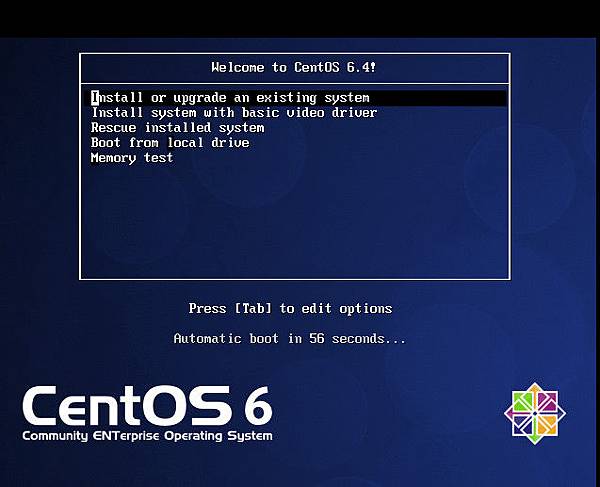
圖2.1 啟動Centos 6.4安裝光碟片的畫面,請選擇「Install or upgrade an existing system」
圖2.15檔案系統掛載點按「/boot」,檔案系統類型設為 ext4,分割區巨細設為 500 MB。因為 boot朋分區所貯存的是 Linux的系統焦點程式 kernel的映像檔,凡是很小,例如,最主要的兩個檔,vmlinuz-3.2.0-53-generic的大小只有5MB,initrd.img-3.2.0-53-generic只有 14.2MB。所以 500MB是應當足夠的。


圖2.13上圖代表目前系統所偵測到的只有一顆硬碟 sda。並且尚未進行任何的朋分,所以才會只呈現「剩餘空間」的項目。點按「剩餘空間」後,按「確立」鈕,將呈現另外一個彈跳視窗。


圖2.8 設定主機,即本安裝的系統電腦的名稱。以後可再進行點竄。可直接使用系統所預設的 localhost.localdomain。
圖2.21 在


圖 2.12 強烈建議要安裝系統至硬碟時,最好點按「建樹自訂朋分格局」。
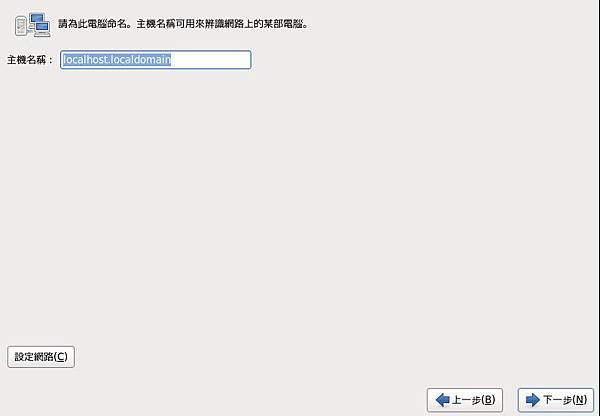
圖 2.4 點選要安裝的預設系統語言為 Chinese (Traditional)(中文 (正體/繁體))
圖2.5點選「根基儲存裝配」。除非是公司伺服器利用的才有可能是比較特別規格的硬碟。因為一般利用者利用的硬碟都是普通的硬碟。
可是因為分歧的Linux系統刊行版本,可能在處理的階段或功課分歧,而有可能誤解其安裝系統的作業法式,所以強烈建議要點選「創立自訂分割格局」,可以讓利用者本身很清楚的瞭解每一顆硬碟的朋分區的內容,以准確的進行研判。
圖2.11 每次安裝Centos時,若要安裝的硬碟是曾經或已分割好,且只是要安裝到曾已安裝好的Linux朋分區中時,則可以選擇「取代現有的Linux系統」,以將舊的系統排除乾淨。


2 安裝 Linux Centos 6.4


限會員,要發表迴響,請先登入


