TCL-LINKHUB HH42 4g路由器
◆尺寸/重量
15.5 x 13 x 5 cm, 214g
◆傳輸速度
4G LTE 下載最高150Mbps / 上傳最高50Mbps
◆頻段
4G/LTE:
FDD LTE: B1(2100), B3(1800), B7(2600),
B8(900), B20(800), B28(700)
3G/WCDMA:B1(2100), B3(1800), B8(900)
◆連接介面
RJ-45 網路連接埠 x2(其中一個是LAN / WAN兩用連接埠)
RJ-11電話連接埠 x1
SMA-J1.5 外接天線連接埠 x2
MicroSIM 卡槽 x1
◆無線網路
Wi-Fi 802.11 b/g/n; 2.4GHz; 2x2 MIMO
◆上網連結數
可同時連接32台裝置
◆VoLTE
支持
◆管理介面
手機APP, 電腦瀏覽器(WEB 介面)
◆按鍵
開關, WPS Key, 重置孔
◆LED 指示燈
電源/POWER, 信號強度/SIGNAL,
無線網路/WIFI, 電話/TEL, 網路/NETWORK
◆電源
DC 充電器(12V/1A)


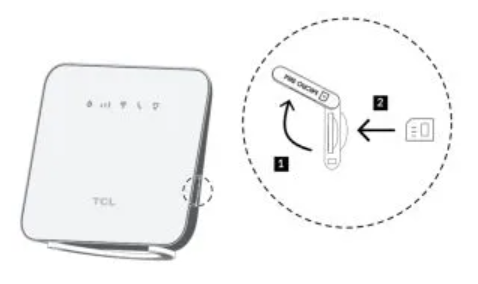
找到 micro SIM 卡插槽並插入 micro SIM 卡
如下圖所示。 插入卡後關閉 micro SIM 卡插槽蓋。
接入 CPE 網絡
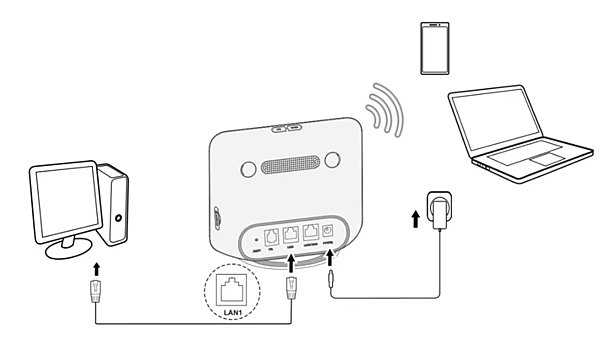
您可以將您的設備以有線或無線方式連接到 CPE 網絡,
如下圖所示。
接入有線網絡
要建立有線網絡連接,
使用以太網電纜將有線設備連接到 CPE 的 LAN 端口。
接入無線網絡
要建立無線網絡連接,
無線設備上選擇 CPE 的 Wi-Fi 名稱(或 SSID),
然後輸入 Wi-Fi 密碼。
注意:Wi-Fi 名稱和 Wi-Fi 密碼可以在 CPE 的底部標籤上找到。
如果您的無線設備支持 WPS,
還可以通過 WPS 連接訪問 CPE Wi-Fi 網絡。
選擇以下選項之一進行 WPS 連接。
選項 1:WPS 按鈕
- 按住 CPE 上的 WPS 按鈕 3 秒鐘。 WPS 功能啟用 2 分鐘。
- 啟用無線設備的 WPS 功能以建立 WPS 連接。
選項 2:WPS PIN 碼
1登錄到 web 您的 CPE 的用戶界面 (UI),
然後轉到設置 > Wi-Fi > WPS > WPS PIN。
2設置 WPS PIN 碼,然後單擊應用。
3啟用無線設備的 WPS 功能,
並在 2 分鐘內輸入 WPS PIN 碼進行 WPS 連接。
安裝外部天線(可選)
在信號較弱的地區,
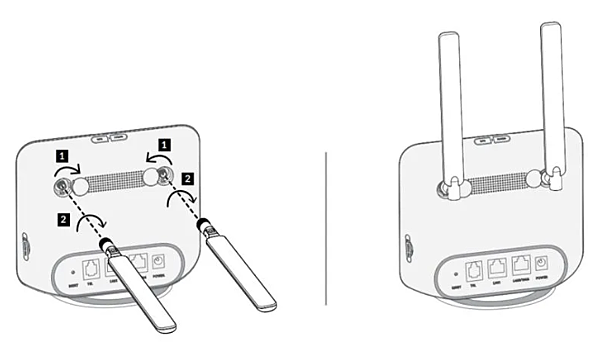
您可以安裝外置天線以增強信號接收。
如下圖所示,將外部天線安裝到您的 CPE。
重要提示:在安裝外部天線之前,
請確保您的 CPE 已斷電並與電源斷開。
電話功能
您的 CPE 支持電話功能。
使用電話線將電話連接到您的 CPE,
如下圖所示

登錄到 web UI
登錄 web 用戶界面,請按照下列步驟操作:
打開 web 以有線或無線方式連接到 CPE 網絡的設備上的瀏覽器。
造訪 http://192.168.1.1,然後按照屏幕上的說明完成登錄過程。
狀態圖示:


TR069
它是用於 CPE 和自動配置服務器 (ACS) 之間通信的協議,
在通用框架內提供安全的自動配置以及其他 CPE 管理功能。
|
|
|
一般問題
|
問題 |
解決方案 |
|
忘記 Wi-Fi 密碼。 |
• 登錄 web UI, 然後轉到設置 > Wi-Fi > 基本。
單擊顯示密碼 以獲取 WiFi 密碼。
• 或將設備重置為其出廠設置。
|
|
如何更改 Wi-Fi 名稱 和密碼。 |
1. 登錄 web UI。
前往設置 > Wi-Fi > 基本。 |
|
網路指示燈 為紅色常亮。 |
當 micro SIM 卡 或網路服務不可用, 或設備未註冊到網路時, 網路指示燈為紅色常亮。
• 使用的是 micro SIM 卡, 請確保 micro SIM 卡 有效並正確插入, 或者將 例如靠近窗戶 然後再試一次。
如果您使用乙太網連接, 請檢查網路是否正常工作。 |
|
無線設備上 找不到 CPE 的 Wi-Fi 名稱。 |
• 確保您的 CPE 的 Wi-Fi 指示燈為藍色常亮。
刷新無線設備上的 可用網路列表。 |
|
如何為 micro-SIM卡 設置 新的 PIN 碼? |
1. 登錄 web UI。
2. 進入設置 > 安全 > PIN 管理。
3. 啟用 PIN 操作, 並輸入新的 PIN 碼。
4. 單擊應用。 |
|
在哪裡可以 找到設備的 型號 和韌體版本? |
1. 登錄 web UI。
進入系統 > 設備信息。
|
|
Web 用戶界面問題 | |
|
怎樣才能訪問 web 用戶介面? |
1. 打開 web 瀏覽器, 然後轉到 http://192.168.1.1。 |
|
無法登錄 web UI。 |
• 確保 192.168.1.1 在 web 瀏覽器。
確保CPE 已通電。
檢查設備是否正確連接到CPE 網路。 |
|
如何修改 登錄密碼? |
1. 登錄 web UI。
進入系統 > 設備管理 > 登錄密碼。 |
|
顯示“無 SIM 卡” 或“無效 SIM 卡” web UI。 |
• 確保您的 CPE 中 有 SIM 卡。
重新安裝 micro-SIM 卡, 然後登錄 web 又是用戶界面。
注意: 在取出 SIM 卡之前, 請關閉您的設備。 |
|
連接問題 | |
|
無法訪問 互聯網。 |
• 確保 SIM 卡是 4G 或 3G 微型 SIM 卡。
• 如果未檢測到 micro SIM 卡, 請關閉 CPE,
重新插入 micro SIM 卡, 然後重試。
如果需要 PIN 碼, 請輸入 PIN 碼, 然後重試。
• 如果沒有可用的網絡,
請將 CPE 放置在信號較好的區域
(例如 靠近窗戶), 然後再試一次。
• 重新啟動您的CPE, 然後重試。
• 如果啟用了MAC 過濾功能,
請確保您的設備的MAC 地址 在白名單中。 |
|
如何無線接入 CPE網路? |
在無線設備上選擇 CPE 的 Wi-Fi 名稱 (或 SSID), 然後輸入 Wi-Fi 密碼。
備註: 默認 Wi-Fi 名稱 和 Wi-Fi 密碼 可以在 CPE 的底部 標籤上找到。 |
|
PIN 鎖定 或PUK 鎖定
|
這表示 micro-SIM 卡 已鎖定。
請登錄 web UI 並輸入 PIN 碼 或 PUK 碼。
要獲取 PUK 碼, 請聯繫您的 互聯網服務提供商。
注意: 如果 PIN 碼輸入錯誤 3 次, 您將需要輸入 PUK 碼。 如果 PUK 碼 輸入錯誤 10 次, 則 micro SIM 卡 將被永久鎖定。 |
|
如何連接 4G網路? |
1. 登錄 web UI。
進入設置 > 移動數據 > 網路設置。
僅選擇 4G。 |
限會員,要發表迴響,請先登入


