海康IVMS-4500手機軟體說明(Android )
設備管理
首次登入軟體,設備列表為空白,用戶需先新增設備。
完成設定後,即可進行即時預覽、遠端回放等
其他功能的操作,也可進行設備內部設定的修改和刪除

新增設備
1. 點擊 選擇
選擇 ,進入 [設備管理] 頁面。
2. 首次登入,設備列表為空白,點擊 ,進入 [新增設備] 頁面。

3. 輸入設備名稱,可自己命名。
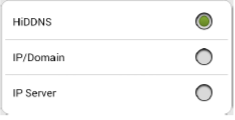
4. 選擇設備註冊類型。
HiDDNS:此為免費的DDNS伺服器功能。
請先到www.hik-online.com網站註冊您的設備,
您可取得免費的網域名稱位址
(如www.hik-online.com/digifocus)以及帳號與密碼。
IP/Domain:直接輸入IP位址或是其它DDNS業者所提供的網域名稱位址。
IP Server:直接輸入網路伺服器的IP位址來與設備聯線
6. 點擊 ,儲存設備資訊。
7. 點擊 ,返回 [設備管理] 頁面,
設備列表會顯示您剛剛新增的設備。
8. 當設備成功加入guarding expert 軟體時,
所有連接的攝影機資料就會自動匯入軟體。
修改設備資訊
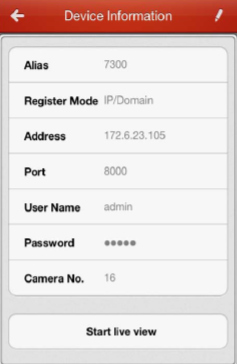
1. 在 [設備管理] 頁面,點選所新增的設備,
進入 [設備資訊] 頁面。
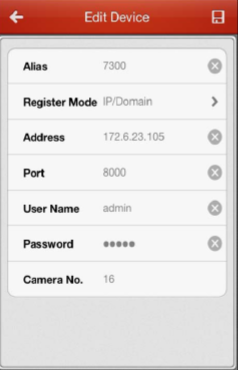
2. 點擊 ,就可以編輯修改設備的資訊。
3. 點擊 ,儲存修改後的設備資訊。
刪除設備
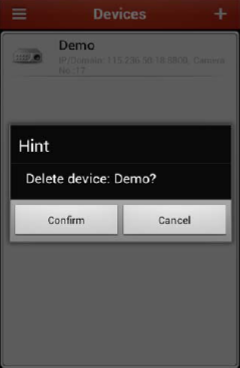
在 [設備管理] 頁面,長按設備,
會彈出對話視窗詢問是否要刪除該設備。
點選  ,刪除該設備。
即時預覽
新增設備成功後,就可對該設備頻道進行即時預覽的操作。
若是設備有連接PTZ攝影機,也可以透過
此APP進行PTZ的操控。
即時預覽介紹
點擊 選擇
選擇 ,進入即時預覽
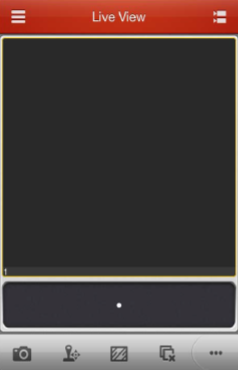

開啟預覽
點選 ,進入頻道列表。
選擇所要預覽的設備與攝影機頻道,
點選 [開始即時預覽] 後,APP會即
時預覽所選設備及攝影機頻道所對應的影像。
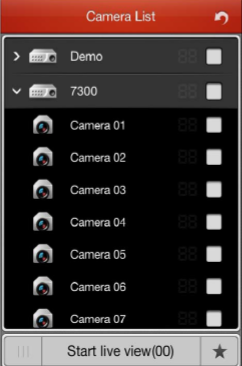
停止預覽


在預設點設定,上下滑動數字,可對預設點進行設定,設定成功後可呼叫預設點。
 說明
說明
PTZ 控制狀態下,即時預覽畫面可透過按鍵
控制PTZ 上、下、左、右、左上、左下、右上、右下。
在預設點呼叫中,輸入預設點,對預設點進行設定,
設定成功後可呼叫預設點。

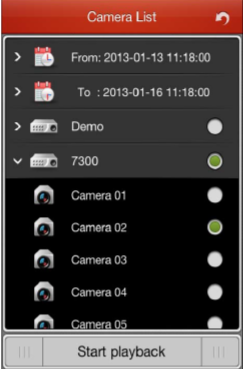
設定好要回放的時間後,點選所需要遠端回放的設備,
該設備的頻道列表會展開於下方,選擇要回放
的攝影機頻道,點選 [開始回放],APP軟體將開始回放。
說明:
遠端回放只選擇設備時,
預設值是從該設備的第一個攝影機頻道開始回放。
回放時段設定最多為3天,
如果開始時間和結束時間跨日超過3天,
系統將會自動調整以[結束時間]
的時間點,往前3天。
滑動回放的時間條可以直接調整回放的時間

即時預覽
新增設備成功後,就可對該設備頻道進行即時預覽的操作。
若是設備有連接PTZ攝影機,也可以透
過此APP進行PTZ的操控。

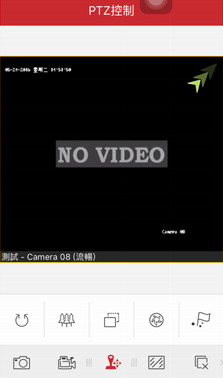
即時預覽按鍵說明:

P.T.Z.控制


限會員,要發表迴響,請先登入


