


-------------------------
[開箱] 機王 D-LINK AC1900雙頻Gigabit DIR-880L
http://www.email5566.com/wordpress/wp-content/uploads/2014/07/IMG_9376.jpg
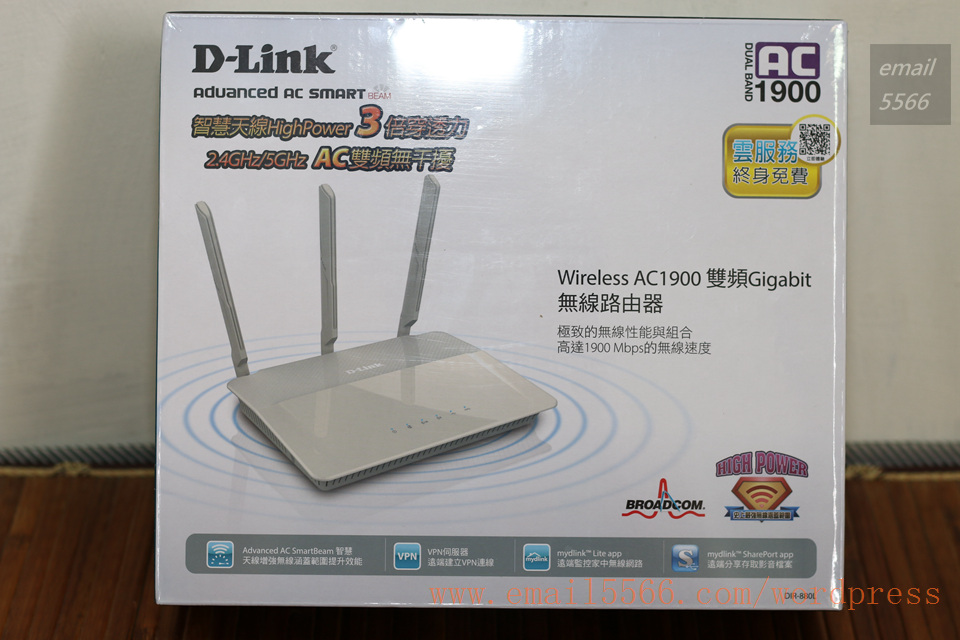
‧ 極速無線網路AC1900 - 600 Mbps (2.4 GHz利用256bit QAM ) + 1300 Mbps (5 GHz)
同步雙頻速度高達1900Mbps
‧ 增強無線涵蓋局限 - 進階的AC SmartBeam智慧型無線發射手藝和高功率的無線訊號可
延長無線的涵蓋規模
‧ 優先權管理 - 進階的QoS引擎供應最好的網路流量設置裝備擺設
‧ 影音串流和檔案分享 - 兩個USB埠毗連貯存裝置提供行動裝置透過mydlink
SharePort app分享檔案與串流影音
‧ Gigabit網路埠 - 四個Gigabit乙太網路埠可連接有線裝置增加連線效能
‧ 遠端網路管理 - 行動裝置專用的mydlink Lite app和mydlink網站提供遠端管理路由
器和裝置的連線
‧ 進階平安性 - 內建防火牆、支援WPA2™最高層級的無線加密及Wi-Fi Protected
Setup™ (WPS)快速平安連線
‧ 訪客專用的無線網路 - 供給訪客使用網路的便利性並與主要網路區隔兼具安全性
‧ 簡略單純設定 - 圖形化的網頁介面和步履裝配專用的QRS Mobile app供給簡略單純又快速的設
定
‧ VPN伺服器 - 供給利用者透過網際網路建立VPN連線來存取您的網路
上述是官方文宣,套一句泡麵的封面 圖案僅供參考
http://www.email5566.com/wordpress/wp-content/uploads/2014/07/0.jpg

簡單說 就是AC1900 帶有影音串流檔案分享的 Router路由器
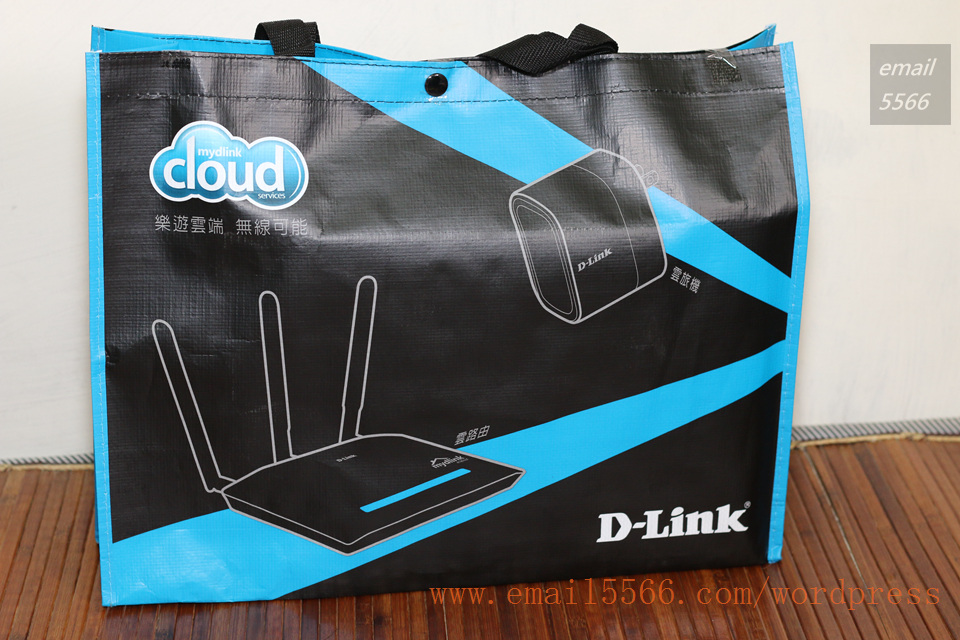
收到的體驗物品,以D-Link廠牌宣傳的環保袋
http://www.email5566.com/wordpress/wp-content/uploads/2014/07/IMG_9366.jpg
裡頭的物品,除了Router路由器 DIR-880L外
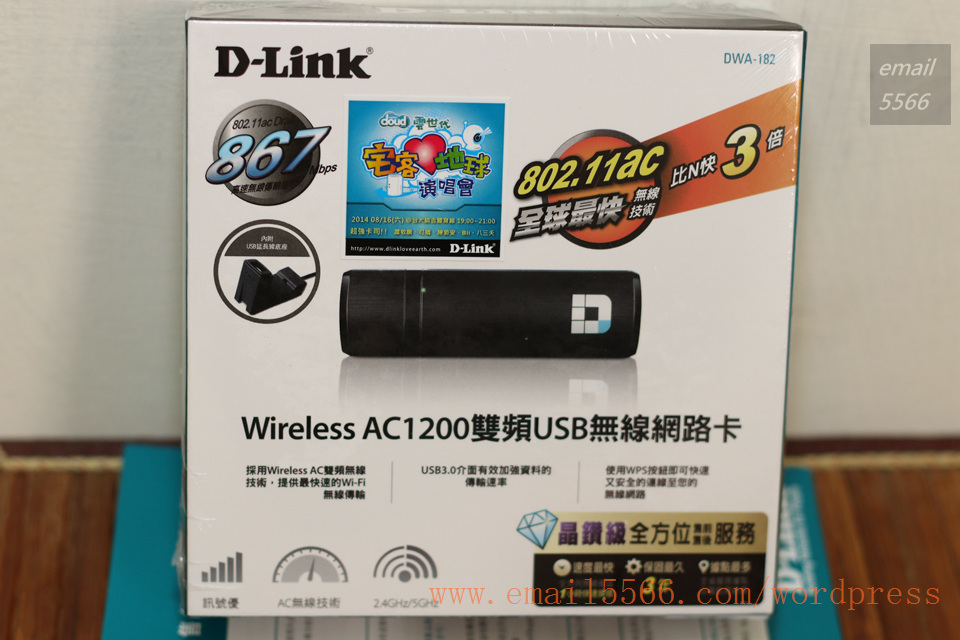
還有USB無線網卡 DWA-182
http://www.email5566.com/wordpress/wp-content/uploads/2014/07/IMG_9374.jpg
先打開D-Link AC1900雙頻Gigabit DIR-880L裡的內容物有哪些
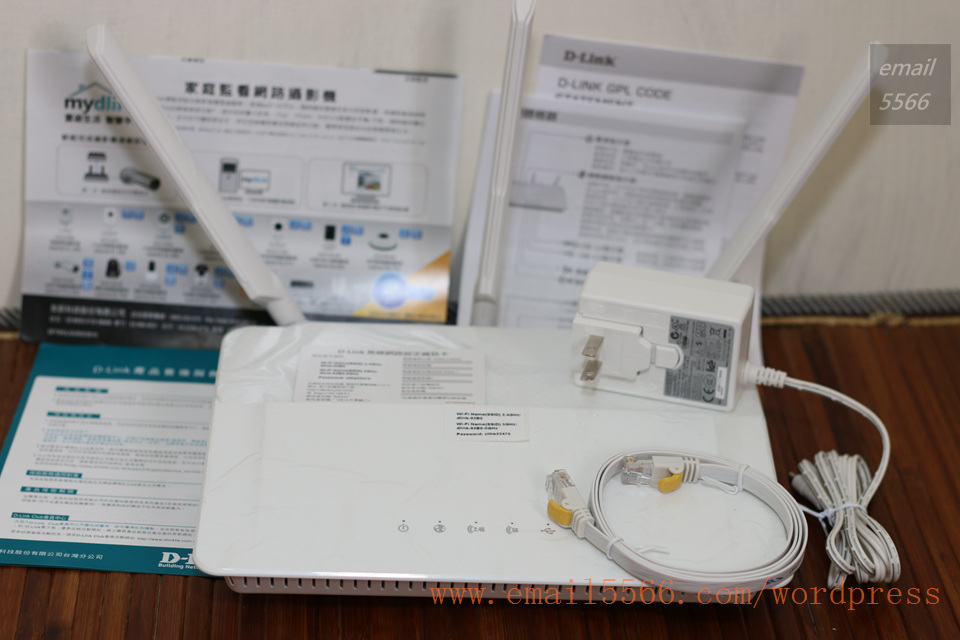
DIR-880L本體.3根天線.變壓器.Cat 5e(扁線).使用操作手冊
http://www.email5566.com/wordpress/wp-content/uploads/2014/07/IMG_9376.jpg
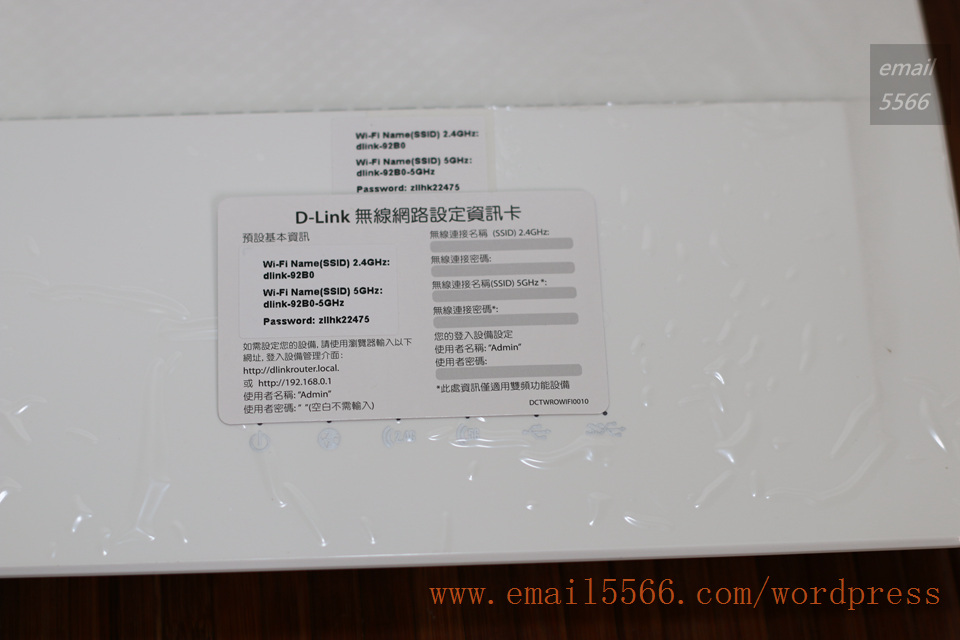
還附有網路設定資訊卡
可能出廠時,密碼預設值都不同,怕你不改 其它家統一設定值預設0000 被其他人入侵
http://www.email5566.com/wordpress/wp-content/uploads/2014/07/IMG_9377.jpg
DIR-880L本體
產品規格
WAN廣域網路介面:
‧提供一組可與xDSL/Cable 寬頻網路連線之10/100/1000 Mbps Gigabit網路埠
LAN區域網路介面:
‧提供四埠10/100/1000 Mbps Gigabit乙太網路交換器
無線網路介面:
‧2.4GHz - IEEE 802.11b/g/n
‧5GHz - IEEE 802.11a/n、IEEE 802.11ac draft
無線網路傳輸速率最高可達1900Mbps (11AC(1300Mbps)+11N(600Mbps))
USB 介面:
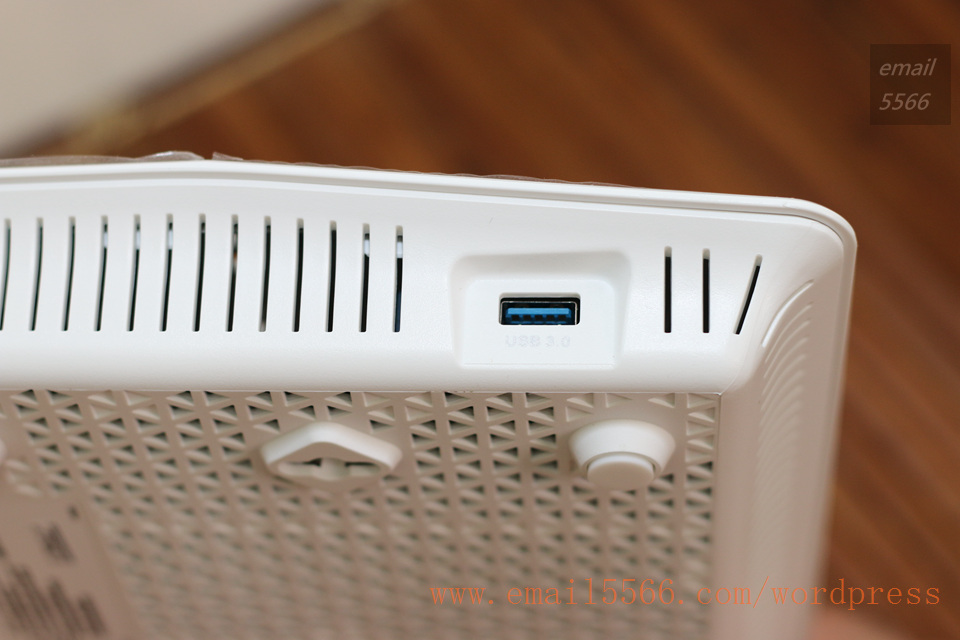
‧USB 3.0*1
‧USB 2.0*1
產品架構圖
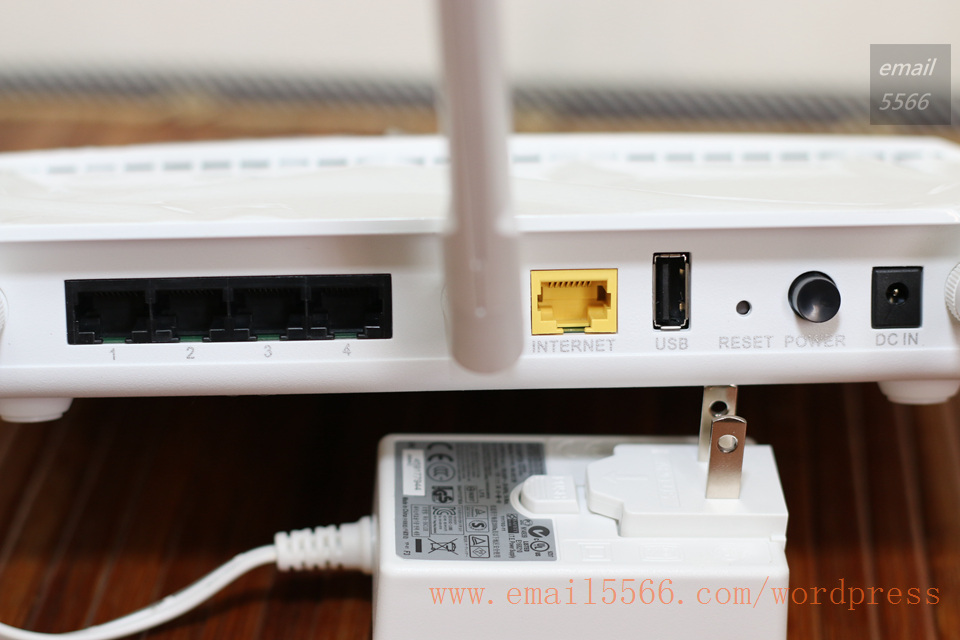
1個WAN-Gigabit網路埠
4個LAN-Gigabit網路埠
USB界面:USB 3.0本體左側,USB 2.0本體後
http://www.email5566.com/wordpress/wp-content/uploads/2014/07/IMG_9383.jpg
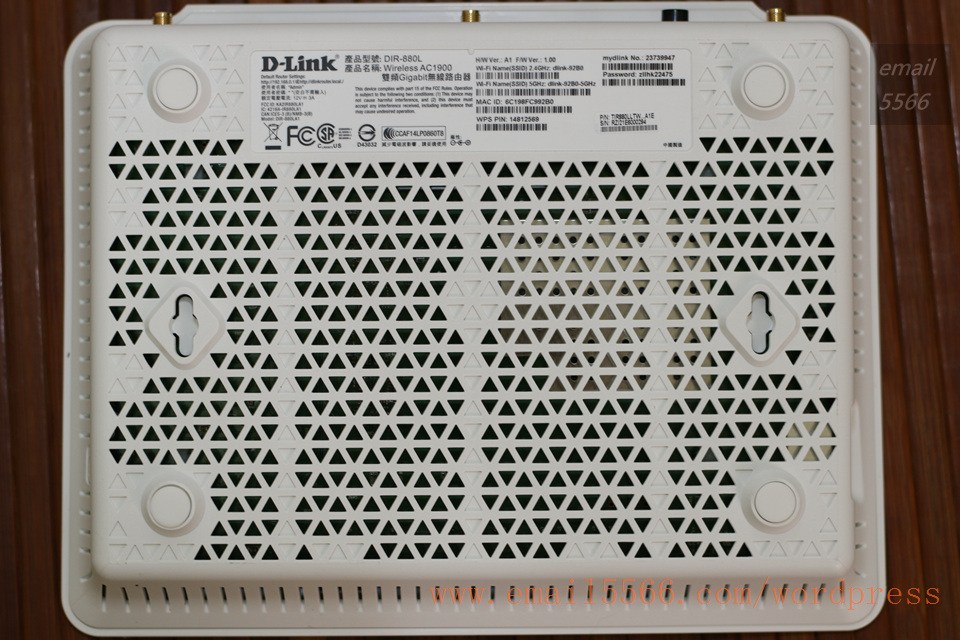
背面散熱孔,及產品S/N碼,出廠軟.韌體版本和產品認證
http://www.email5566.com/wordpress/wp-content/uploads/2014/07/IMG_9391.jpg
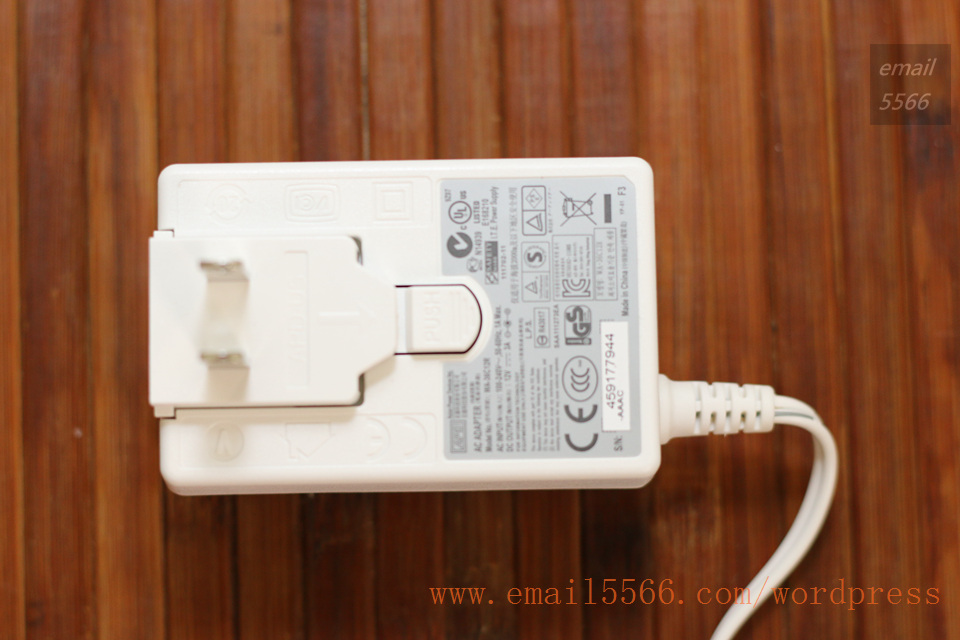
變壓器
輸入:AC 100~240V,50~60Hz,1A Max (國際通用規格)
輸出:DC 12V,3A
UL認證,插頭可拆卸式 可換上對應不同國家的插頭 (風險是 變壓器與插頭的接觸點 怕
變形 接觸不良)
http://www.email5566.com/wordpress/wp-content/uploads/2014/07/IMG_9394.jpg
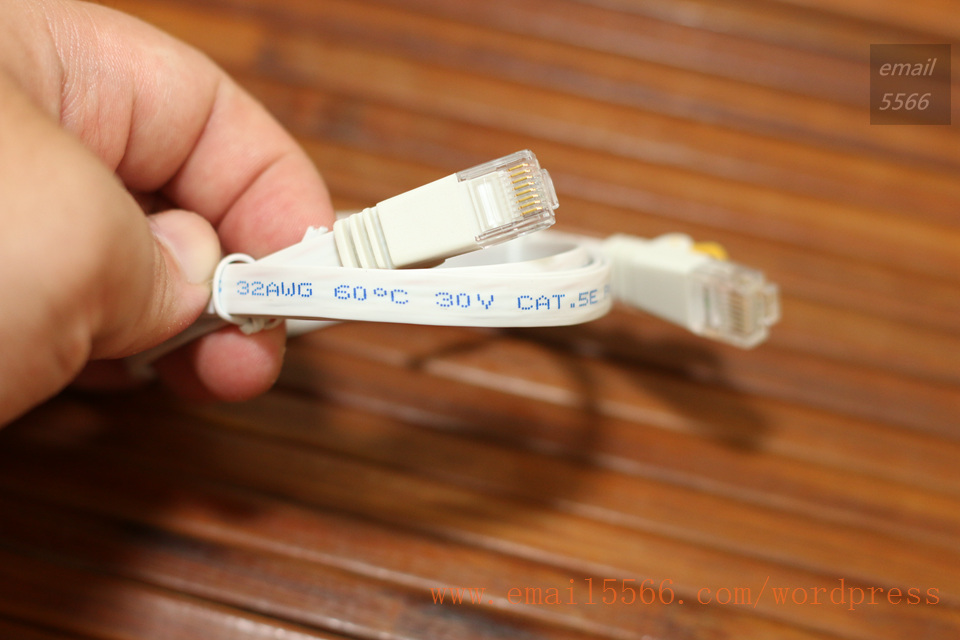
Cat 5e(扁線)
8芯,線規32AWG,耐壓30V,絕緣溫度品級60℃
http://www.email5566.com/wordpress/wp-content/uploads/2014/07/IMG_9401.jpg
一向以來PC都利用實體線路
恰好此次體驗,2.4G 5G 無線網路 都幫你想到
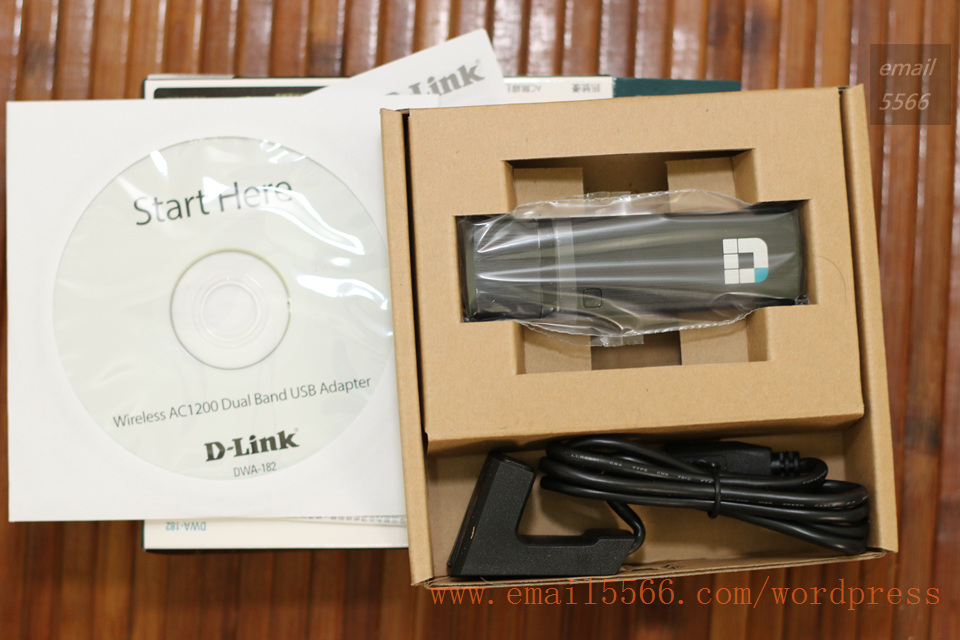
D-Link AC1200雙頻USB無線網路卡 DWA-182
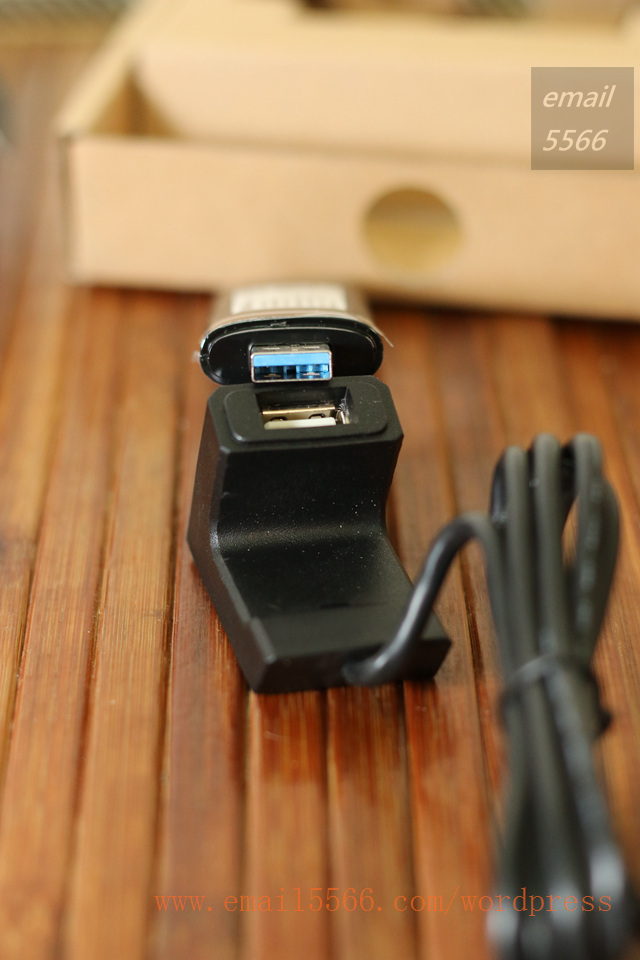
內容物品:驅動光碟.利用操作手冊.USB無線網路卡.耽誤座(惋惜是USB2.0)
http://www.email5566.com/wordpress/wp-content/uploads/2014/07/IMG_9402.jpg
產品特色
- 具備USB 3.0介面,並可向下相容於USB2.0/1.1,適合安裝於筆記型/桌上型電腦
- 採用IEEE 802.11ac Draft無線技術,可向下相容於802.11a/b/g 無線設備
- 支援 2.4GHz/5 GHz 無線雙頻
- 提供強大的WPA和WPA2 無線安全加密機制
- 支援 Windows Vista/7/8/XP SP3 和Mac OS 10.6~10.8等作業系統
- 搭配D-Link 11AC 系列無線寬頻路由器 (DIR-820L、DIR-850L、DIR-860L、DIR-865L、
DIR-868L) 最高傳速率可達867Mbps
DWA-182 本體
記載P/N碼,韌體版本,製造年份
http://www.email5566.com/wordpress/wp-content/uploads/2014/07/IMG_9415.jpg
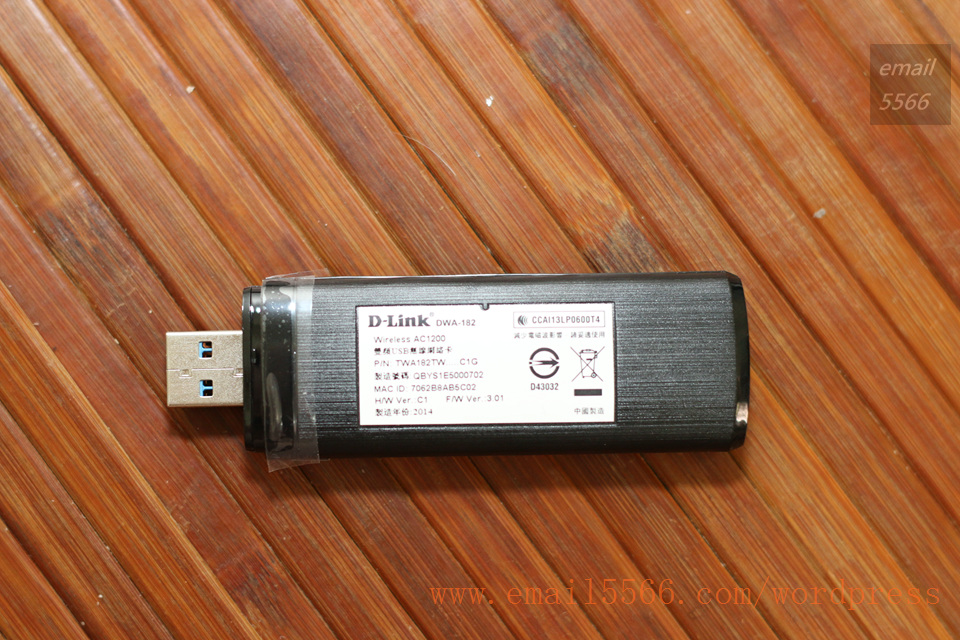
無線網卡界面是USB 3.0
可惜延長座只有USB 2.0
http://www.email5566.com/wordpress/wp-content/uploads/2014/07/IMG_9409.jpg
先跳過Router路由器 DIR-880L設定的進程
先看USB無線網路卡DWA-182
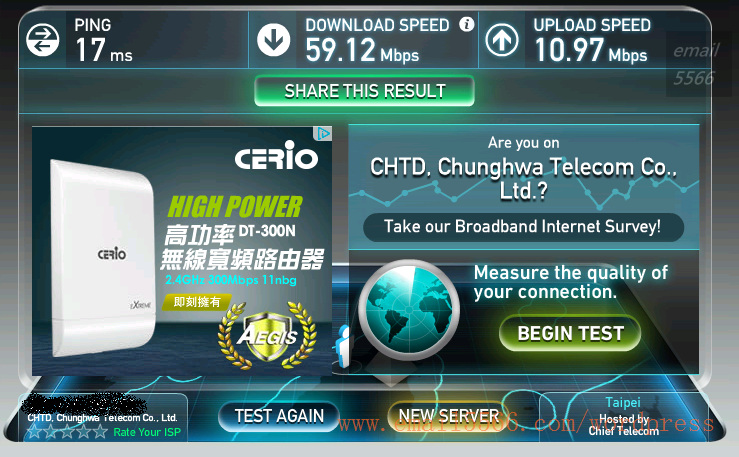
2.4G 和 5G 的測試數據
安裝驅動完後,電腦就會抓到USB無線網路卡DWA-182
掃描頻道,把住家四周的無線訊號抓出來
http://www.email5566.com/wordpress/wp-content/uploads/2014/07/dlilk-8.jpg
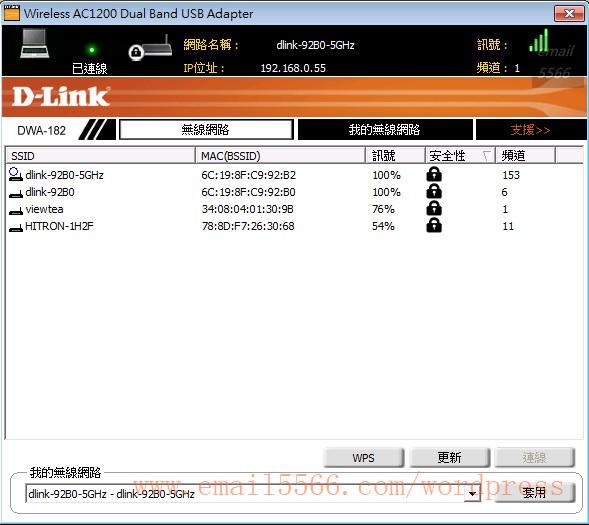
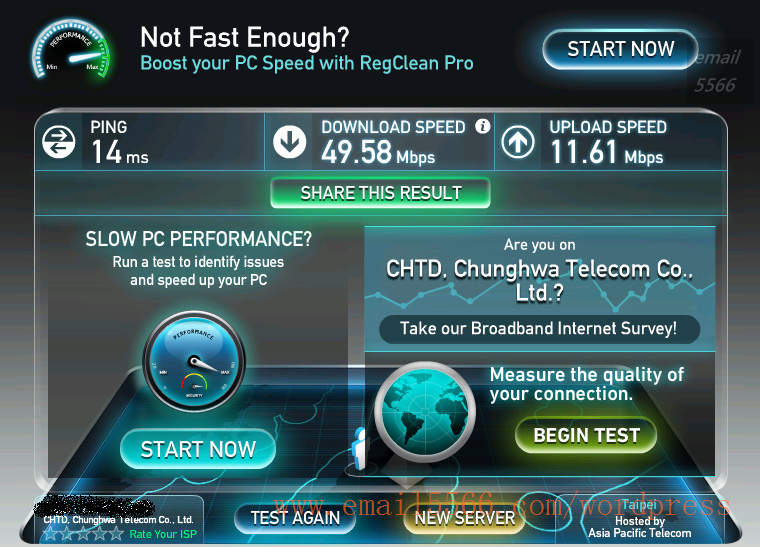
家中的網路:中華電信60/15M
(你問:中華不是主動升速20M了嗎? 中華:port數不敷,3個月內生都在公道規模內,
其它家 阿斗 還是算了吧,含淚用中華)
USB無線網路卡DWA-182 2.4G WIFI 測試
http://www.email5566.com/wordpress/wp-content/uploads/2014/07/speed-2.4G.jpg
http://www.email5566.com/wordpress/wp-content/uploads/2014/07/speed-5G.jpg
接下來換最主要的Router路由器 D-Link DIR-880L 現實體驗
一最先要用網頁來登入D-Link DIR-880L 的路由管理
一登入會要求設定
就依照利用操作手冊,很輕易操作
http://www.email5566.com/wordpress/wp-content/uploads/2014/07/dlilk-1.jpg
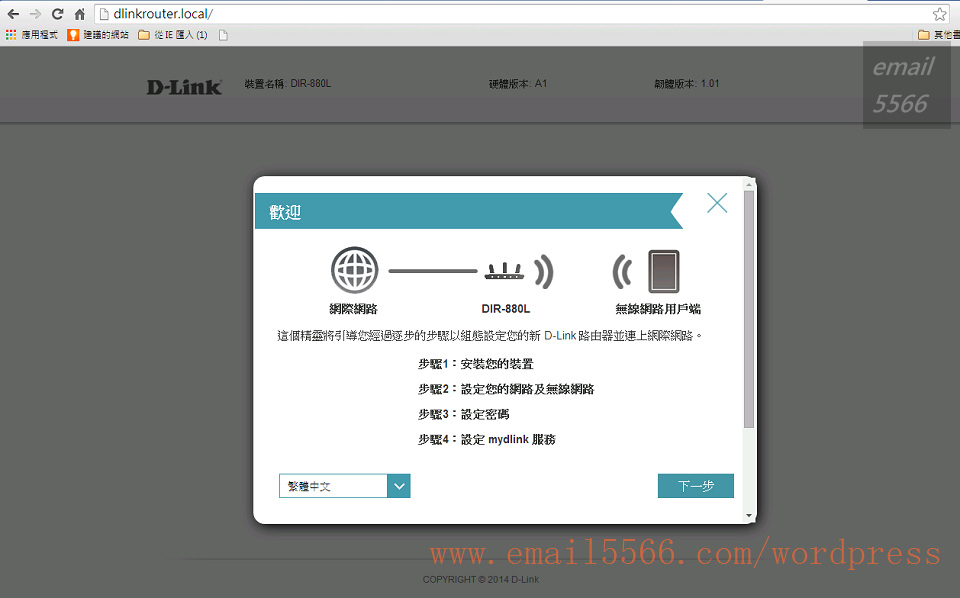
設定完成後,回顧回頭頁看的到綠燈 代表以連線成功
已連線用戶 代表連上 D-Link DIR-880L 的裝配
http://www.email5566.com/wordpress/wp-content/uploads/2014/07/dlilk-5.jpg
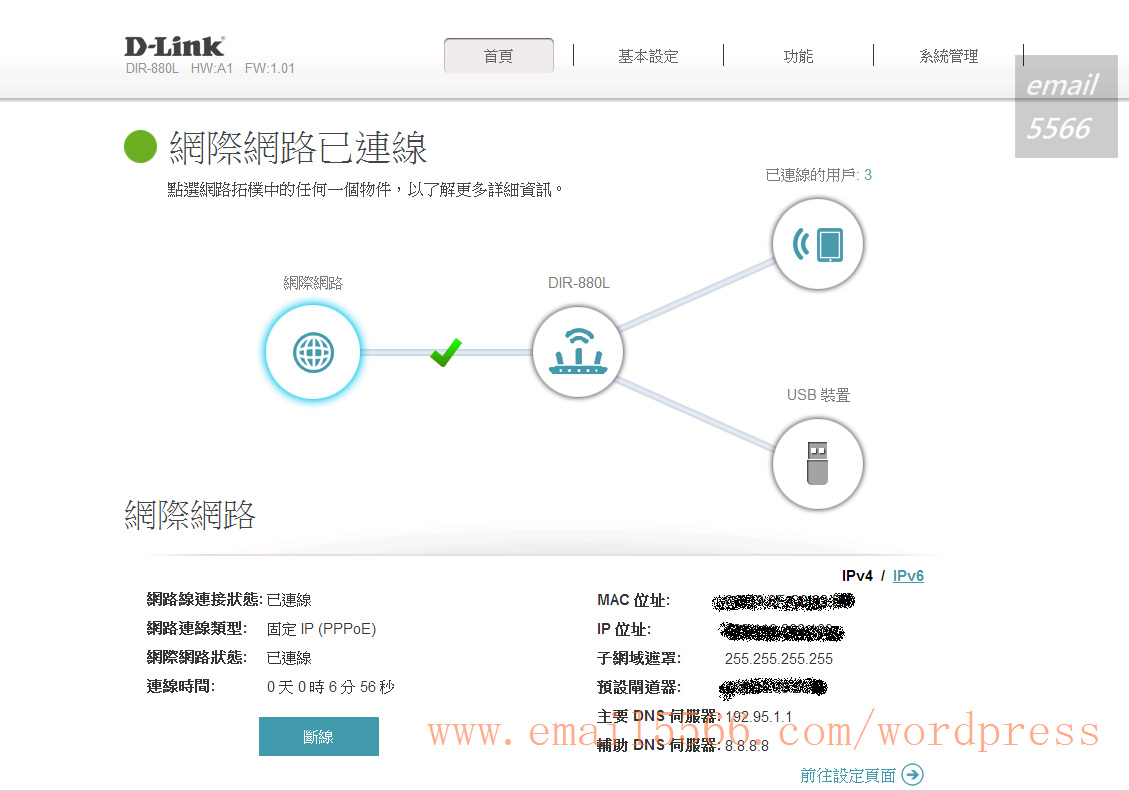
操作介面很簡練,講刺耳就是陽春!
看D-Link的操作介面
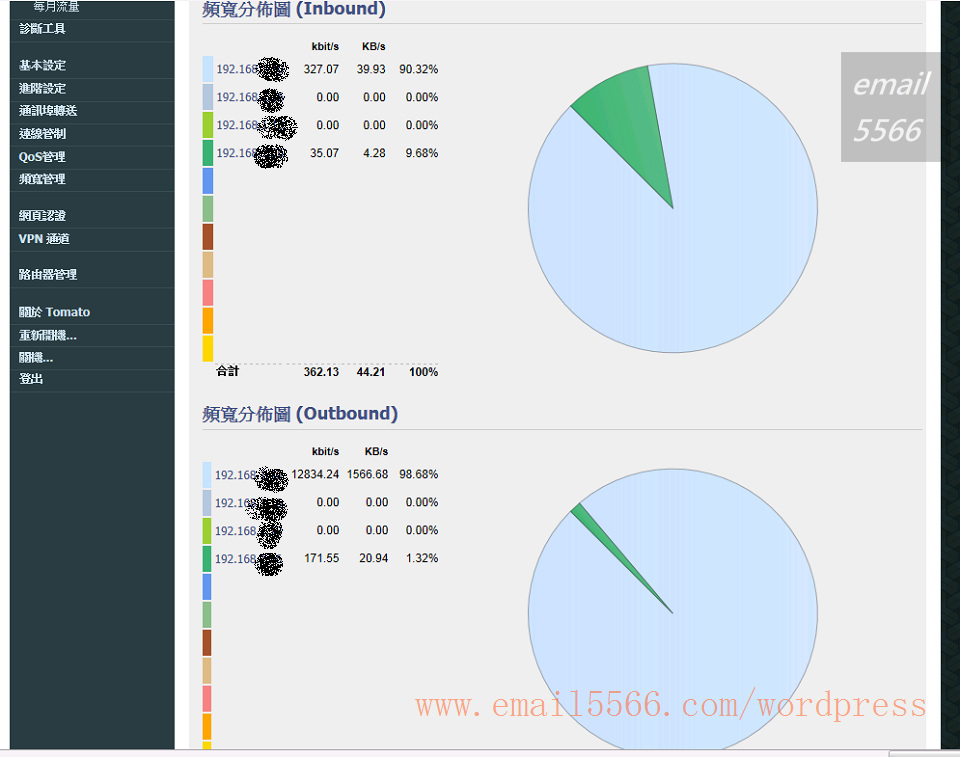
流量統計只同一記實WAN廣域網路
沒個體分隔隔離分散紀錄LAN區域網路
還搞什麼2.4G,5G無線 只皆以LAN IP分記載不就行了
http://www.email5566.com/wordpress/wp-content/uploads/2014/07/dlilk-6.jpg
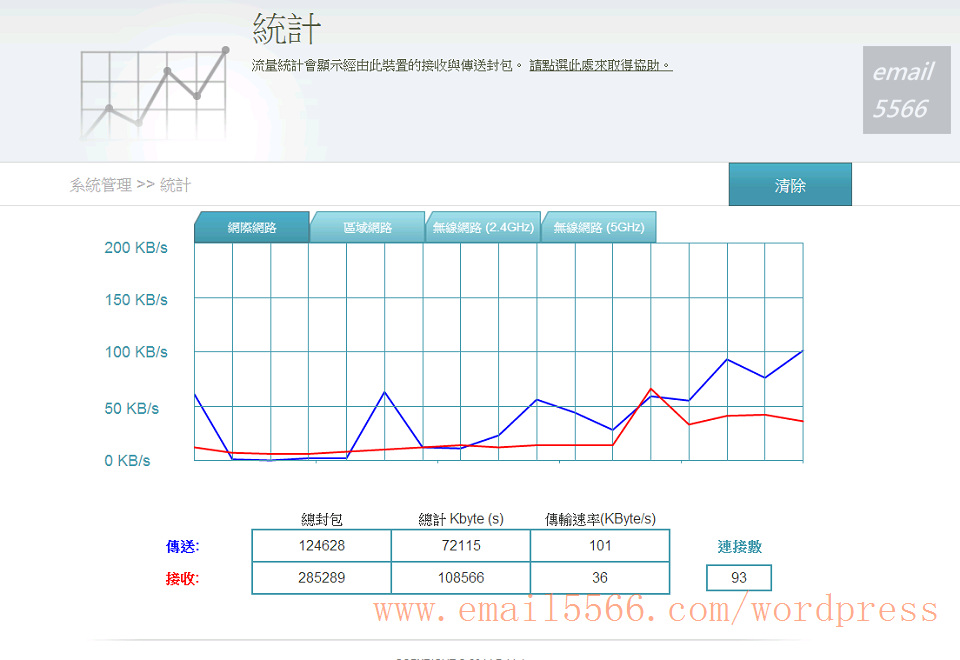
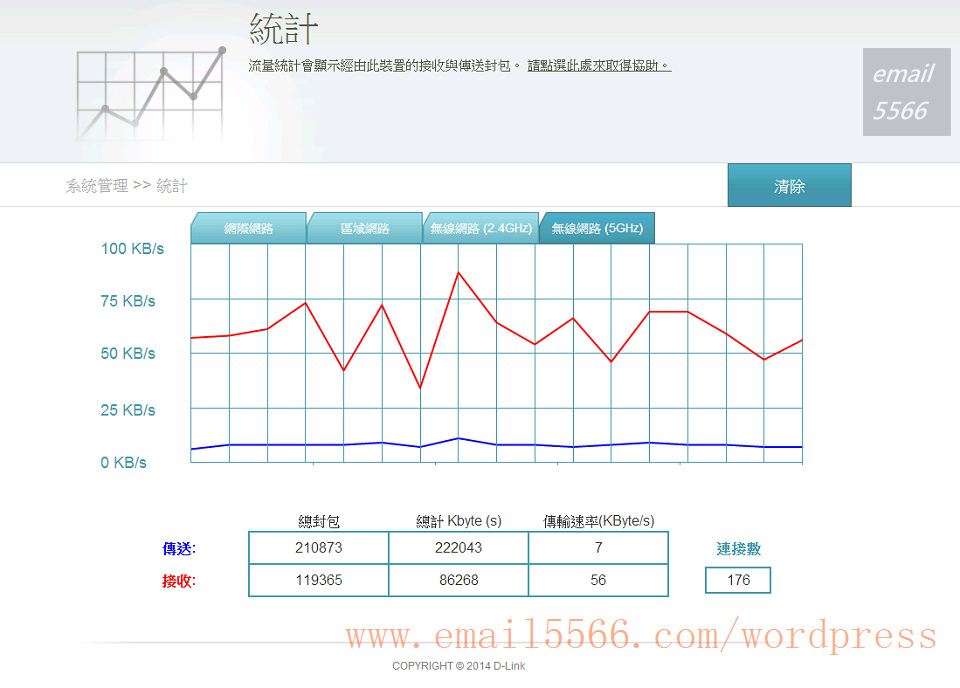
看看本身的!對照他人的!看看本身 比力他人 就知優劣
番茄Tomato
以LAN IP來紀錄,一目了然
http://www.email5566.com/wordpress/wp-content/uploads/2014/07/dlik-19.jpg
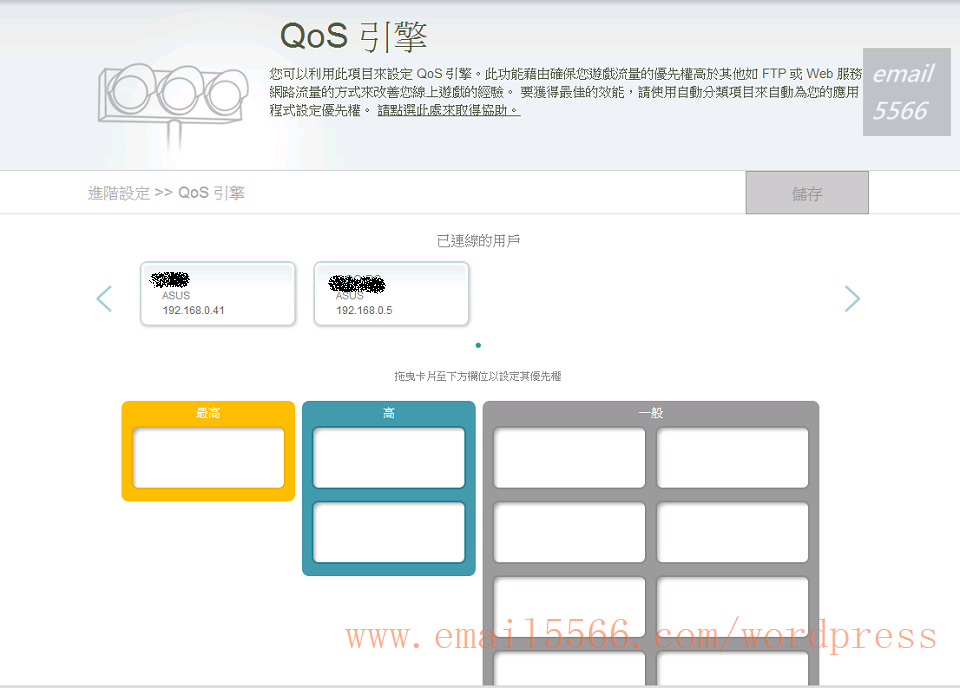
最可笑的是Qos
我以為可以限制WAN.LAN的頻寬
D-Link主打智能Qos,一切交給router DIR-880L 自由心證
http://www.email5566.com/wordpress/wp-content/uploads/2014/07/dlilk-7.jpg
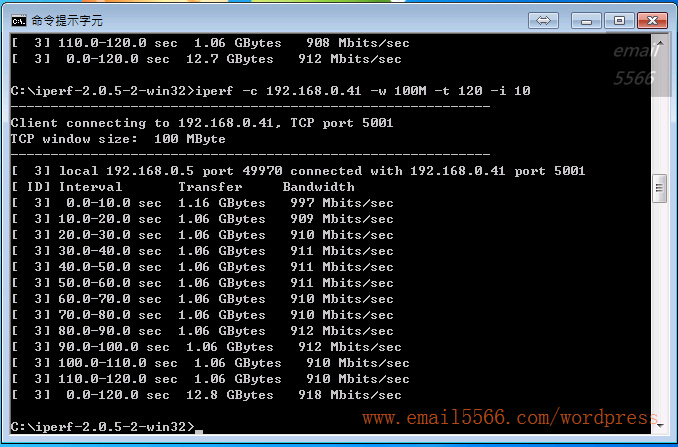
小我認為router路由器 最主要的功能 NAT效能測試
實體線路 LAN to WAN
iperf頻寬測試 64k.128k.100M,頻寬速度大約在909~918Mbps
http://www.email5566.com/wordpress/wp-content/uploads/2014/07/iperf-100M.jpg
5G WiFi LAN to WAN
iperf頻寬測試 64k.128k.100M,頻寬速度大約在103~131Mbps
2.4G WiFi LAN to WAN
iperf頻寬測試 64k.128k.100M,頻寬速度大約在76~78Mbps
動作裝配WIFI測試
測試手機:HTC new one(M7)
14:05分 是 2.4G無線網路
14:04分 是 5G無線網路
你問步履裝配測速怎麼那麼隨意???
沒差啦 手機收的到 訊號又紛歧定可以送的那麼遠
接下來是這台DIR-880L 主打的雲端路由
由USB界面來擴充硬碟空間,可由外面連回DIR-880L 由USB界面的空間
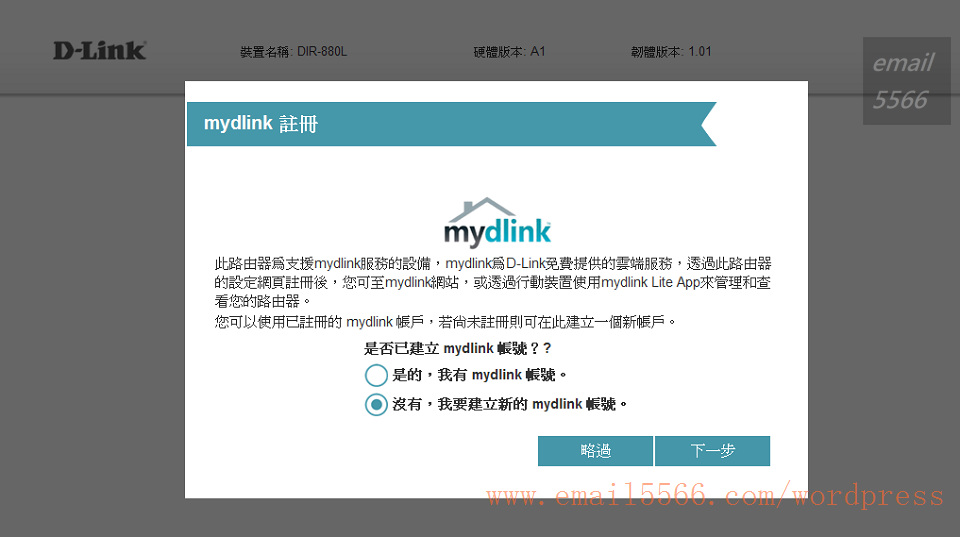
不過要先完成兩件事,1.註冊mydlink 2.成立Share Port
1.註冊mydlink
http://www.email5566.com/wordpress/wp-content/uploads/2014/07/dlink-10.jpg
可藉由APP-mydlink Lite
在外面查看家中的router路由器,從頭啟動.查詢毗鄰幾個裝配.上下傳速度,蠻...無聊
的
2.建立Share Port
http://www.email5566.com/wordpress/wp-content/uploads/2014/07/dlink-12.jpg
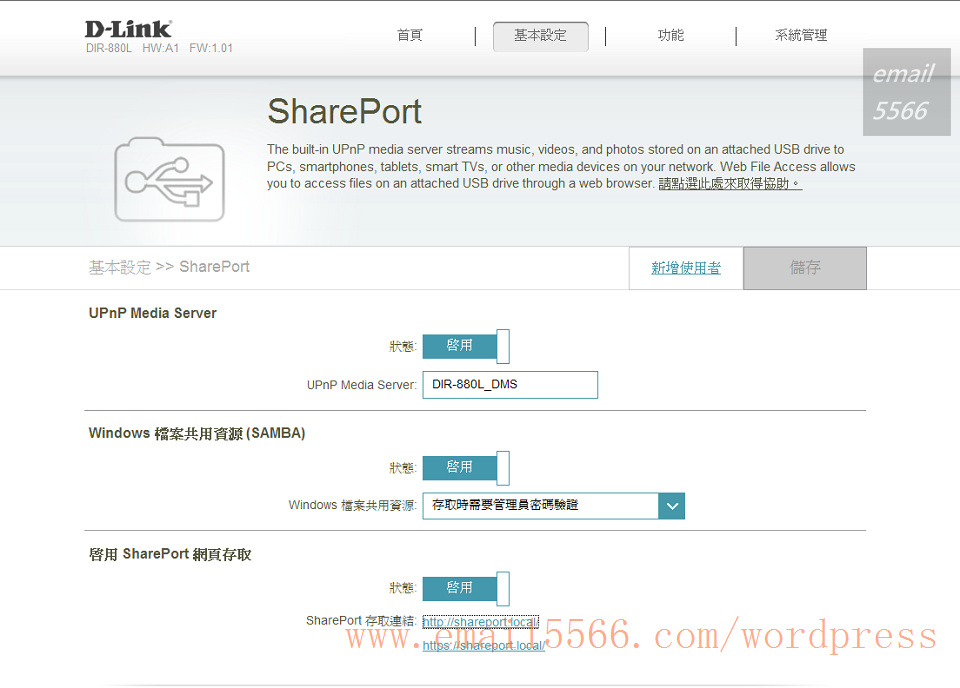
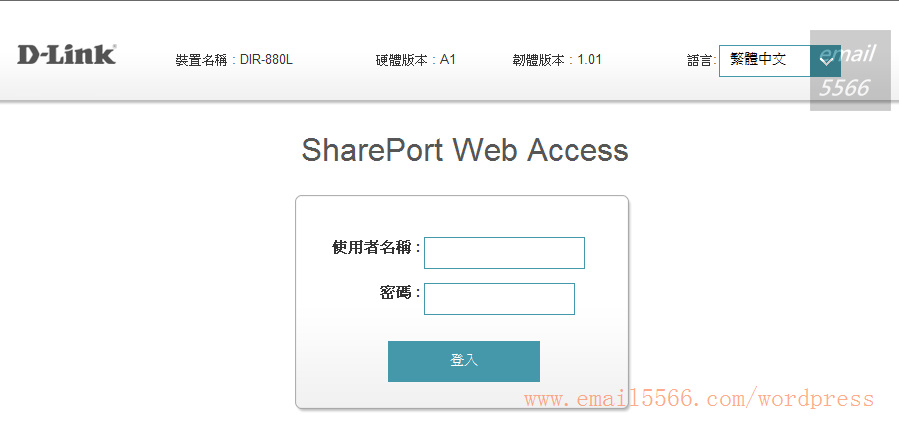
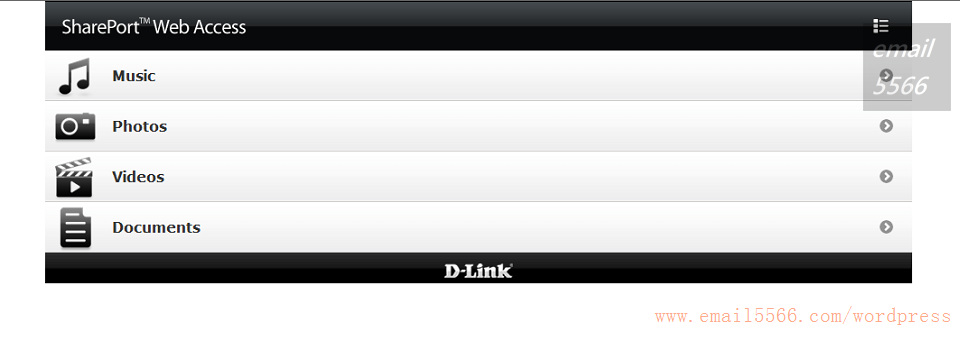
以後區域內的網路可藉由網頁 http://shareport.local 登入
旁觀USB內的資料
操作界面會把USB內的檔案分成四項:Music音樂.Photos照片.Videos影片.Documents文件
剛看他人文章査了一下,本來也能夠遠端儲存,只能說操作介面太爛
PC遠端貯存介面分兩種,一種是網頁存取,
另外一種是需安裝D-Link的SharePort Plu程式,SMB(Windows檔案共用資源)的體式格局存取檔
案
http://www.email5566.com/wordpress/wp-content/uploads/2014/07/dlink-17.jpg
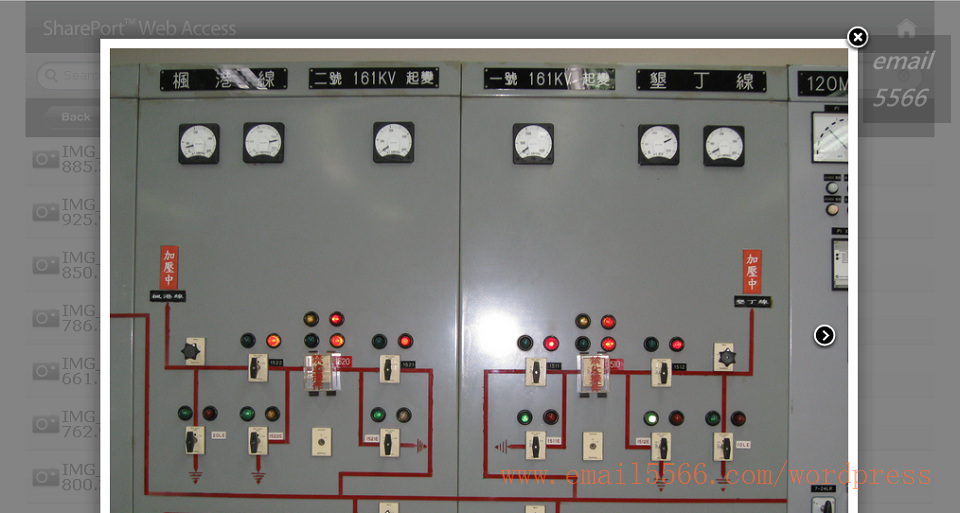
1.網頁存取介面
進入後點選右上角的選單,便可進入上傳的選單
試了一下有點問題,上傳沒問題,但刪除失敗
http://www.email5566.com/wordpress/wp-content/uploads/2014/07/dlink-201.jpg
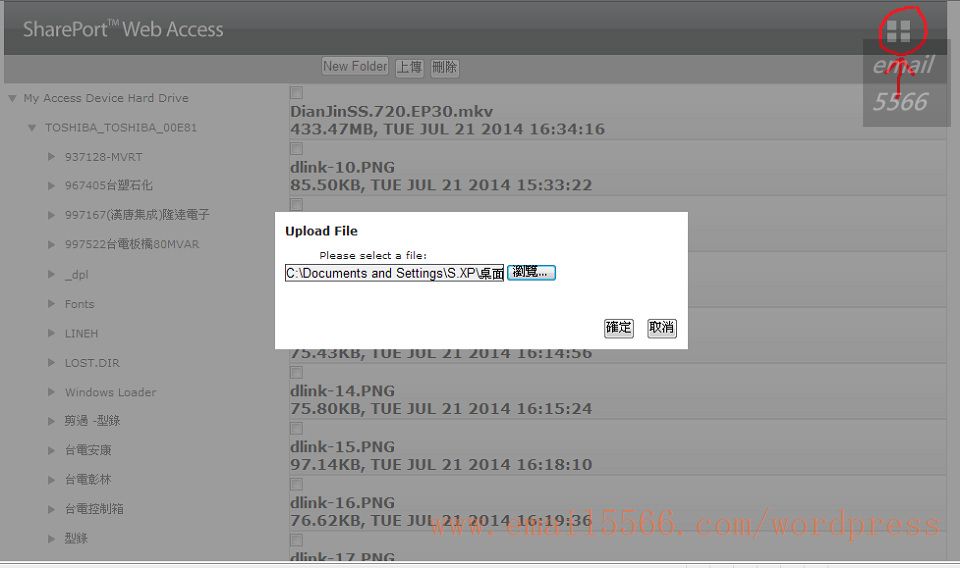
2.安裝D-Link的SharePort Plu程式,SMB(Windows檔案共用資本)的方式存取檔案
D-Link SharePort Plus 合營你的功課系統下載
不能不說 D-link網頁,分類作的很糟
安裝好後 就會判讀到你的儲存空間
利用上就像PC上的資料夾,簡單圖型化
http://www.email5566.com/wordpress/wp-content/uploads/2014/07/dlink-21.jpg
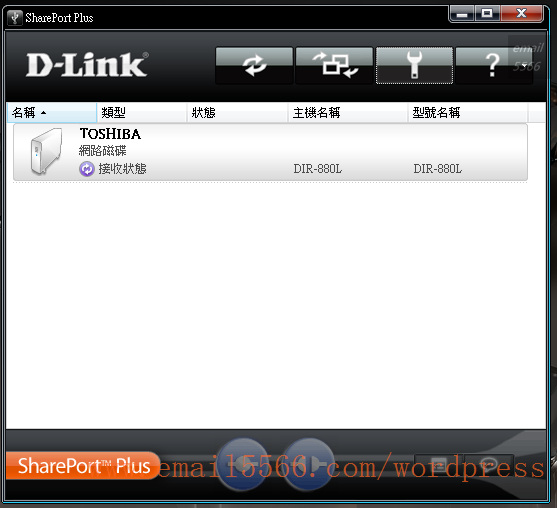
上述屬區域網路的部門
最主要確當然是動作動置,從外面連回家
影音串流和檔案分享 - 兩個USB埠連接貯存裝置供應動作裝配透過mydlink SharePort
app分享檔案與串流影音
先去GOOGLE PLAY安裝mydlink SharePort
操作界面會把USB內的檔案分成四項:Music音樂.Photos照片.Videos影片.Documents文件
剛看他人文章査了一下,本來也可以遠端貯存,只能說操作介面太爛
右上角 有個上傳的符號
點選後就會進入,動作裝配的貯存檔案
操作界面會把USB內的檔案分成四項:Music音樂.Photos照片.Videos影片.Documents文件
操作介面太甚陽春,連Qos限制LAN的頻寬都沒有
不要在ODM 貼牌機了,產品製造 給代工場就算了,連設計也委外,難怪一堆人嘲諷
don't link
豈非D-Link 要成為 Router界的ACER嗎???
外殼材質塑膠 沒有螺絲等工藝,沒法拆卸 怕弄壞要賠,所以裡的零件規格就不清晰了
規格不知道,功能不清晰,價錢一毛不克不及少,總而言之 套當局的話 就是利大於弊
「列入D-LinkDIR-880L試用流動分享」
以下內文出自: https://www.ptt.cc/bbs/PC_Shopping/M.1406069186.A.ABD.htmlIT委外|MIS外包|資訊委外|主機代管|伺服器代管|虛擬主機|郵件代管|郵件託管|雲端方案|雲端主機|網站代管|網站託管
