Lucidchart其實不只能畫流程圖,簡單的影片分鏡表製作似乎也難不倒它。
以下為小弟的一些使用心得,希望能造福有需要的網友。
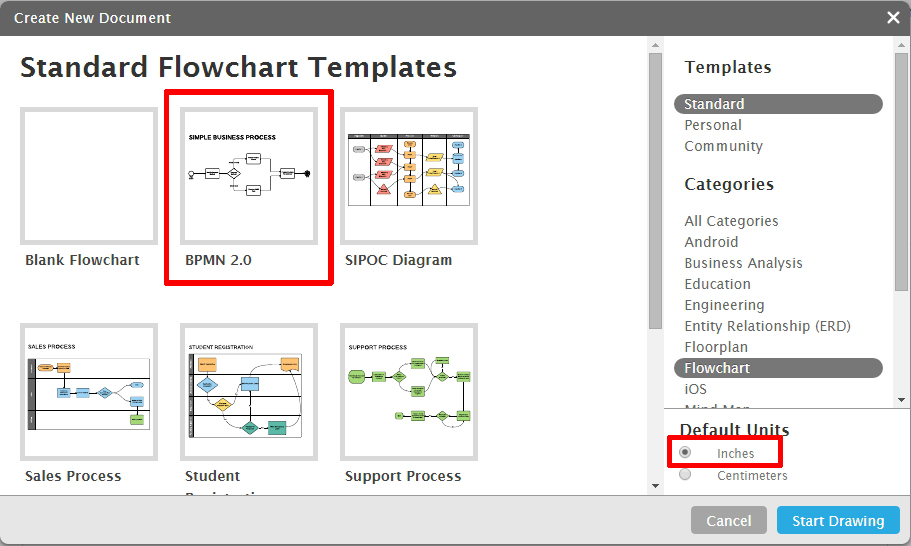
首先創建一個新的文件,若要畫流程圖,就是選取"BPMN 2.0",
大概就是像小弟截圖右側的那樣。(BPMN的定義在此不贅述)
畫布尺寸的預設單位是英吋(當然也可改成公分),橫幅畫布
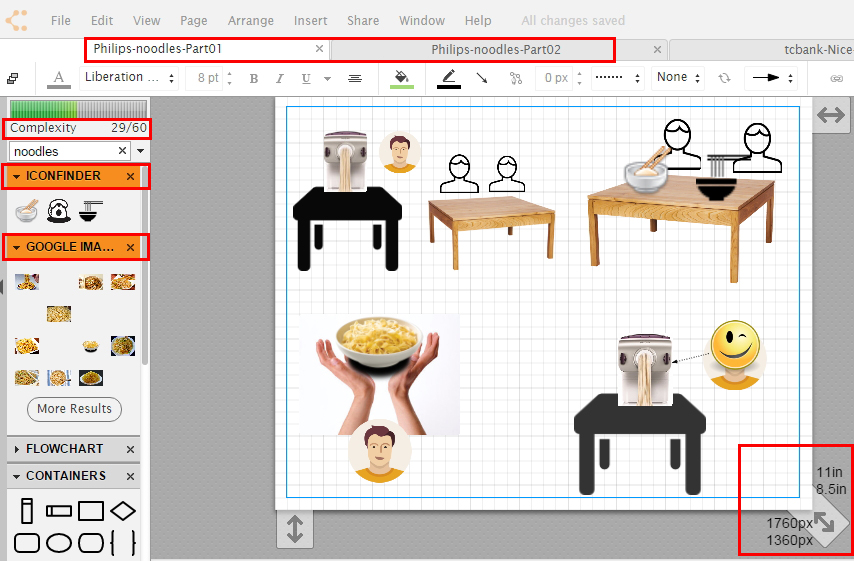
的尺寸是1760x1360(長寬比大概是4比3),完稿之後以jpeg格式輸出,
大概能切割成4張,然後每張圖尺寸再用photoshop改為600x600。
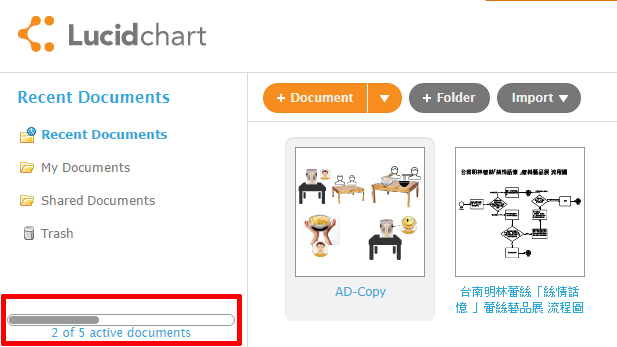
小弟的Lucidchart當然是用免費版的,所以最多只能開5個文件檔,
而每個文件檔中,儘管您能一口氣新增好幾個分頁(就跟Excel一樣),
但最多就是只能容納60個物件(撇開中、英文字以外,其他肉眼看得到的都是物件)。
您可透過「圖標搜尋」(ICONFINDER)或「Google圖片搜尋」找出
您想要的物件,比如輸入"wink"(眨眼),就可以搜到笑臉的圖像。
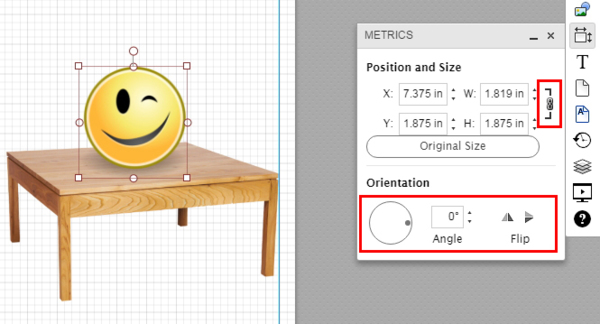
此外,Lucidchart的物件若要取消「等比例縮放」功能,就要在
右側欄位"METRICS"(測量)將物件「解鎖」。
至於"METRICS"能改變圖片的角度,可輸入一定數值讓它傾斜,
或者讓它180度水平翻轉,就像笑臉的圖原本是眨左眼,調整後變成眨右眼。
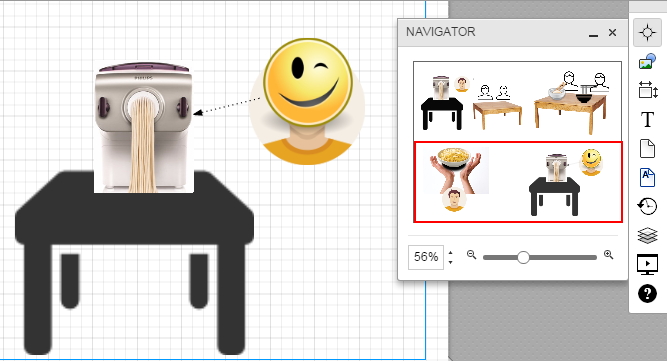
右側欄位的其他功能如"NAVIGATOR"(可以看到整張畫布),
便於使用者快速移動畫面。
Google圖片部分,小弟偏愛PNG格式檔案,因為根本不用去背就可直接拿來用
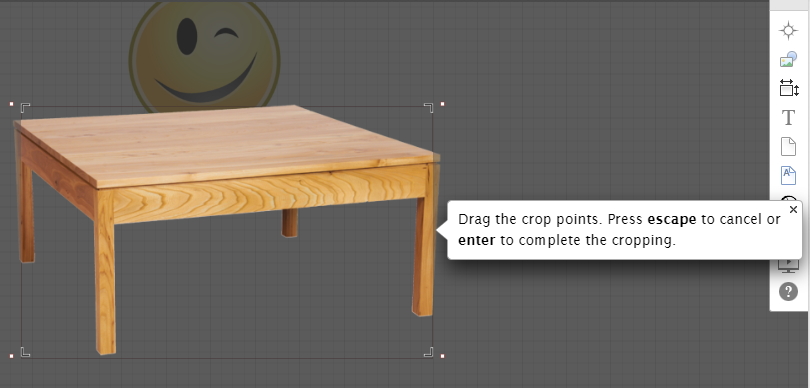
(Lucidchart本身似乎也不能去背),不過還是可以裁切圖片,以這張桌子來說,
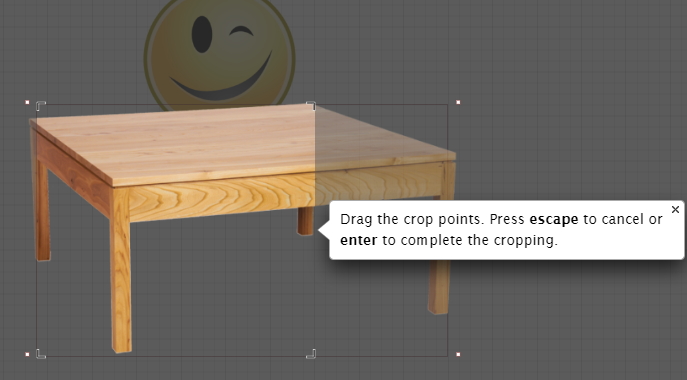
要裁切圖片("Crop")就點右鍵選擇"Edit Mask"(Mask似乎是遮蓋的意思)
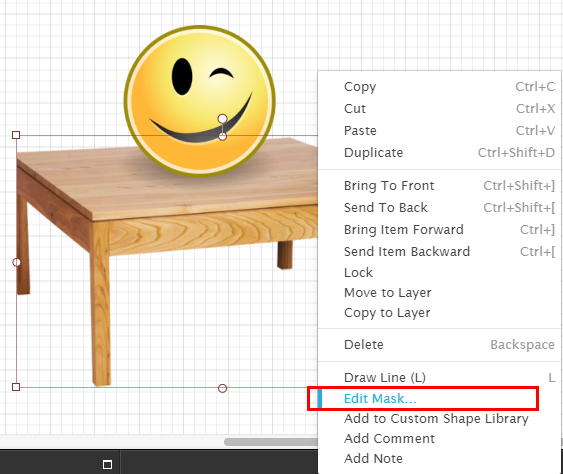
不得不說小弟差點就找不到這個功能,位置實在太隱密。用滑鼠拖曳裁切點就可選擇範圍,
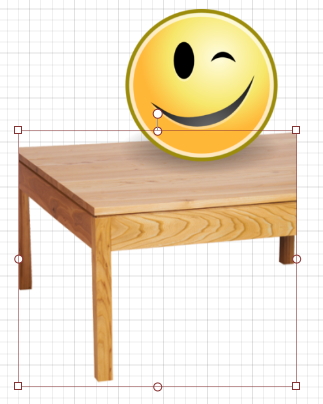
確定範圍了就按下Enter鍵,可以看到桌子被削去一腳,若要放棄編輯則按ESC鍵回到原畫面。
結論就是,英文真的要好好學,不然很容易在使用全英文介面時掛點。