電腦又黑屏當機?如何修復MBR錯誤導致的黑屏? - hddrecovery 的部落格 - udn部落格
hddrecovery 的部落格
作家:kassia
文章分類
    Top
    電腦又黑屏當機?如何修復MBR錯誤導致的黑屏?
    2022/06/15 11:52:30
    瀏覽:71
    迴響:0
    推薦:0
    引用0

    電腦黑屏當機這種情況在使用電腦中或多或少都會遇到。而這其中MBR错误是電腦黑屏的主要原因。如果是由於MBR错误會導致的電腦開機無反應,解決方法很簡單,今天喵醬就來分析下電腦為什麼會開機黑屏以及介紹兩個常用的usb mbr 修復解決方法。

    為什麼電腦會開機黑屏?

    MBR是主開機紀錄(Master Boot Record)的縮寫。是電腦開機后存取硬碟時所必須要讀取的首個磁區。通過它電腦能夠查找並識別作業系統的位置,從而實現Windows 10的正常引導。

    電腦開機或者重啟時,如果 MBR 受到損壞,無法從 MBR 裡面正確讀取啟動代碼,那麼就會導致電腦啟動時無法進入作業系統,也就是引導錯誤。並且您會收到一條錯誤訊息,提示未找到引導信息、未找到作業系統、Bootmgr丟失,找不到bootrec元素等。

    1. 可能是在電腦執行中突然斷電關閉導致啟動檔案被刪除或損壞。
    2. 也可能是電腦存在病毒,受病毒破壞。
    3. 惡意軟體的感染影響也可能導致 MBR 損壞。
    4. 錯誤安裝老舊版本的 MBR。

    其實看到這,大家都清楚了,只要把損壞的MBR修復好或者添加上電腦所需的啟動文檔就可以解決問題了。接下來,喵醬介紹兩個簡單的方法給大家:

    MBR(主引導記錄)修復

    方法一:使用命令提示字元修復MBR

    此方法需要用到Windows安裝磁碟,如果您沒有,可以使用USB磁碟先製作一個Windows安裝碟。
    1. 先在另一台正常啟動電腦上下載Windows 10 Media Creation工具。
      下載地址:https://www.microsoft.com/en-gb/software-download/windows10
    2. 然後將Windows安裝碟連接到電腦,重啟電腦後把開機順序設定成從Windows安裝碟啟動。
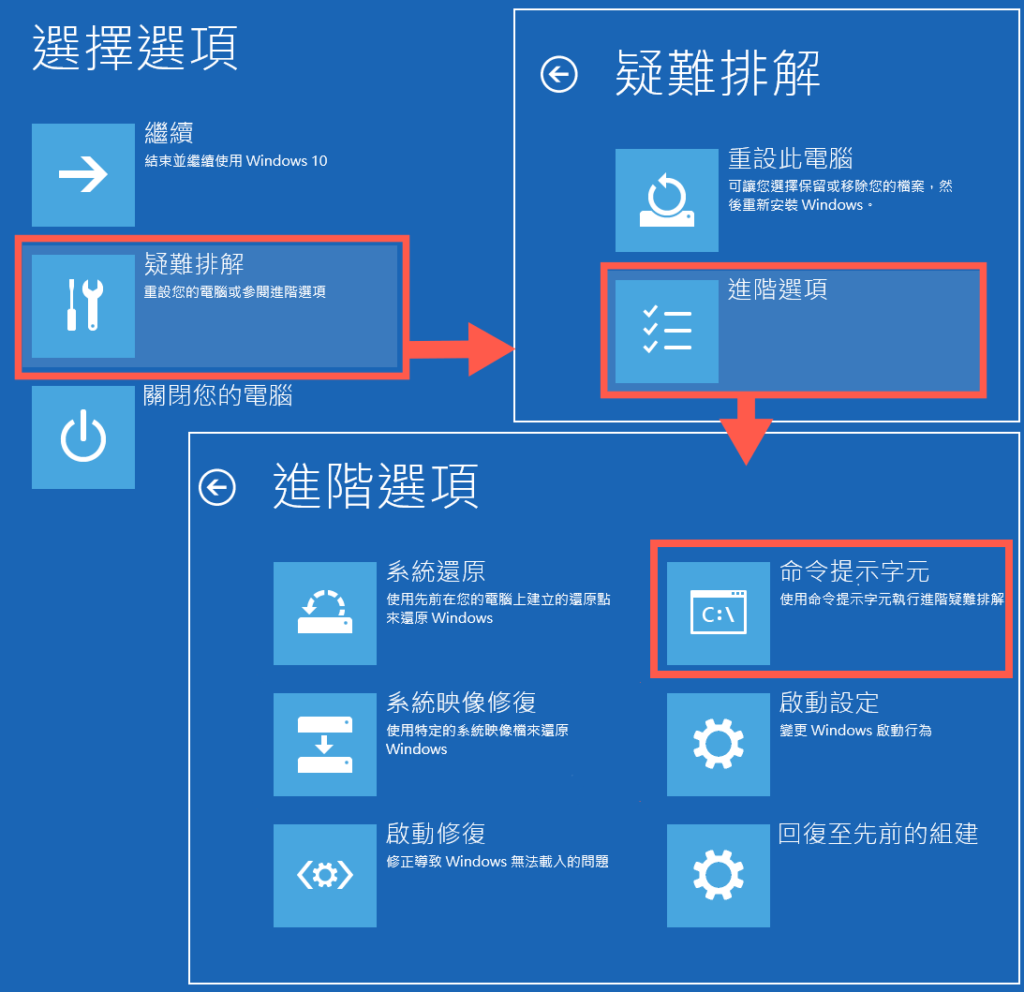
    3. 進入Windows恢復環境后,請依次選擇“疑難排解” > “進階選項” > “命令提示字元”。
    4. 然後按順序輸入下列命令,在每個命令后按 “Enter ”键。

    Bootrec /fixmbr

    Bootrec /fixboot

    Bootrec /rebuildbcd
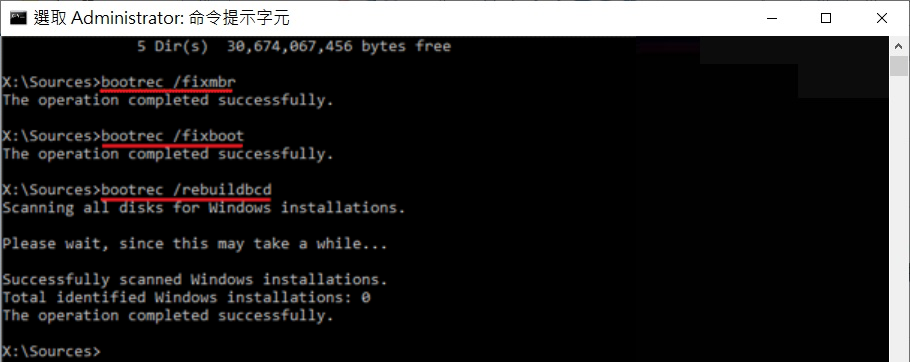
    提示:如果您安裝的是 Windows 10 雙系統或多係統,還需要輸入“bootrec /scanos“”命令,完成後重啟電腦。
    方法二:執行啟動修復進行MBR修復

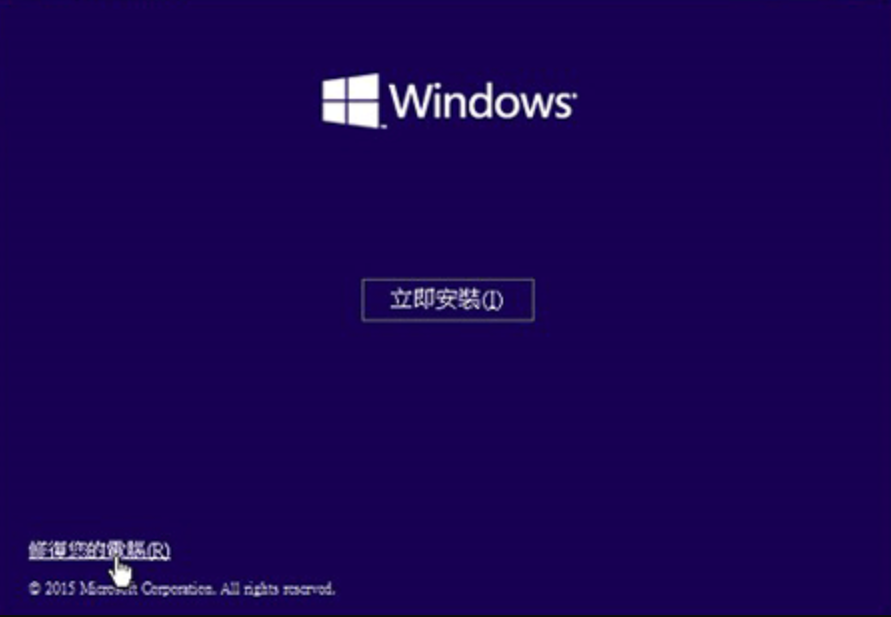
    1. 此方法也需用到安裝碟,先將安裝碟插入電腦,然後重新啟動電腦。電腦應該就直接啟動安裝碟了,接著單擊 Windows 設定屏幕上的“下一步”,然後選擇“修復您的電腦”。下一步-修復您的電腦
    2. 在打開的選擇選項裡,前往“疑難排解”> “進階選項”> “啟動修復”。

    如果您想閱讀更多關usb mbr 修復的相關資訊,請點擊貓噗知識+

    回應

    限會員,要發表迴響,請先登入