


當SD卡無法在手機、相機等裝置上讀取或插入PC的讀卡器無法在電腦上讀取或顯示時,這意味著您就無法看到SD卡中的檔案了。我們以為這種事是意外,但這種情況卻經常發生。您無需擔心,今天在本文中,我們將討論如何修復sd 卡 读 不 出来的問題以及如何救援不能正常讀取的SD卡中檔案的方法。
SD卡是存儲數字檔案的最理想的裝置,它可存儲照片、音頻、視頻等各種類型的檔案,且無論保存什麼的檔案,只要將其接入到播放裝置如數碼相機、便攜式攝像機、MP3、MP4、Android手機等,您都可以查看相應的檔案。非常方便。
因此,如果您的SD卡無法讀取就真的太令人遺憾了。我們必須找到SD卡無法正常工作的原因,您可以檢查以下幾個方面:
● SD卡格式化錯誤(SD卡的檔案系統與Windows不兼容)
● SD卡有壞扇區或讀取副本錯誤
● SD卡由於病毒感染導致檔案結構損壞
● SD卡物理損壞
● 連接SD卡的USB槽不起作用或不正確
● SD卡驅動程式未更新或丟失
● SD卡與播放裝置不兼容
● 檔案過大無法讀取
● 檔案管理器需要更改
讓我們繼續解決此錯誤。下面是您可以嘗試的故障排除。
您首先做的應該是檢查連接裝置是否正常接入。您可以依次做以下檢查,依次更換連接SD卡和電腦的讀卡器、USB連接線、USB槽等。如果更換後就能讀取您的SD卡,則您能更好的定位到無法讀取SD卡的罪魁禍首。
您可以嘗試重啟電腦,然後再次將SD卡通過USB連接線和讀卡器重新連接到正常的USB槽。
將SD卡插入另一台電腦的讀卡器中,然後檢查SD卡是否可以正常工作。如果可以讀取,那可能是您的SD卡檔案系統與作業系統不兼容問題導致的。
當確定其他連接裝置都沒有問題時,您可以試試用一點力插入SD卡,以確保將SD卡牢固地插入插槽中。
SD卡和讀卡器由於灰塵而堵塞連接不良也可能是導致無法檢測到SD卡的原因。清潔SD卡時,請用橡皮擦或蘸有少量酒精的棉布輕輕擦拭SD卡的金手指。對於讀卡器,請使用可以吹走灰塵的吹風機或幹刷子輕輕刷走灰塵。
可以手動或自動更新驅動程式,只需訪問製造商的網站並蒐索最新的正確驅動程式。嘗試同時在PC的製造商和讀卡器製造商中進行搜索。您也可以執行以下步驟:
1、將SD卡插入PC的讀卡器。
2、轉到控制面板–系統–裝置管理員–磁碟機
3、找到您的SD卡磁碟機右鍵單擊,然後選擇“更新驅動程式”,然後選擇“掃描硬件變更”以刷新驅動程式。
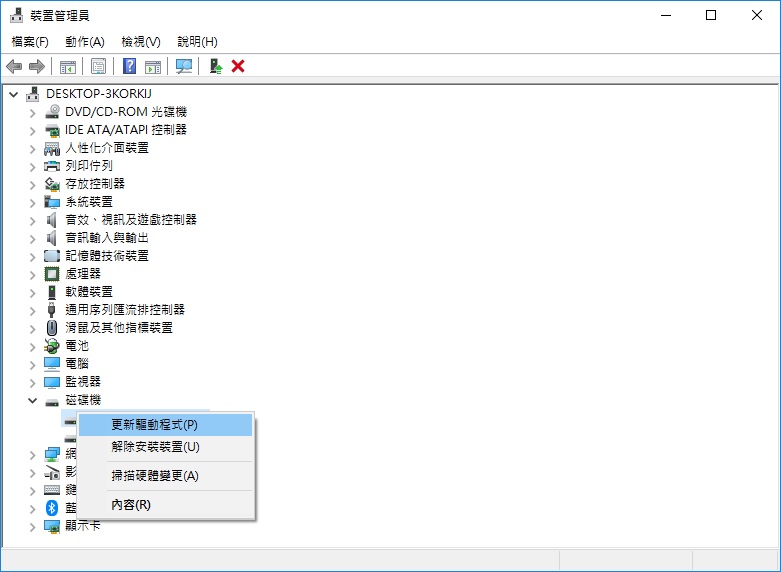
如果以上問題無法解決SD卡無法讀取的錯誤,請嘗試為SD卡分配新的磁碟機代號。
1、按Win + R,然後鍵入:diskmgmt.msc。
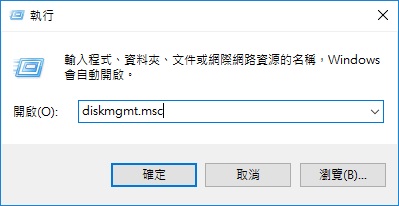
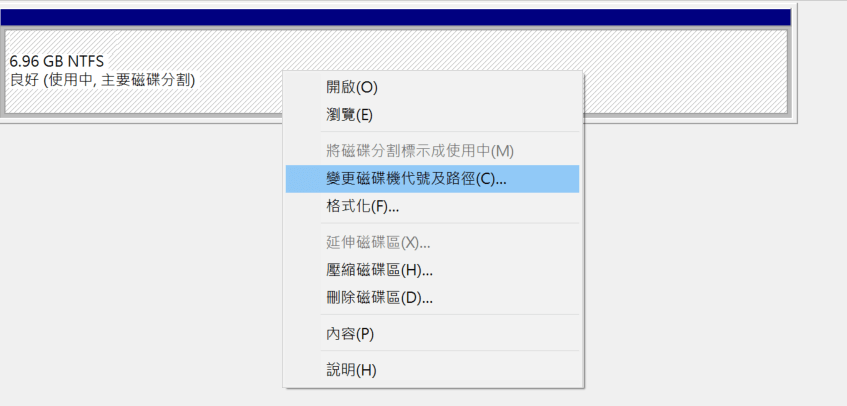
2、右鍵單擊SD卡裝置,然後選擇“變更磁碟機代號及路徑”,然後單擊“更改”,分配新的磁碟機代號,然後按照窗口中所示的步驟進行操作。
之後,我建議您首先從SD卡中救援丟失的檔案,因為SD卡中的寶貴檔案會因此而丟失,而這些檔案,有時比SD卡本身更加重要。
Bitwar Data Recovery是一款用戶界面友好、救援迅速、安全可靠的檔案救援軟體。可以幫助您解決有關如何從無法訪問的記憶卡救援資料的問題。您只需點擊如下按鈕安裝,並按照步驟執行它,即可立即救回您丟失的重要檔案!


第一步:啟動Bitwar Data Recovery,選擇您的SD卡。
第二步:然後選擇救援模式和要救援的檔案類型。
第三步:執行掃描,您可以在掃描期暫停或停止以進行預覽和救援,您也可以等待掃描完後,找到檔案預覽並單擊“復原”按鈕將檔案保存到電腦硬碟或其他裝置中。
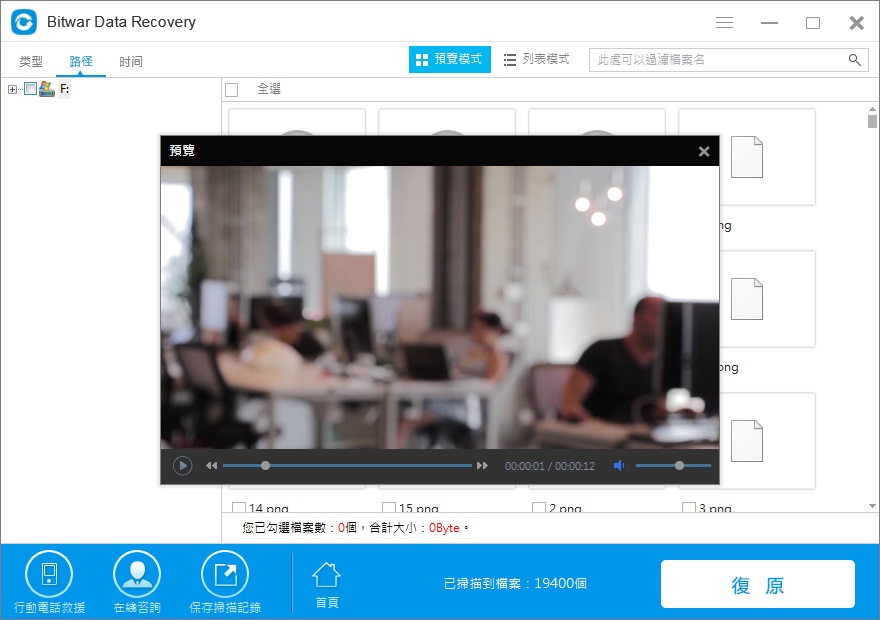
完成後,您可以在您保存的路徑下找到救回的SD卡檔案了。在檔案救援完畢後,您可以執行以下三種方法,以便在無後顧之憂的情況下修復在PC上無法讀取和顯示的SD卡。
1、在搜索框中,鍵入“ cmd”,然後單擊“以管理員身份運行”。
2、在命令窗口中,鍵入“ CHKDSK”,然後鍵入分配給SD卡的磁碟機代號,輸入冒號和“ / f”。點擊Enter。 CHKDSK將嘗試修復如何修復PC中未檢測到的損壞的記憶卡。
3、重新連接SD卡並檢查。
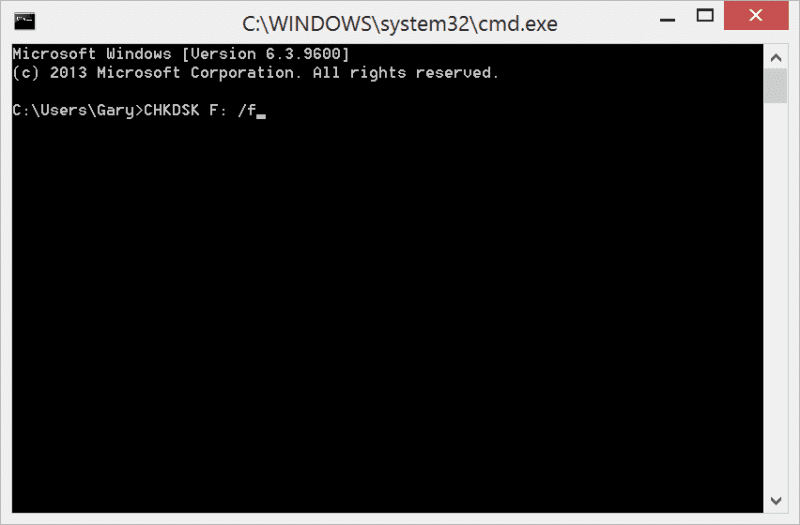
按Win + R並輸入:CMD
打開命令窗口後,鍵入:Format F:/ q(將代碼F更改為您分配的磁碟機代碼)
按鍵盤上的ENTER鍵,然後等待該過程完成。
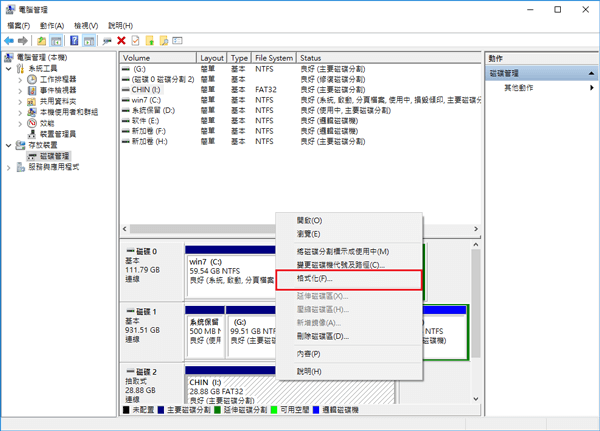
進入磁碟管理,然後右鍵單擊SD卡。
選擇格式化並執行快速格式化。
閱讀更多關於sd 卡 读 不 出来的相關資訊,請點擊檔案救援。
