


如何用硬碟救援工具救回被刪的檔案?
首先,點擊下方下載按鈕下載Bitwar Data Recovery硬碟救援工具並安裝到您的電腦上。
步驟1、選擇救援模式
啟動Bitwar Data Recovery硬碟救援軟體,在標準模式中選擇"磁碟區消失"來先找到損壞的硬碟分割區。
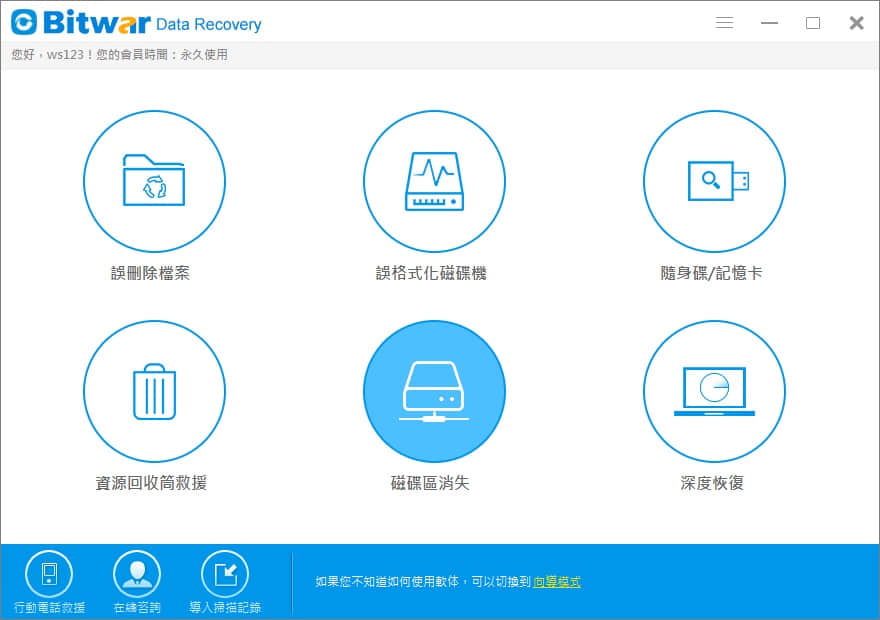
步驟2、選擇要救援檔案的硬碟分割區
選擇已損壞的硬碟分割區,如果軟體已經顯示丟失的分割區,請直接點擊它然後按 "下一步"按鈕。

如果列表中丟失的分割區不是待救援的損壞的分割區,則可以點擊深度搜索來深度掃描硬碟中丟失的那部分分割區。直到深度搜索掃描到的消失的分區在列表中。

步驟3、選擇檔案類型
選擇您所要救援的檔案屬於的檔案類型。在Bitwar Data Recovery軟體中,它可以救援的圖片、音頻、檔案、視頻、壓縮資料等其他所有類型的檔案。
選擇後點擊 "下一步"按鈕,程式將開始對所選條件下的損壞的硬碟分割區進行快速的掃描。

步驟4、預覽和救援檔案
掃描完成后,所有符合選擇條件的檔案陸續會被顯示出來。您可以一個一個預覽它們,直到找到您要的檔案。之後選中它們,點擊右下角的"救援"按鈕保存到電腦上其他分割槽。

