守護孩子的數位童年:為什麼「安全搜尋設定」是每位家長的必修課?
身為家長,我們都希望孩子能透過網路探索世界,但現實的數據卻讓我們不得不提高警覺。在數位時代下,孩子接觸網路的年齡大幅提前,根據相關調查,兒少每日上網時數正持續攀升。
關鍵警訊: 網路環境風險在近 5 年出現超過 3 倍的成長,其中約 7 成的兒少受誘騙或不當騷擾案件甚至 源自網路環境。
這意味著當孩子只是想搜尋課業資料或觀看影片時,限制級資訊、不當行為或網路風險等有害資訊往往僅有「一鍵之隔」。為了不讓孩子在無意間暴露於風險之中,主動配置 「安全搜尋設定」 已成為建立數位防線的第一步。這不僅是過濾內容,更是我們在虛擬世界中為孩子築起的一座安全屏障。
「安全搜尋設定」就是家長最簡單卻最有效的第一道防線。它不需要複雜技術,也不必安裝額外工具,就能在日常使用的搜尋引擎中,替孩子過濾掉大量不當資訊。
1. 安全搜尋是什麼?為何它是家長最省心的「數位過濾器」?
想像一下,當孩子在客廳用平板搜尋「可愛狗狗」,結果頁面卻意外跳出不雅畫面或令人不安的廣告連結——這正是我們最擔心的噩夢。 「安全搜尋設定」就像是家裡的門禁系統,是 Google、Safari 及 YouTube 等平台內建的防護機制,專門在孩子按下搜尋鍵的毫秒之間,自動篩除限制級、不適齡或特定成人內容。
🛡️ 開啟 (Filter)
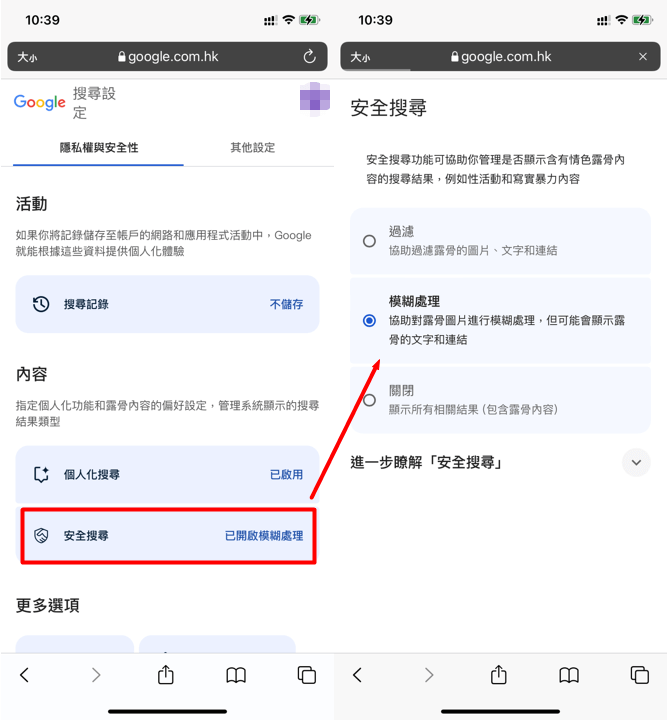
最安心!直接阻斷所有不當內容,搜尋結果最乾淨。
👁️ 模糊 (Blur)
折衷方案。內容會出現但敏感圖片會被打碼(預設選項)。
⚠️ 關閉 (Off)
零防護。所有搜尋結果將毫無保留地呈現。
👨👩👧👦 爸媽真心話:為什麼這很重要?
- 防止意外瀏覽: 孩子通常不是「故意」去看壞東西,而是被誤導。設定後能大幅降低「誤入」機率。
- 降低視覺衝擊: 即使不小心搜尋到邊緣詞彙,系統也會優先顯示健康的資訊,保護孩子的心靈健康。
- 省下盯梢體力: 我們無法 24 小時站在孩子背後,這個設定就是你的「數位代班保全」。
2. 沒開「安全搜尋設定」會怎樣?家長必知的 4 大數位地雷
很多爸媽以為孩子只要不去危險網站就沒事,但網路世界的「陷阱」往往是主動找上門的。若缺乏防護,孩子就像在沒有紅綠燈的十字路口奔跑:
1.視覺衝擊與心理壓力:
搜尋「游泳衣」、「醫學解。剖」甚至是「卡通」等關鍵字,可能跳出露。骨或令人不安的影像。孩子幼小的心靈往往難以消化這些突如其來的視覺衝擊,甚至導致焦慮問題。
2.演算法的「有害餵養」:
這是家長最難防的地方!一旦孩子因好奇點擊一次,系統就會認定他們「感興趣」,進而不斷推送類似、甚至更極端的內容,讓孩子陷入偏差資訊的旋渦中。
3.隱形社交威脅:
未經過濾的結果常包含不友善的論壇或廣告。孩子可能在不知情下,受導引加入充滿言語暴力或不當導向的群組,這背後藏著真人誘導的風險。
4.偏差的價值觀與認知:
孩子處於模仿期,會將搜尋結果視為真實世界。若長期接觸錯誤的生理常識或偏激觀點,會影響他們建立錯誤的道德底線與人際認知。
💡
家長筆記: 孩子的數位素養需要時間培養,但在他們學會分辨是非前,「安全搜尋」是我們應給予的基礎護具。
3. 家長實作:手把手鎖定「安全搜尋」,不讓防護流於形式
很多家長反應:「設定了,但孩子換個瀏覽器就破功?」或是「孩子偷偷改回來怎麼辦?」
關鍵在於:除了開啟設定,還要配合「密碼鎖定」才能真正發揮作用。以下是不同裝置的設定步驟:
📱 Android / Chrome:全方位攔截
【核心步驟】
開啟 Google App → 點擊「頭像」 → 「設定」 → 「安全搜尋」 → 勾選 「過濾」。
💡 爸媽注意: 若孩子有多個帳號,請務必在每個帳號下都重複此設定,或使用 Google Family Link 統一鎖定。
🍎 iOS (iPhone/iPad):強制鎖定法
【核心步驟】
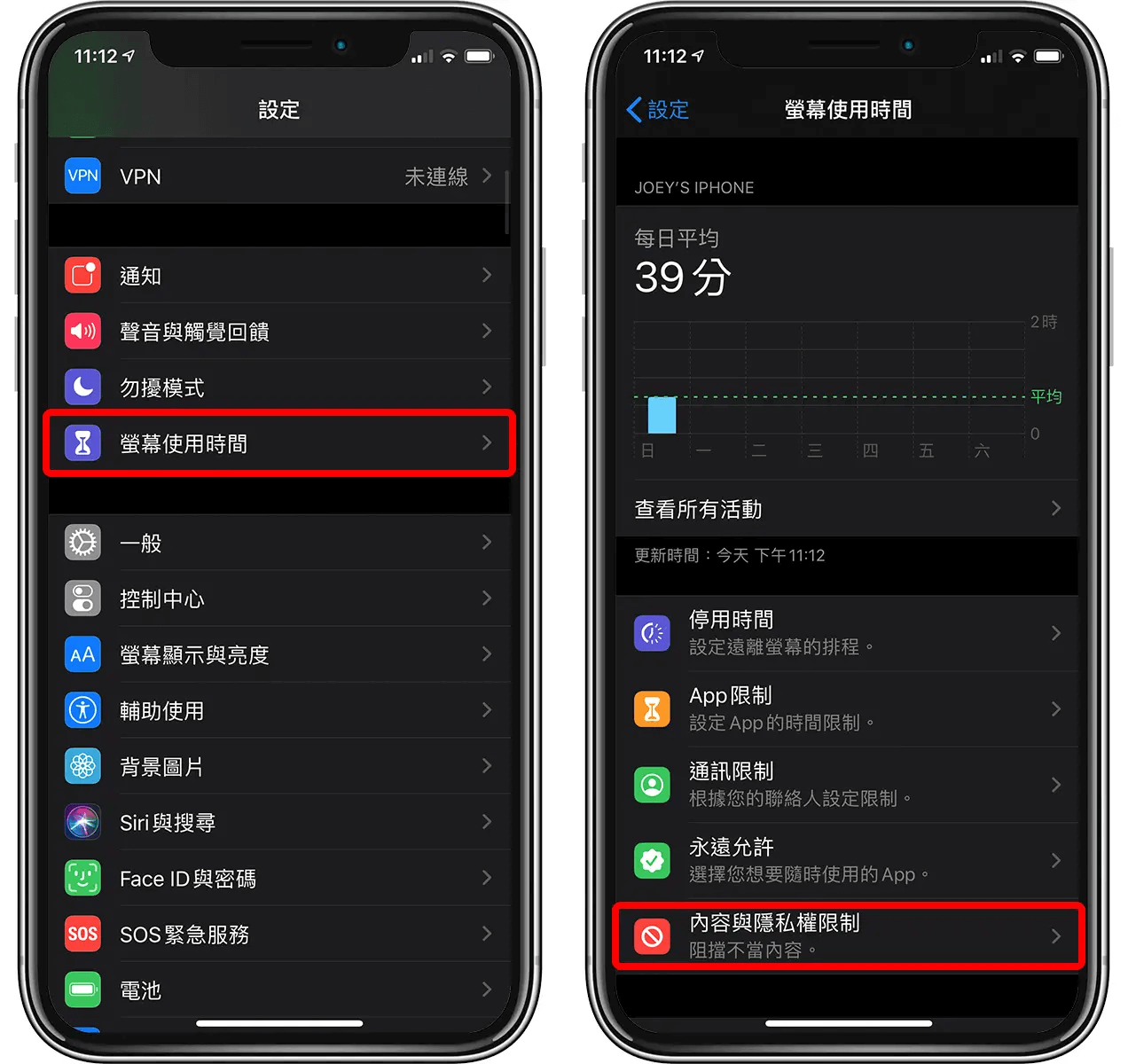
「設定」 → 「螢幕使用時間」 → 「內容與隱私權限制」 → 「內容限制」 → 「網頁內容」 → 選擇 「限制限制級網站」。
💡 爸媽注意: 請務必設定「螢幕使用時間密碼」,防止孩子自行進入這個頁面把限制關掉。
4. 疑難排解:家長最常遇到的「突發狀況」Q&A
| 家長的困擾 | 深度解決方案與建議 |
|---|
明明設了,
設定卻突然失效? |
- 原因:孩子切換了帳號或使用了「無痕模式」。
- 建議:在系統層級「禁用無痕模式」,並設定「新增帳號需家長許可」。
|
抱怨查不到
教育類健康資料? |
- 建議:這正是數位教育的好機會。家長可陪同搜尋,並將特定教學網站加入「白名單」。
|
🚀 5. 安全搜尋不夠?升級「全方位數位防護網」
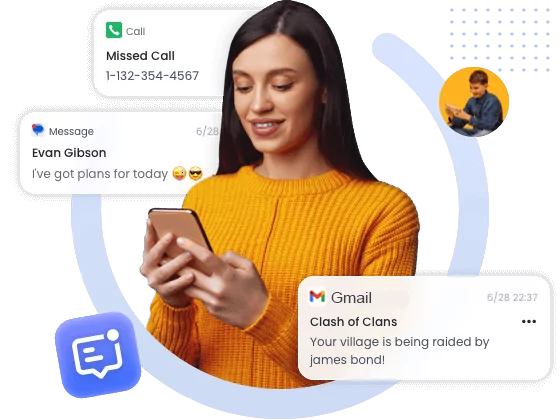
當孩子轉向 社群軟體或手機遊戲時,內建功能往往就鞭長莫及。網路風險訊息、沉迷問題或陌生互動,都需要更主動的守護。
不僅是過濾器,更是您的數位助手。現在就為孩子打造一個純粹的成長環境。
立即免費試用 →
💡 數位守護叮嚀: 強大防火牆是您與孩子間的信任與溝通。