


很多家長應該都有這種經驗:一開始只是讓孩子「用 iPhone 看一下影片、查資料」,結果一不注意,時間就默默過去了,甚至開始出現「停不下來」的狀況。
你可能也會開始擔心——這樣會不會影響專注力?會不會越來越依賴螢幕?甚至變成每天的拉扯與爭執。
但其實,問題不一定在「要不要給手機」,而是在「有沒有設定好規則」。
別擔心,iPhone 和 iPad 等蘋果裝置本身就提供了家長控制功能,你可以透過內建設定快速啟用 iPhone 兒童模式 或 iPad 兒童模式。這其實就是 Apple 內建的 iOS 兒童模式機制,能輕鬆限制孩子的裝置使用時間。
話不多說,繼續閱讀下文的設定指南,掌握 iPhone 家長監控技巧,幫助你的小朋友養成更好的數位使用習慣吧!
| 兒童模式設定方法 | 主要功能 | 適合對象與優勢 |
|---|---|---|
| 1. 螢幕使用時間 | 使用時間限制 + 內容過濾 | 系統內建,適合基礎需求的家長 |
| 2. 家人共享功能 | 使用時間限制 + 追蹤定位 + 內容過濾 | 系統內建,適合需要位置追蹤的家長 |
| 3. AirDroid 家長監控 | 使用時間限制 + 內容過濾 + 定位追蹤 + 地理圍欄 + 多設備監控 | 跨平台(iOS/Android),功能最全面,適合進階監控需求 |
如果想在 iPad 或 iPhone 上設定使用限制,最簡單的方法就是使用內建的「螢幕使用時間」。
跟著下面的步驟操作,就能快速開啟 iPhone / iPad 兒童模式:
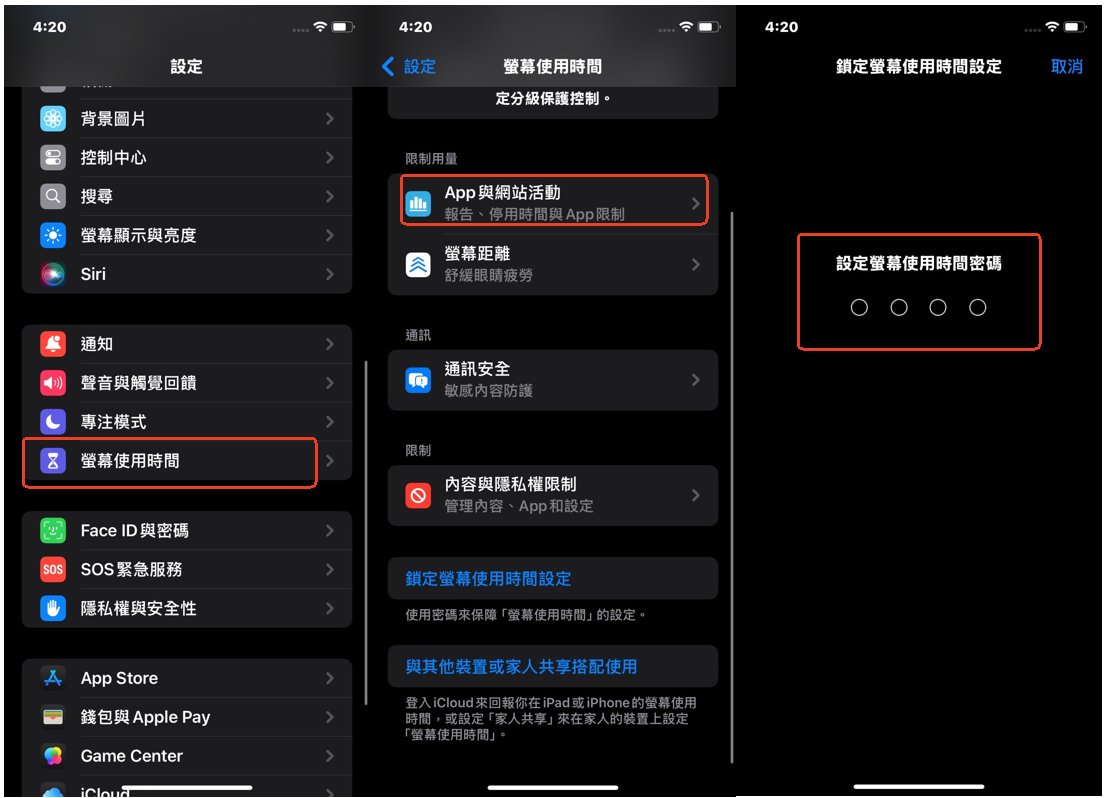
步驟 1. 進入「設定」 > 「螢幕使用時間」,設定 4 位數密碼(主要為了防止孩子自行更改)。
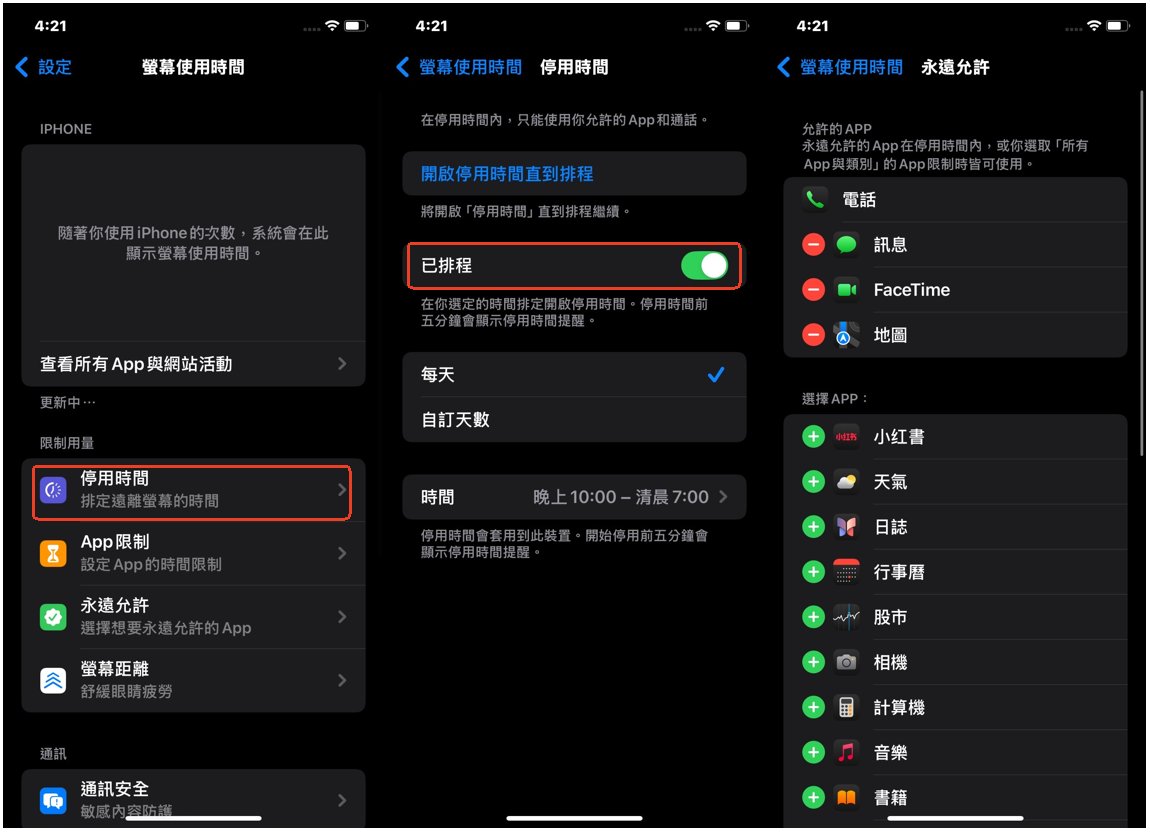
步驟 2. 開啟「已排程」,設定禁止使用的時段。在「永遠允許」中可保留電話等緊急 App。
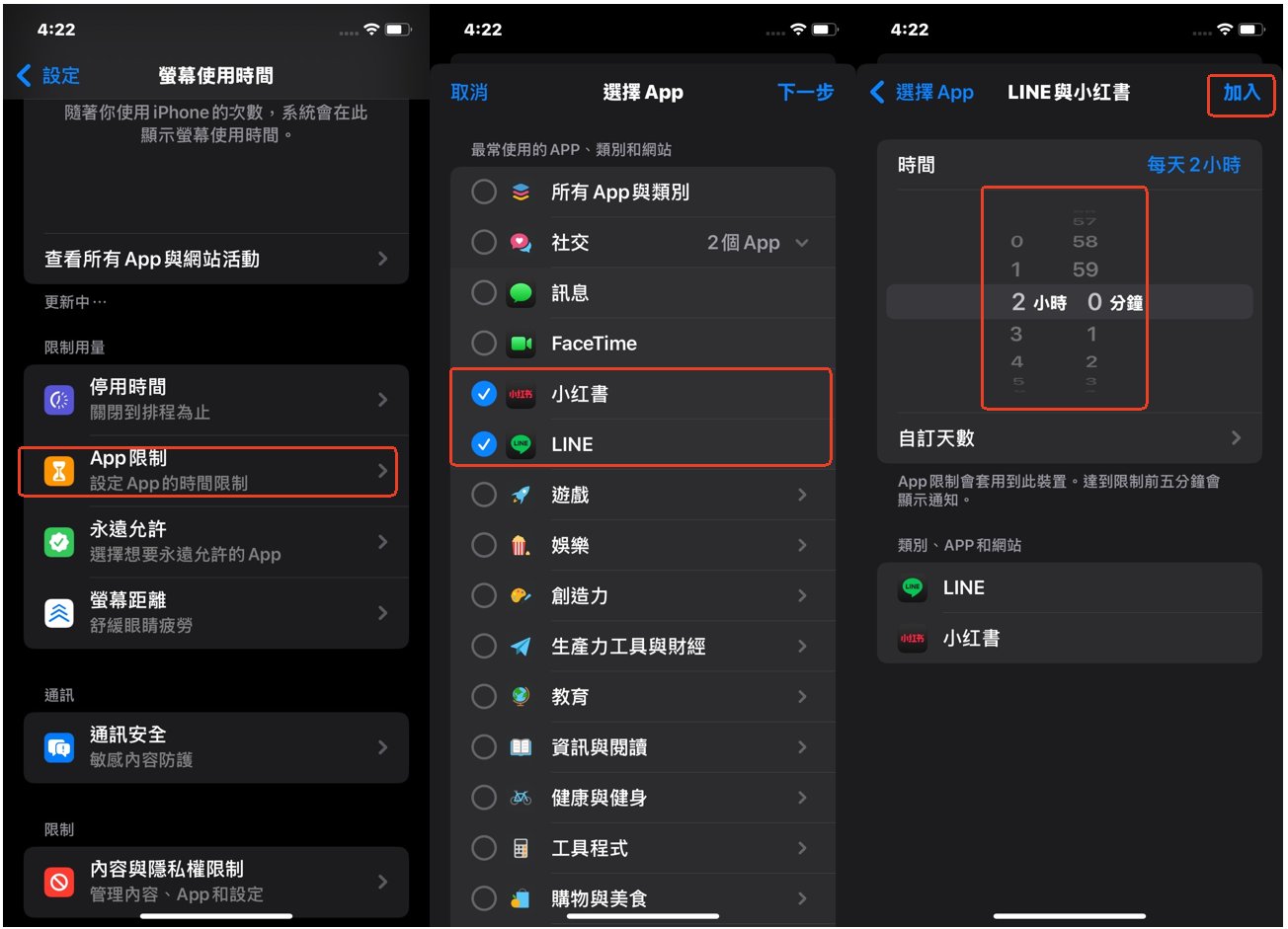
步驟 3. 點選「加入限制」,選擇社群、遊戲等分類,設定每日可使用的總時數。
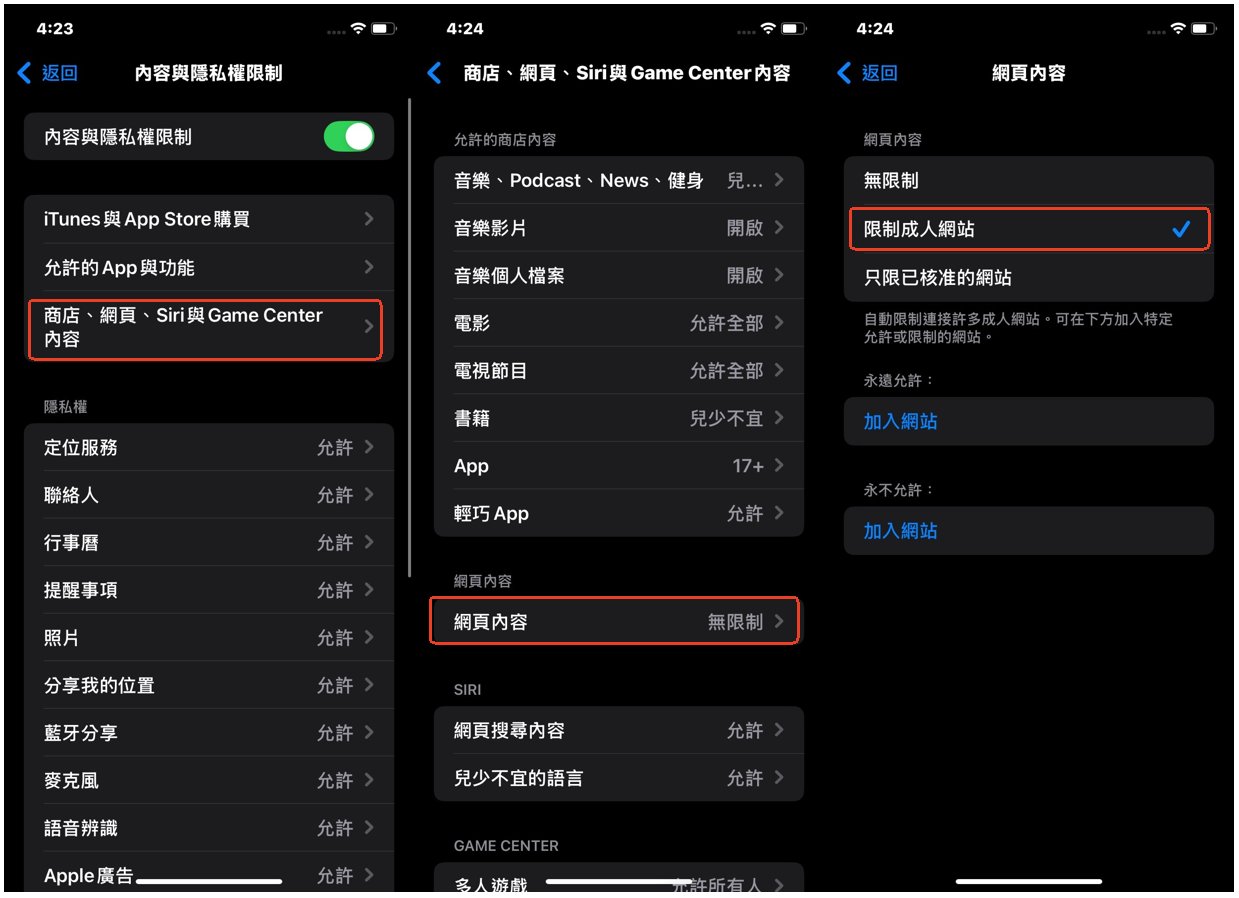
步驟 4. 選擇並開啟「內容與隱私權限制」功能。點選 「iTunes 與 App Store 購買」,即可禁止安裝/刪除 App;點選 「商店、網頁、Siri 與 Game Center 內容」,並在「網頁內容」過濾成人網站。
如果您是:
那麼,這個方法將十分適合你。
如果你想在自己的手機上遠端管理孩子的裝置,「家人共享」是最佳選擇。它不僅能控管時間,還能即時追蹤孩子的位置。
主要優勢: 無需拿走孩子的手機,直接在你的 iPhone 上就能調整設定與查看報告。
1. 設定家人共享: 「設定」 > 點選 Apple ID > 「家人共享」> 「設定你的家人」> 建立兒童帳號。
2. 遠端管理: 在家長手機上開啟「家人共享」,點選孩子帳號,點選「螢幕使用時間」與「開啟螢幕使用時間」。
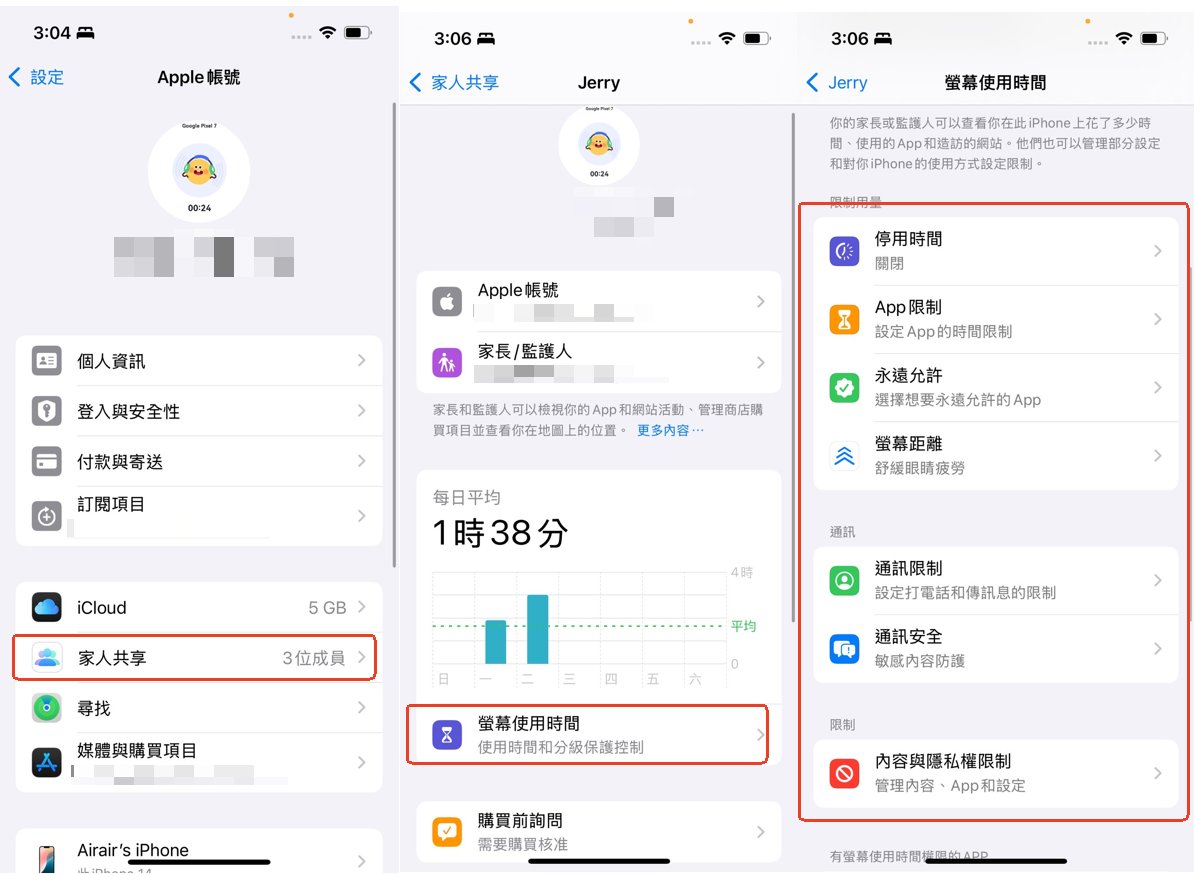
3. 分享位置:同樣開啟「家人共享」,選擇孩子的帳號,點選 「分享位置」。確保孩子 iPhone 開啟「尋找我的 iPhone」,家長即可透過「尋找」App 隨時查看位置。
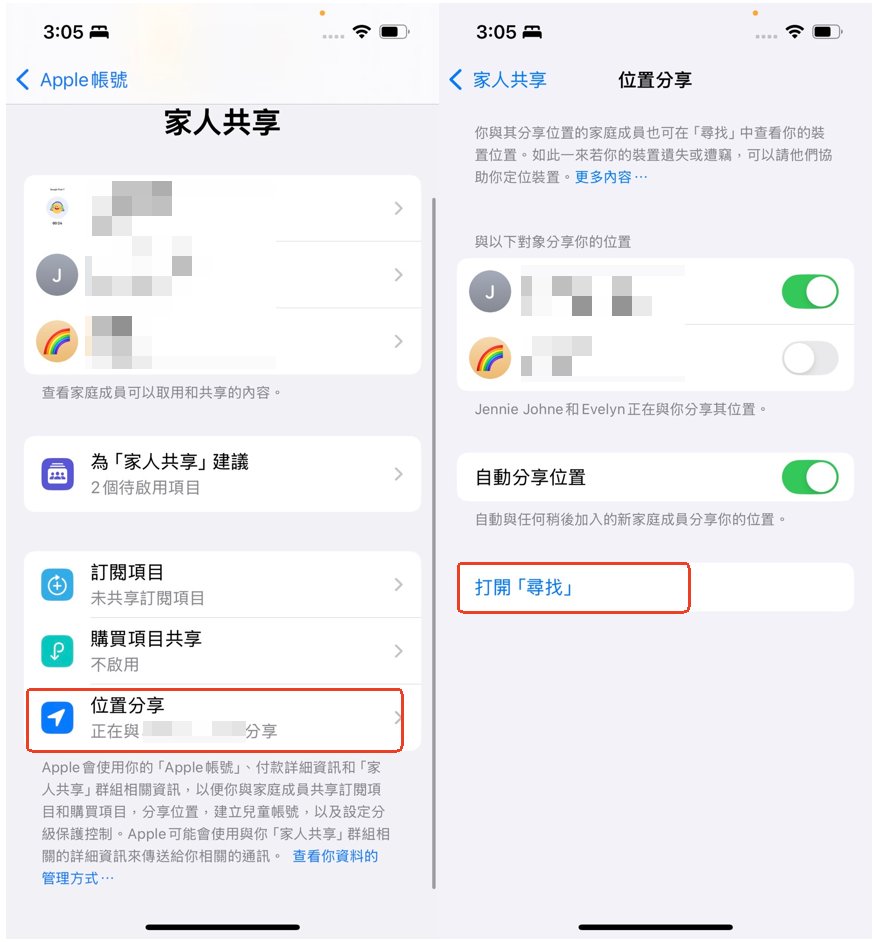
家長可以做到:
若內建功能無法滿足家長們的更多需求,那麼可以嘗試 AirDroid 家長控制 App,它提供更強大的跨平台監控力,可以在原有的手機內建兒童模式的基礎上,讓家長進行更全面的家長監護管理。
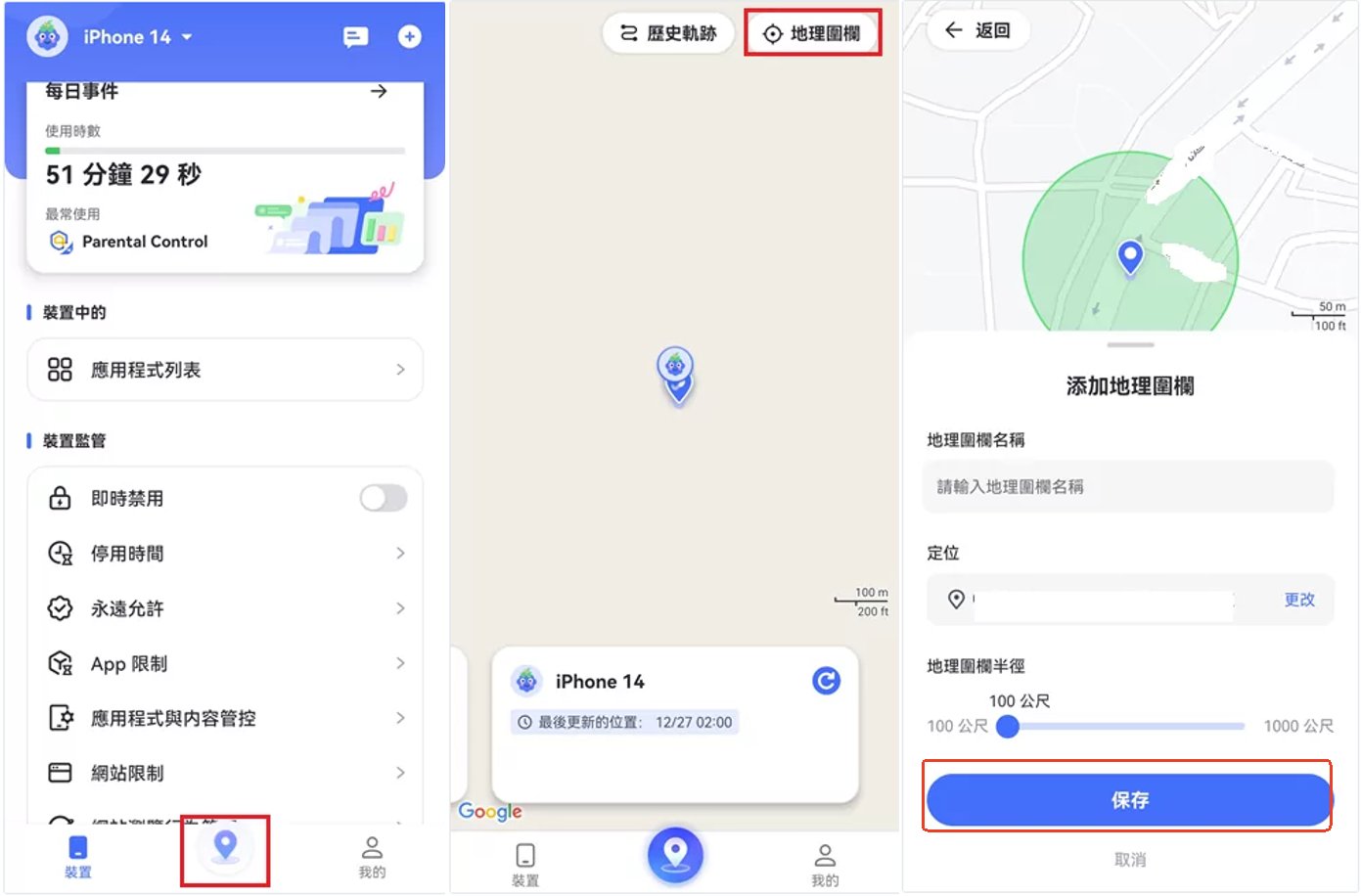
完成後,家長即可遠端管理孩子 iPhone/iPad 的使用狀況。
👉 沒有所謂「最好的方法」,只有適不適合你現在的狀況。
如果只是剛開始,先用內建功能就很好;但當需求變多時,再升級也不遲。
