



硬碟故障往往讓人措手不及,了解原因才能有效預防:
📝 推薦閱讀:6 款免費硬碟資料救援軟體救回消失的檔案
當硬碟出現問題時,選對救援方法至關重要:
以下是經過實測的硬碟救援軟體,包含免費和付費選項:
最強硬碟資料救援工具,支援內接硬碟、外接硬碟、USB、SD卡等多種裝置。
核心優勢:
小缺點: ❌ 免費版本還原次數有限制
實測心得:操作流程僅需3步驟,平均5分鐘完成硬碟資料救援,貼心的預覽功能讓你在還原前確認檔案。相比動輒數千元的硬碟救援費用,這款硬碟修復軟體物超所值!
✨【立即下載Tenorshare 4DDiG試用,搶救你的重要資料】
使用步驟:
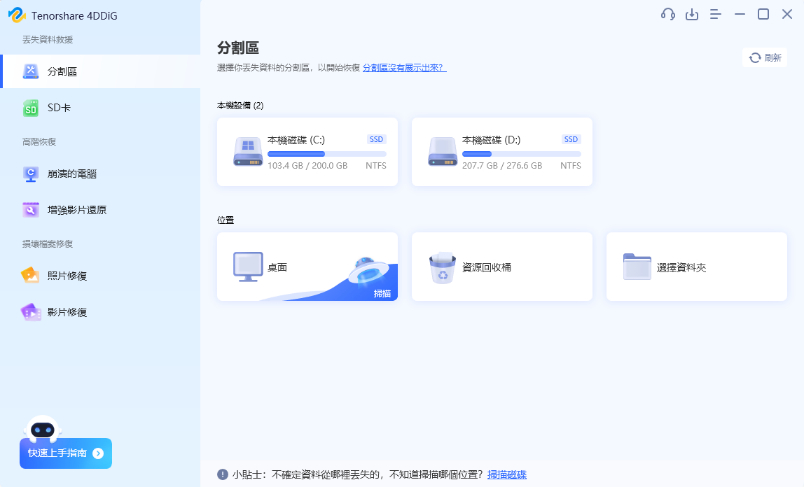
1.下載安裝4DDiG後執行,在主介面選擇需要救援的磁碟,點擊「掃描」
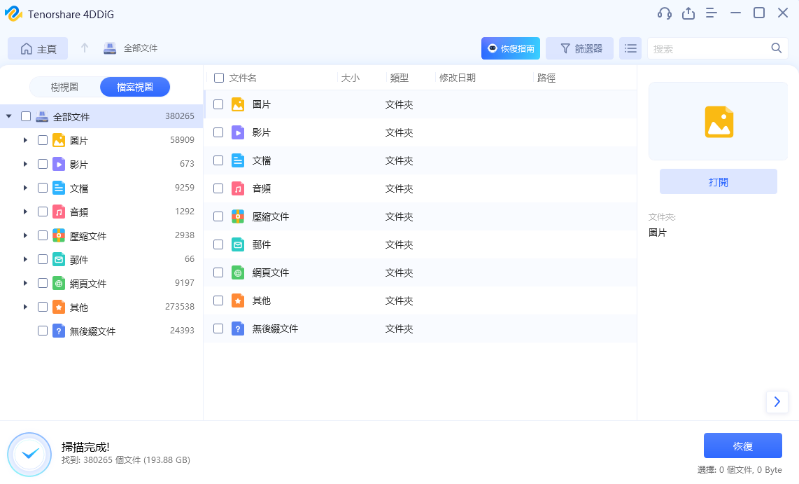
2.掃描完成後,可按檔案類型或位置查看遺失資料
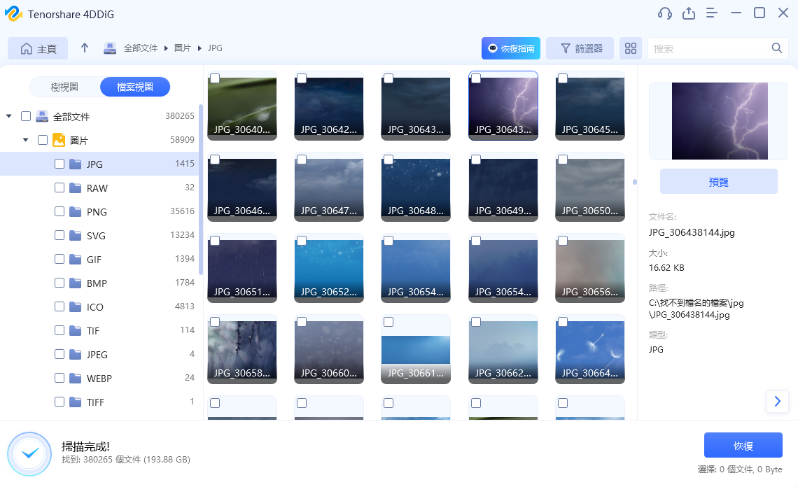
3.找到需要的檔案後點擊「預覽」確認,再按「恢復」儲存至電腦
由Piriform開發的免費硬碟救援軟體,專為Windows用戶設計。

優勢:操作簡單適合新手,提供快速和深層掃描,支援多種檔案格式。
限制:進階功能需付費,不支援macOS系統。
實測心得:介面簡潔但功能有限,適合基礎的硬碟資料救援需求。
功能完整的硬碟修復軟體,提供多種掃描模式。
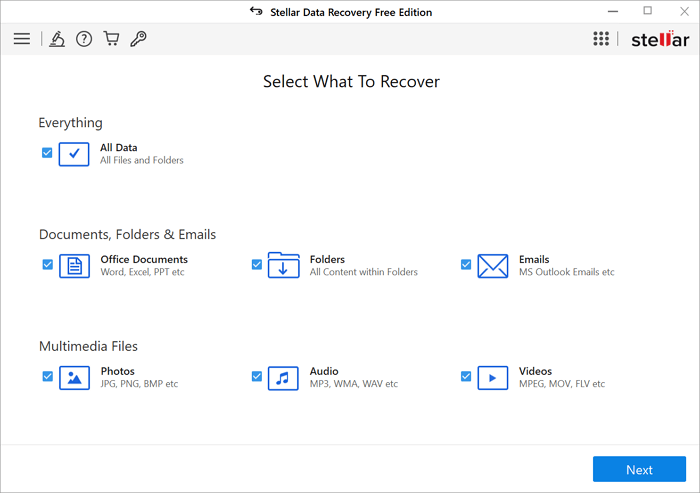
優勢:介面清晰,可指定資料夾掃描,支援各類檔案恢復,Windows和macOS皆可用。
限制:完整版價格較高,深層掃描耗時較長。
實測心得:還原效果優秀,但硬碟資料救援費用偏高可能讓預算有限的用戶卻步。
多功能硬碟救援軟體,附帶硬碟備份功能。
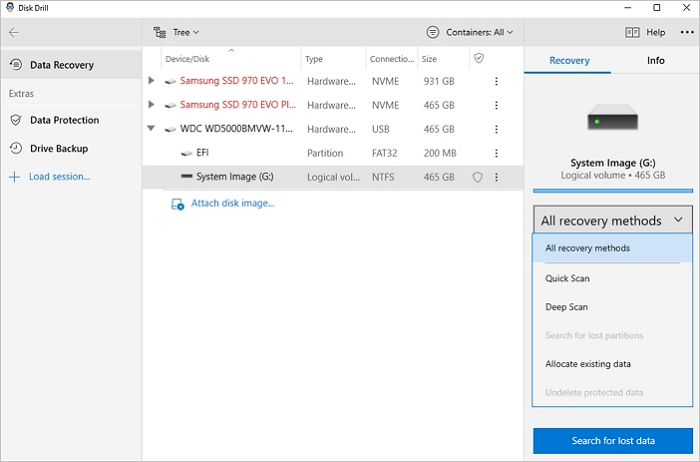
優勢:操作友善,跨平台支援,額外提供備份保護。
限制:高級功能需付費,深層掃描時間長。
實測心得:備份功能增加資料安全性,但需耐心等待掃描完成。
免費開源工具,TestDisk專注修復磁區,PhotoRec專精檔案恢復。

優勢:完全免費,跨平台支援,功能專業。
限制:介面複雜不適合新手,恢復的檔案可能失去原始結構。
實測心得:適合有技術背景的用戶,普通使用者建議選擇更友善的硬碟修復軟體。
Kroll Ontrack公司推出的專業硬碟資料救援工具。
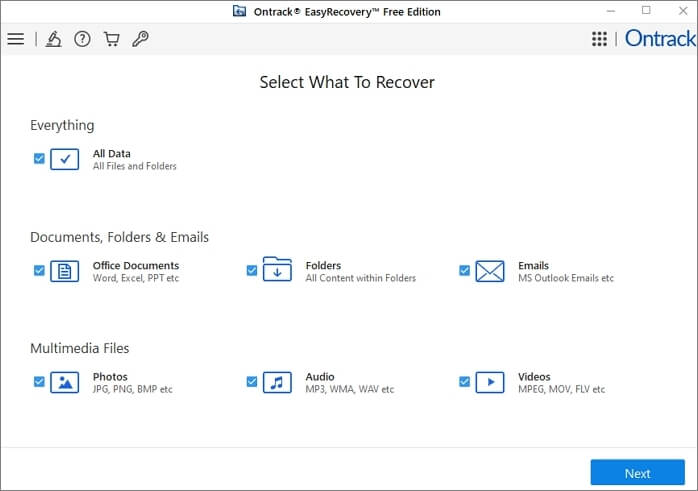
優勢:支援Windows和macOS,全面還原各類檔案,介面直觀。
限制:完整版價格昂貴,免費版功能受限。
實測心得:可靠的救援方案,但硬碟救援費用較高。
進行硬碟資料救援時,請務必注意:
硬碟故障雖然棘手,但只要選對工具就能輕鬆解決。本文介紹的6款硬碟救援推薦軟體各有特色,其中Tenorshare 4DDiG以其全方位功能、高成功率和親民價格脫穎而出,是處理硬碟資料救援、SSD資料救援的最佳選擇。相較於動輒上萬元的專業硬碟資料救援費用,使用專業的硬碟修復軟體免費試用版或付費版本,既能保護重要資料,又能大幅節省開銷。
遇到硬碟問題別猶豫,立即下載Tenorshare 4DDiG開始搶救你的珍貴資料吧!
