


- 適用情境:WIN10無法開啟JPG,但檔案可複製
- 操作步驟:
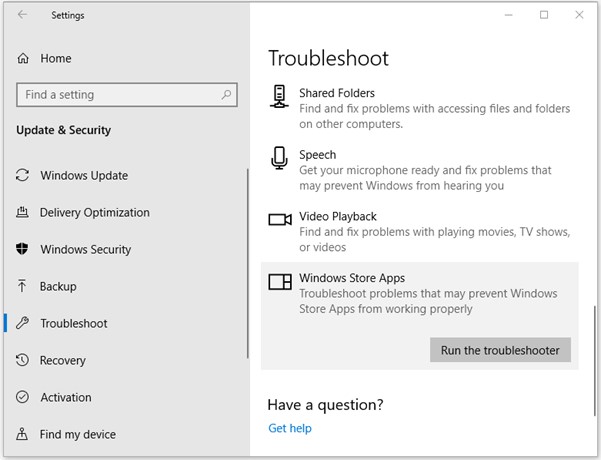
1. 右鍵點擊損毀檔案 → 選「內容」
2. 切換「相容性」分頁 → 點擊「執行疑難排解」
3. 依指引完成修復 → 重開機測試
- 適用情境:電腦JPG打不開縮圖,但Photoshop可開啟
- 操作步驟:
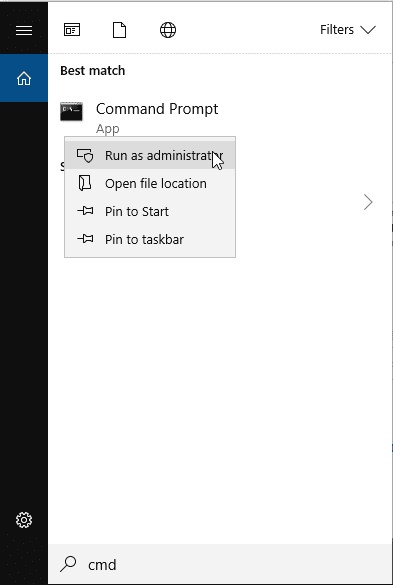
1. Win+R 輸入 `cmd` → 右鍵「以管理員身分執行」
2. 輸入:
```
regsvr32 /u shimgvw.dll
regsvr32 shimgvw.dll
```
3. 重啟電腦 → 90%預覽功能異常解決
- 適用情境:JPG檔案損毀嚴重、內建工具無效
- 獨家優勢:
✅ 一鍵掃描修復頭部/尾部損毀
✅ 支援手機SD卡直讀修復(免接電腦)
✅ 預覽功能確認可修復再購買(免花冤枉錢)
使用超簡單:
1.下載並安裝4DDiG 照片修復。啟動應用程式,然後前往「圖片修復」選項。

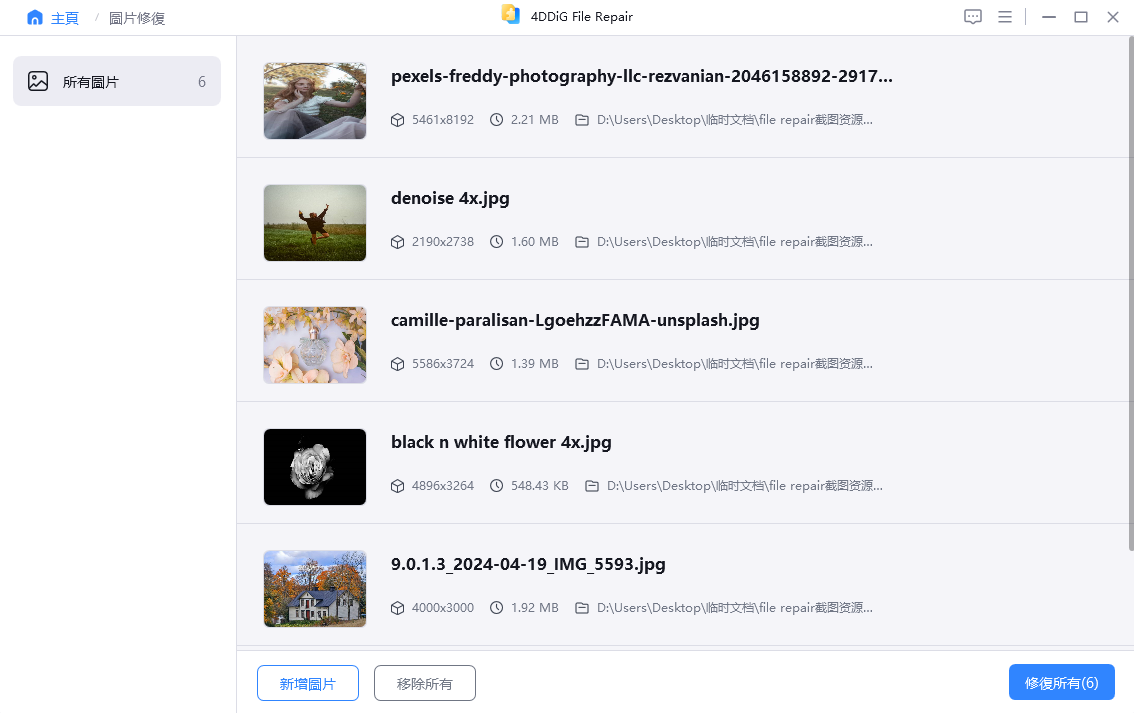
2.新增一張或多張您要修復的損毀或打不开的照片,單擊「修復所有」按鈕啟動修復過程。
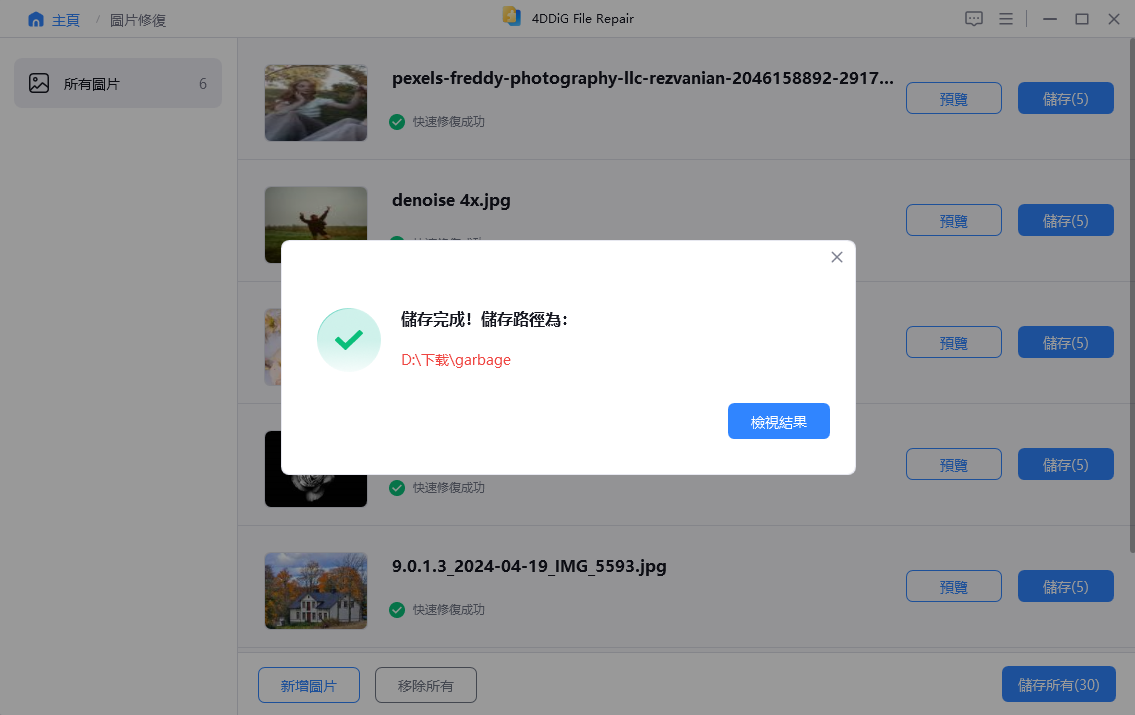
3.修復完成後,在預覽中比較照片修復前後的效果,最後點擊「儲存所有」來匯出照片。
🔥 限時免費下載:立即搶修損毀照片>>解決JPG打不開最強軟體
1. 開啟「設定」→「應用程式」→「媒體儲存空間」
2. 點擊「清除快取」+「清除資料」
3. 重啟手機 → 相簿重新載入圖片
1. 下載官方「捷徑」APP → 新增「重置媒體緩存」腳本
2. 執行後等待10秒 → 相簿自動刷新

> ⚠️ 若仍顯示「無法開啟JPG」,建議匯出至電腦用 4DDiG File Repair 深度修復!
1. 備份黃金法則 → 手機開啟「Google相簿」同步,電腦用FreeFileSync雙重備份
2. 傳輸安全守則 → 用「UniConverter」轉檔避免中斷損毀
3. 定期硬碟健檢 → CrystalDiskInfo監控硬碟壽命,提早更換老化裝置
