iCloud備份還原完整攻略:救回重要資料的實用指南 - Tenorshare 4DDiG 台灣的部落格 - udn部落格
Tenorshare 4DDiG 台灣的部落格
作家:Tenorshare 4DDiG 台灣
文章分類
    Top
    iCloud備份還原完整攻略:救回重要資料的實用指南
    2025/05/30 10:35:18
    瀏覽:350
    迴響:0
    推薦:0
    引用0

    在數位工作時代,我們的Mac電腦裡儲存著無數重要的工作文件、珍貴的照片回憶,以及多年累積的各種資料。無論是突然的系統故障、意外刪除,還是硬碟損壞,資料遺失都可能讓人措手不及。幸好Apple提供了完善的iCloud備份與同步功能,讓我們能夠有效地保護和還原這些寶貴資料。

    但是,你知道如何正確地在Mac電腦上從iCloud備份還原資料嗎?當面臨資料遺失危機時,該如何快速有效地取回重要檔案呢?本文將為你詳細介紹Mac電腦端iCloud備份還原的各種方法,讓你不再為資料遺失而煩惱。

    本文重點:

    • 4種主要Mac端iCloud還原方法詳解
    • 專業資料救援軟體推薦與教學
    • 重要注意事項與最佳做法
    • 常見問題解答


    什麼時候需要Mac端iCloud備份還原?

    在開始介紹還原方法之前,先來看看哪些情況下我們會需要在Mac電腦上使用iCloud備份還原功能:

    常見資料遺失情況:

    • 更換新Mac電腦時需要轉移資料
    • 意外刪除重要工作文件或專案資料
    • Mac系統故障導致資料無法存取
    • macOS系統更新後資料異常或遺失
    • 誤刪重要的桌面檔案或文件夾
    • iCloud Drive同步錯誤造成檔案消失

    Mac端iCloud備份還原的4種主要方法

    方法一:透過系統偏好設定還原iCloud資料

    這是最直接的方式,適合需要同步特定類型資料的情況:

    操作步驟:

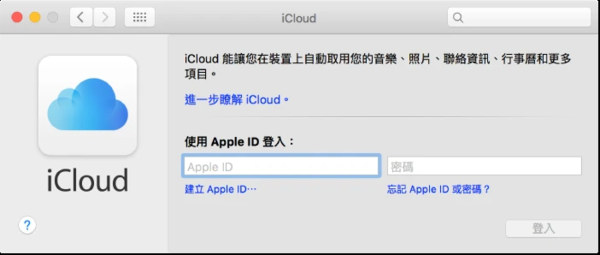
    1. 點擊蘋果選單 → 系統偏好設定(或系統設定)
    2. 選擇「Apple ID」或「iCloud」
    3. 登入你的Apple ID帳號

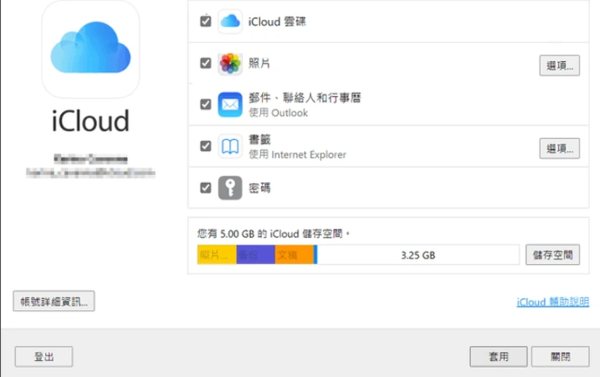
    4. 勾選需要同步的項目:

      • iCloud Drive(文件和桌面)
      • 照片
      • 郵件
      • 聯絡人
      • 行事曆
      • 提醒事項
      • Safari書籤
      • 備忘錄

    5. 等待資料自動下載並同步到Mac

    注意事項: 首次同步可能需要較長時間,建議在WiFi環境下進行。

    方法二:透過iCloud Drive資料夾直接存取

    如果你的檔案儲存在iCloud Drive中,可以直接透過Finder存取:

    操作方式:
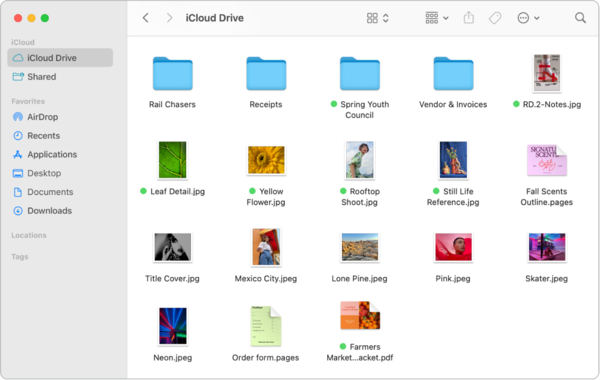
    1. 開啟Finder,在側邊欄點選「iCloud Drive」
    2. 瀏覽並下載需要的檔案到本機
    3. 可以批次選取多個檔案進行下載
    4. 檢查「最近刪除」資料夾是否有誤刪的檔案

    適用情況: 檔案仍存在於iCloud但本機遺失的情況。

    方法三:透過iCloud網頁版還原

    當Mac本機無法正常存取iCloud時,可以透過網頁版進行資料救援:

    1. 前往 iCloud.com 並登入帳號
    2. 選擇相應的應用程式(如iCloud Drive、照片、郵件等)
    3. 找到需要的檔案並下載到本機
    4. 檢查各應用程式的「最近刪除」區域
    5. 還原誤刪的檔案到原始位置

    方法四:使用專業資料救援軟體

    當上述方法都無法解決問題時,專業的資料救援軟體成為最後的救援手段。在眾多資料救援工具中,4DDiG Mac iCloud資料救援軟體以其出色的表現備受Mac用戶推薦。這款軟體不僅支援從iCloud備份中救援資料,更能處理各種複雜的資料遺失情況。

    4DDiG iCloud 資料救援的主要優勢:

    高效能救援技術:

    • 擁有業界領先的資料救援成功率
    • 安全的救援程序,不會對原始資料造成二次傷害
    • 支援超過1000種檔案格式的救援

    簡單易用的操作介面:

    • 直觀的圖形化介面,操作簡單明瞭
    • 三步驟完成救援流程:掃描 → 預覽 → 救援
    • 提供繁體中文介面,台灣用戶使用更順手

    廣泛的系統相容性:

    • 支援最新的macOS版本(Sonoma、Ventura、Monterey等)
    • 相容各種儲存裝置(內建SSD、外接硬碟、USB隨身碟等)
    • 支援APFS、HFS+、FAT32、exFAT等檔案系統

    下載按鈕:

    購買按鈕:

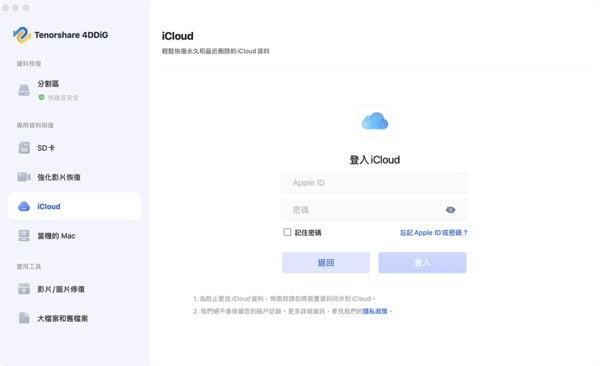
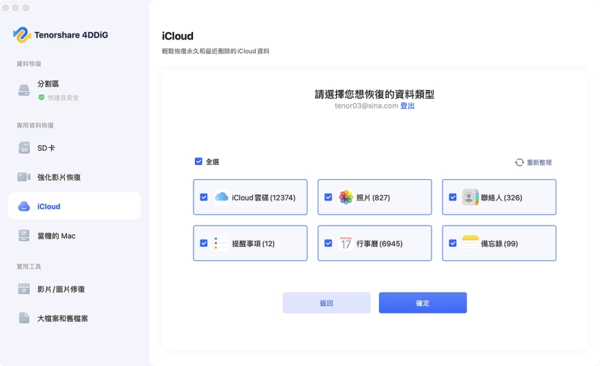
    STEP1:下載安裝4DDiG後,從左側清單中選擇 iCloud 選項卡,登錄並按一下「開始」準備掃描 iCloud 上的所有資料。

    STEP2:選擇您想要恢復的 iCloud 資料類型,例如照片、聯絡人、備忘錄等,然後按一下「確認」繼續。
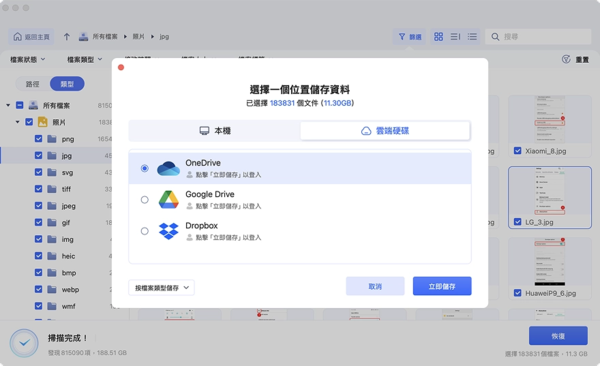
    STEP3:選擇要還原的檔案並還原它們。將已刪除的檔案從 iCloud 儲存到 Mac 本地或雲端硬碟。

    常見問題解答

    Q: Mac端iCloud同步需要多長時間? A: 時間取決於資料量大小和網路速度,從幾分鐘到數小時都有可能。

    Q: 同步過程中可以正常使用Mac嗎? A: 可以,但建議避免大量檔案操作,以免影響同步效率。

    Q: 如果iCloud儲存空間不足該怎麼辦? A: 可以清理不需要的資料、最佳化照片儲存,或購買更大的儲存方案。

    Q: 能否選擇性同步某些資料夾? A: 可以,在iCloud Drive偏好設定中可以選擇「最佳化Mac儲存空間」或手動管理同步項目。

    Q: 4DDiG軟體安全嗎? A: 是的,4DDiG是知名的資料救援軟體,有完整的安全認證,不會損害您的資料或系統。


    結語

    Mac電腦的iCloud備份還原功能為我們的數位工作生活提供了重要的安全保障。無論是日常的資料同步,還是緊急時刻的資料救援,掌握正確的還原方法都至關重要。

    當遇到一般方法無法解決的複雜資料遺失問題時,像4DDiG iCloud 救援這樣的專業救援軟體能夠提供強而有力的技術支援。記住,預防勝於治療,建立完善的備份策略和養成良好的檔案管理習慣,才是保護重要資料的根本之道!

    回應

    限會員,要發表迴響,請先登入