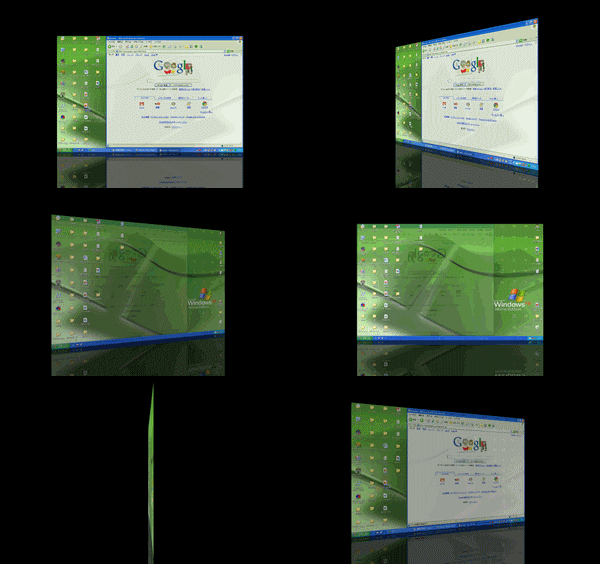
對於常用電腦同時間作很多工作的人來說,多一個「桌面」就表示可以塞進更多不同的視窗、瀏覽中的網頁與所需編輯的文件,而DeskHedron這軟體除了提供一般的「多重桌面」功能之外,還提供了相當酷炫的3D桌面切換特效,雖然整個特效看起來還是沒有Mac系統般的華麗,不過一個小小的免費軟體能搞出這些花樣還是相當有看頭。
所謂的「多重桌面」指的就是當我們在「桌面A」開了很多視窗後,還可以再另外新增一個「桌面B」開啟其他視窗、文件,以一個群組的概念來同時執行各種不同類型的工作。
切換不同虛擬桌面時的3D特效: (轉貼自官方網站)

目前DeskHedron軟體最多可提供9個虛擬桌面,增加虛擬桌面的方法是在桌面右下角的DeskHedron圖示按一下滑鼠右鍵再點選【Desktop+】,若要刪減某個虛擬桌面則是點「Desktop-」,若要在不同的虛擬桌面中切換則可直接在DeskHedron圖示按一下滑鼠左鍵,或者使用鍵盤快速鍵〔Ctrl〕+〔Shift〕+〔Z〕,再用鍵盤←、→左右鍵在不同的視窗中來回切換。
* 軟體名稱:DeskHedron
* 軟體版本:1.0
* 軟體語言:英文
* 軟體性質:免費軟體
* 檔案大小:340KB
* 系統支援:Windows XP(需DirectX 9.c)
* 官方網站:http://tokyodownstairs.blogspot.com/
* 軟體下載:按這裡
DeskHedron使用方法:
第1步 執行「DeskHedron.exe」程式後,桌面右下角的系統列會多出一個DeskHedron圖示,如果你想新增一個新的虛擬桌面,可以在該圖示上按一下滑鼠右鍵,再點選【Desktop+】。
第2步 若是要在不同的桌面間作切換的話,可以在DeskHedron圖示按一下滑鼠左鍵,或按〔Ctrl〕+〔Shift〕+〔Z〕快速鍵,即可進入切換桌面的特效畫面。
第3步 如圖,出現切換桌面的3D視覺特效後,我們可以使用鍵盤的←、→左右鍵在不同的視窗中來回切換,選定要使用某個桌面時,請在按一下〔Enter〕鍵即可跳入該桌面,繼續進行工作。
DeskHedron這軟體用起來還算簡單,只要記住一個快速鍵就可以快速切換不同桌面。可惜目前這個軟體只支援Windows XP作業系統,剛剛在Windows Vista系統中測試,功能有點不正常,如果你是Windows XP的使用者,可以裝來玩玩看。

限會員,要發表迴響,請先登入


