前言 :
當兵回來後,開始認真思考學日文這回事
.
根據幾個月下來評估
工作後要挪出足夠的時間學日文的難度變得越來越高了
.
雖然準時上下班
但下班後就是不想動腦阿(汗
.
然後唱日文卡拉OK似乎是看起來比較可行的學日文的方式
所以考慮在床床旁邊架台電視
弄個家庭劇院之類的東西
然後把ipad上的卡拉OK畫面投射到電視上
.
https://www.jpmarumaru.com/tw/JPSongPlay-10360.html
另外推薦一個免費唱卡拉OK的網站
歌有幾千首以上
幾乎都有帶人聲(沒有人聲不好唱阿
動漫歌也不少
還有中文翻譯
大概是JoySound(日本最大型卡拉OK服務)外地二個不錯的選擇
.
因為目前預算有限
等有錢後再弄台PS4跑JoySound唱卡拉OK吧
.
正文 :
東西一下就拿到手了
開始開箱吧
.
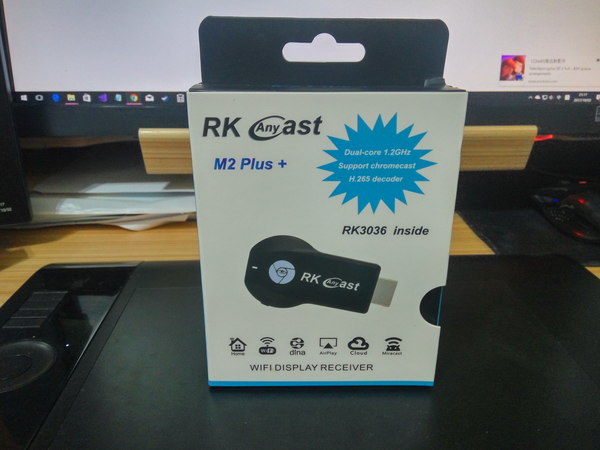
開箱了
一看就像是大陸風格的設計
.
那種感覺就像是假貨一看就是假貨一樣(#
.
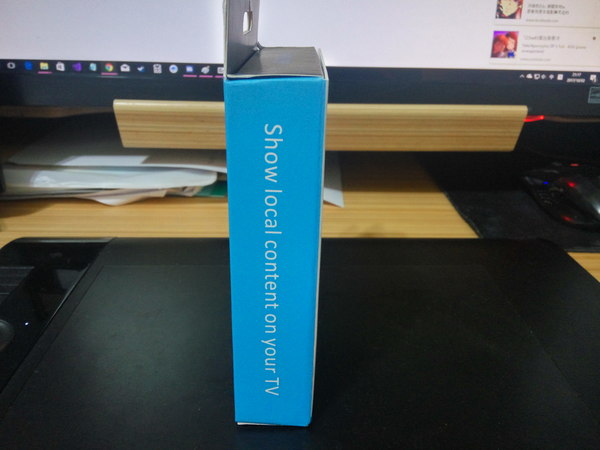
側面
.
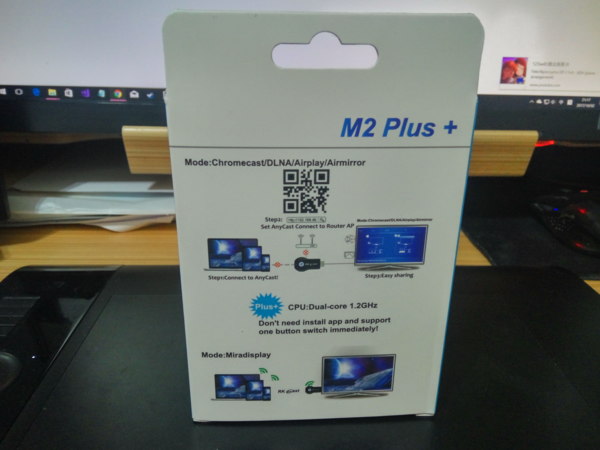
背面
其實那個QRCode不用鳥他
也不需要下載APP
.
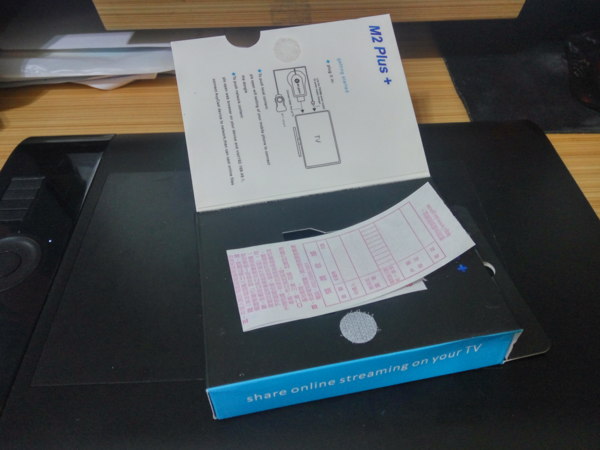
打開了
看來賣家有好好打發票呢
.
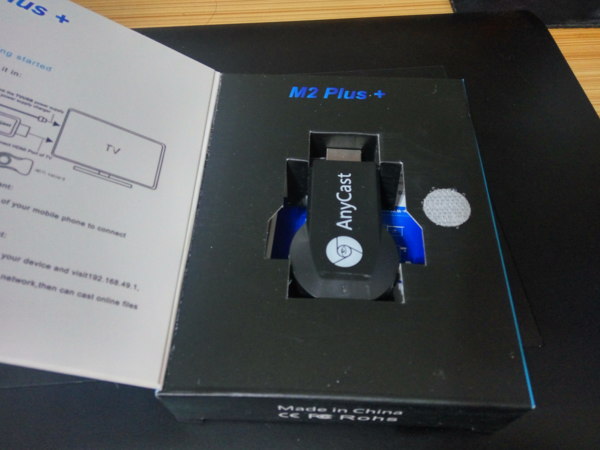
本體
.
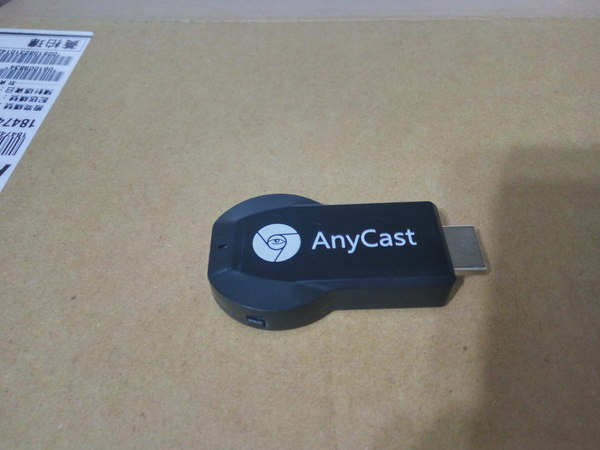
正面
.
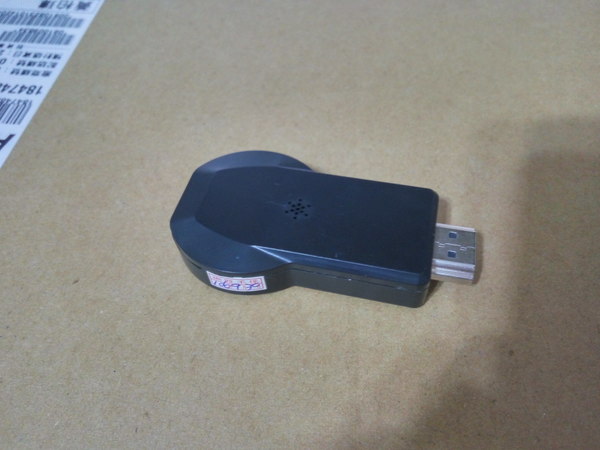
背面
.
看起來外觀需要再加強
還有那個眼睛阿阿阿
.
不過看在插在電視上後就再也不會碰它的份上
算了
.
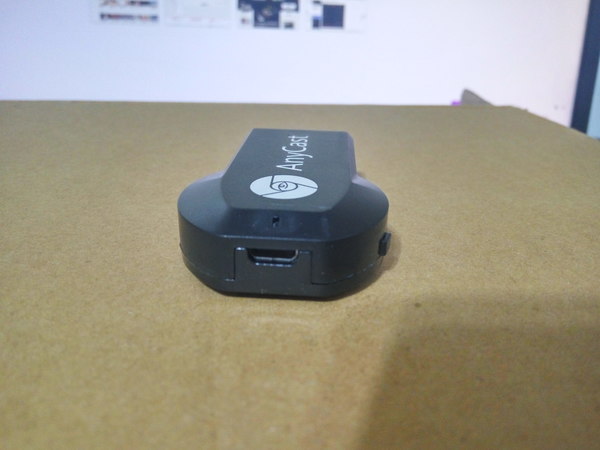
背面是Micro USB
.
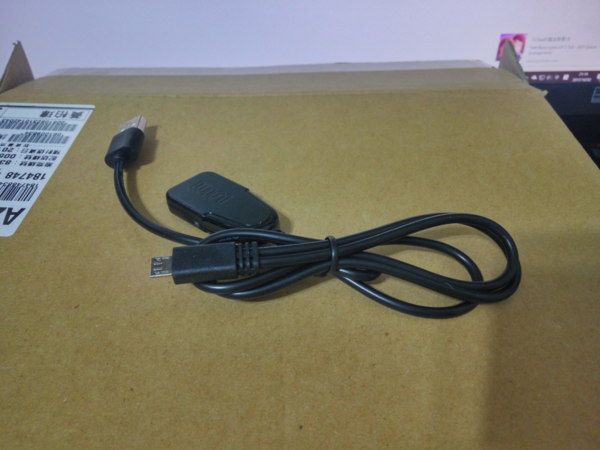
目前買的是wifi版
我是不知道把拉到外面跟內崁到底差多少
手機也全都藏在裡面訊號不是也好好的嗎www
.
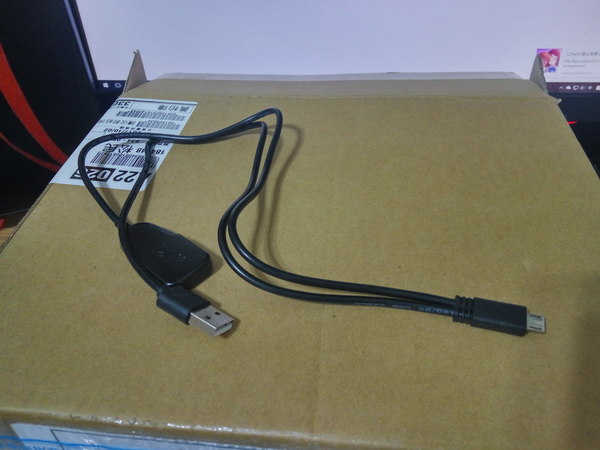
打開後全貌
.
說真的看起來有點詭異
會有點想吐槽是不是亂用接腳定義
例如要把傳訊號的D+ D- 拿去當街頭引導了
訊號完全不一樣啊
.
算了
.
然後突然有點好奇如果插在電腦上會怎樣
.
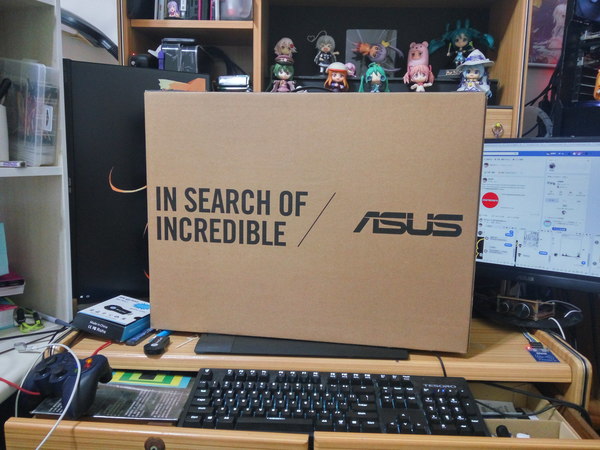
螢幕部分
因為上個月薪水花光了沒錢買電視(乾
所以先借電腦螢幕來頂著用
.
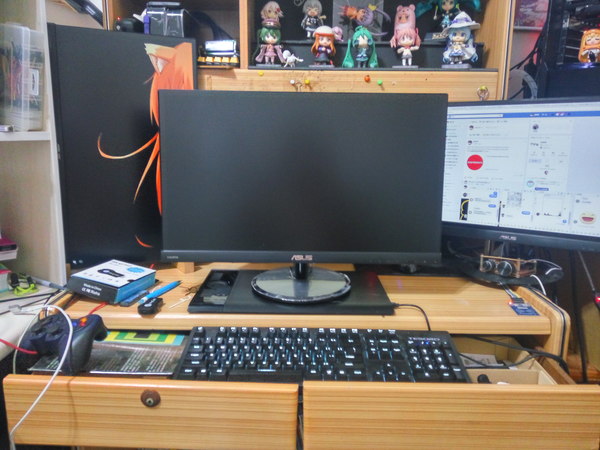
將將
.
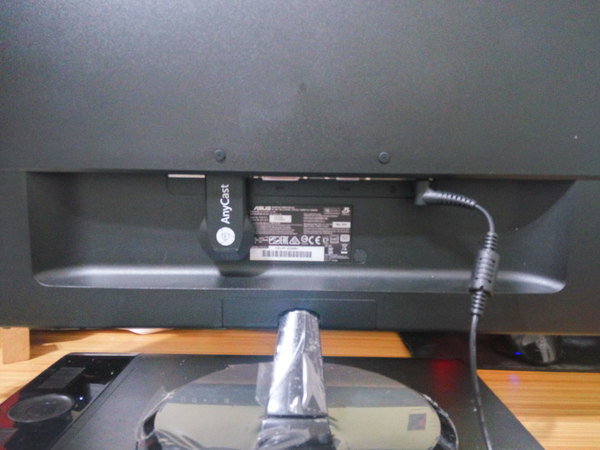
螢幕背面部分,除了接上電源外,還有AnyCast
.
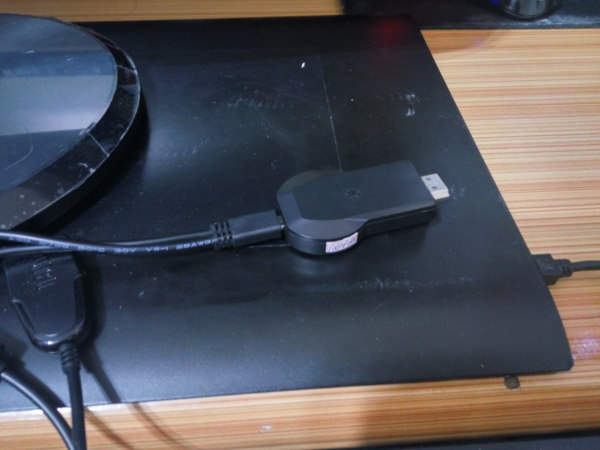
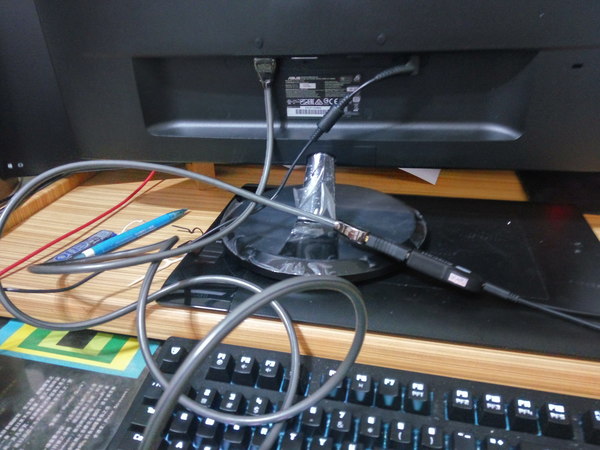
後來發現AnyCast 接上USB後就沒辦法直接插在螢幕後面,乾
.
算了
在弄一條HDMI的線拉出來好了
都這樣
.
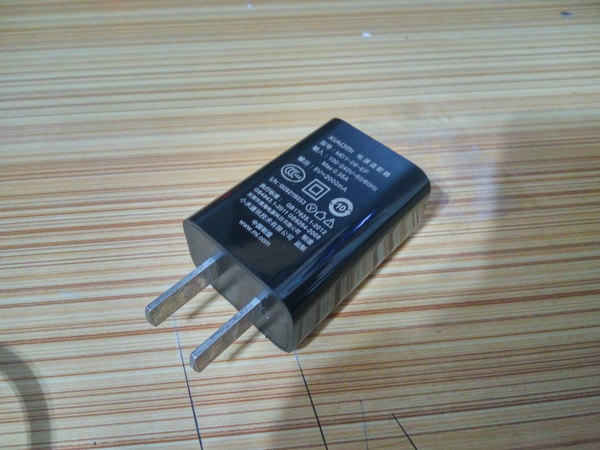
然後電源部分建議是1A以上
索性拿洨米的充電器來用
電源就給多一點
以免電不夠表現不好不才又在那靠邀
.
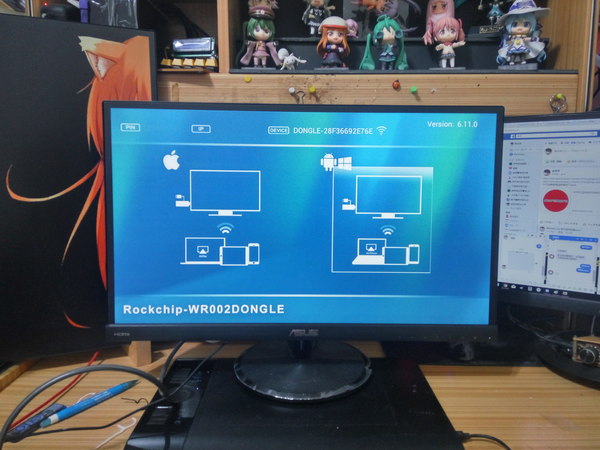
一打開後,幾秒鐘就顯示這個畫面了
.
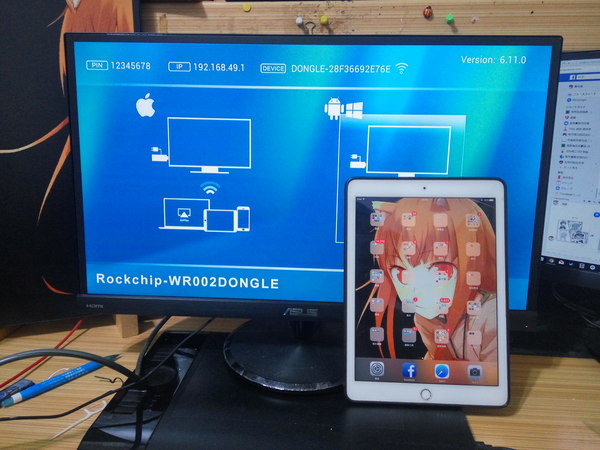
目前先用ipad 測試
.
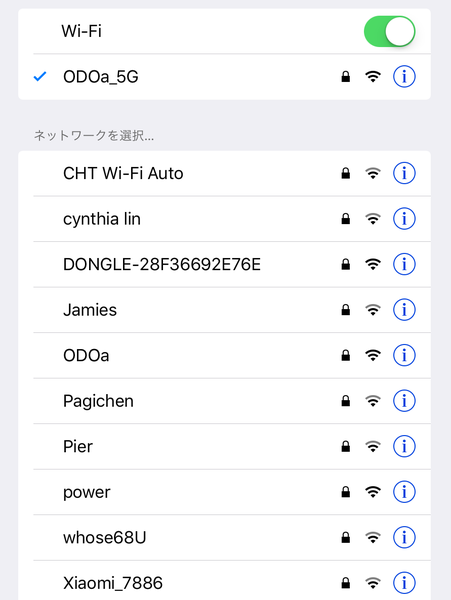
打開wifi
.
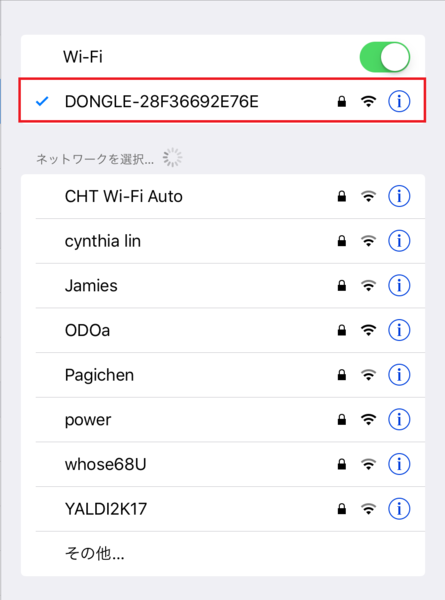
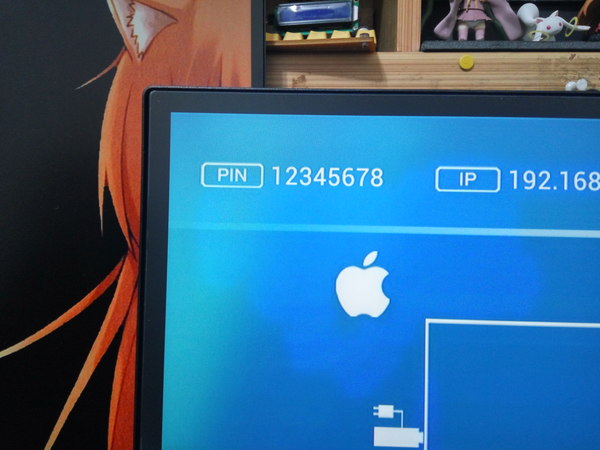
連上Dongle-XXXX 這個wifi
然後密碼是12345678,很貼心的直接寫在螢幕上
.
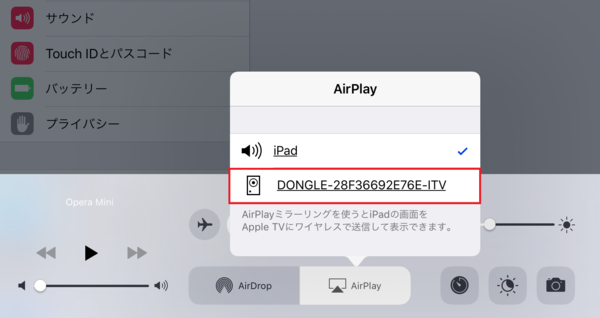
然後把工作列打開
就會看到下方多出"AirPlay"了
.
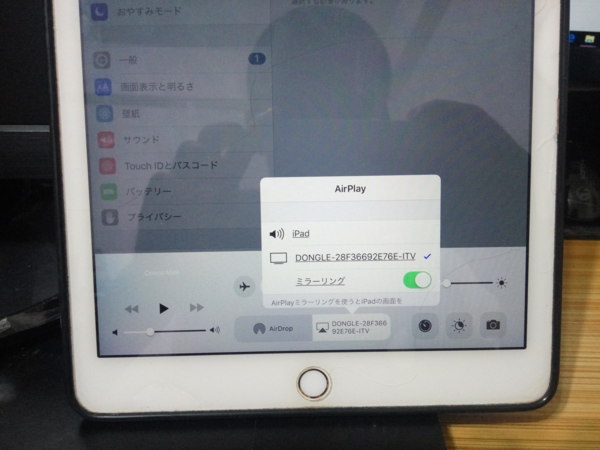
點開後選擇地二個
.
然後下方的"鏡像顯示"
如果打開了,螢幕就會和ipad 顯示一樣的畫面
.
如果沒打開
就只有在撥放影片時螢幕才會顯示畫面
然後沒辦法調聲音大小
.
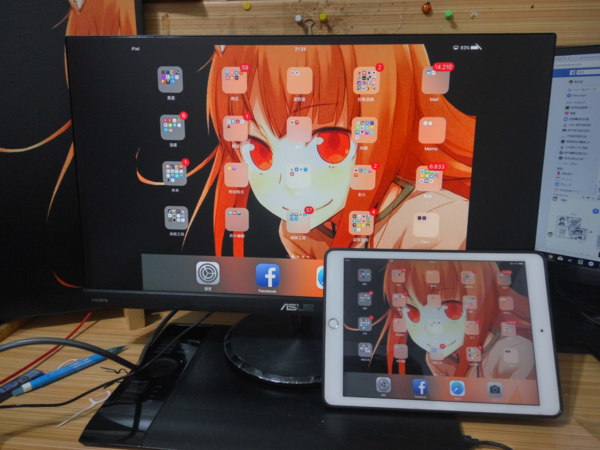
目前先選擇"鏡像顯示"
哦哦哦真的可以輸出畫面
.
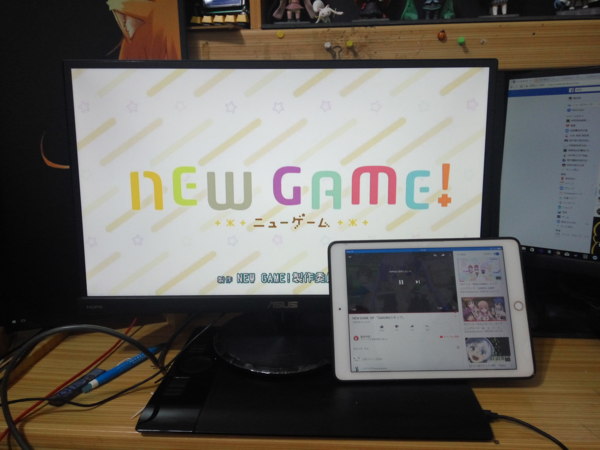
如果是非鏡像模式
一般使用螢幕會是黑的
播放影片時就會扁變成這種效果
.
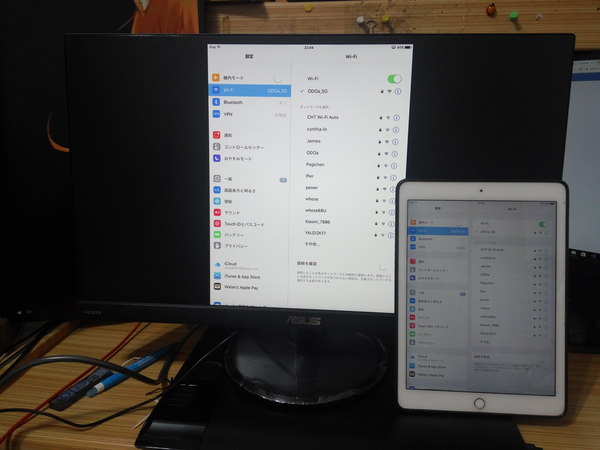
畫面的部分似乎因為經過壓縮,還有AnyCast輸出畫面飽和度等等關係
例如在設定畫面
就看不到顏色的漸層
.
對於畫面品質和色彩部分,AnyCast也沒辦法設定調正
.
然後因為目前ipad 是連上AnyPlay的wifi
所以沒辦法上網
要先讓AnyPlay連上家裡網路
.
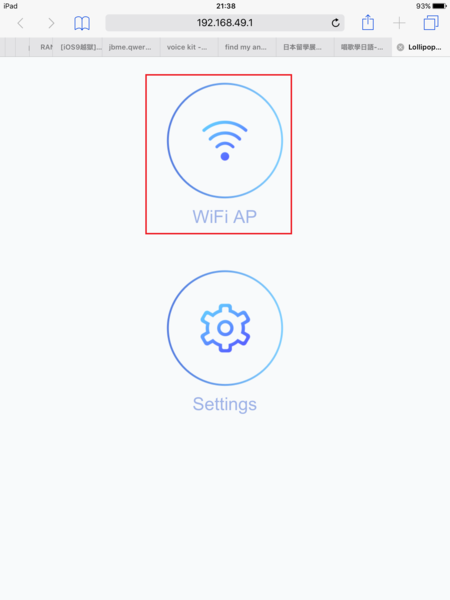
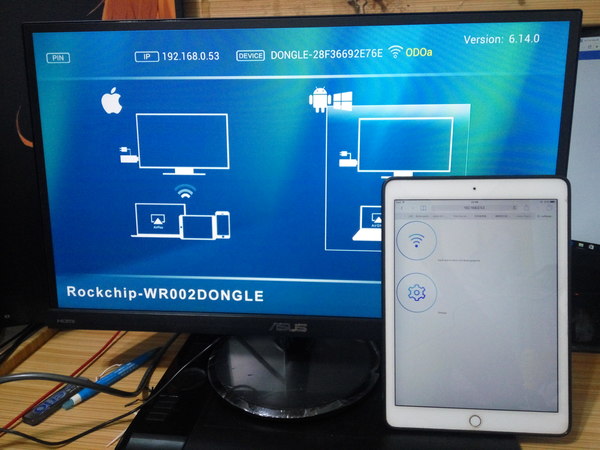
在ipad 瀏覽器上打192.168.49.1
就會連到AnyCast 的後台
.
點選"Wifi AP"
.
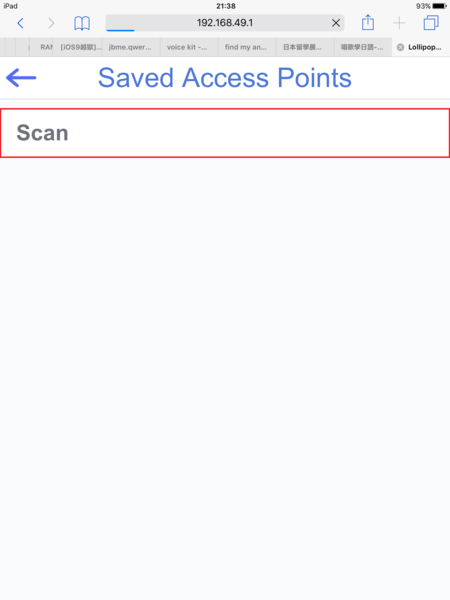
點選Scan
.
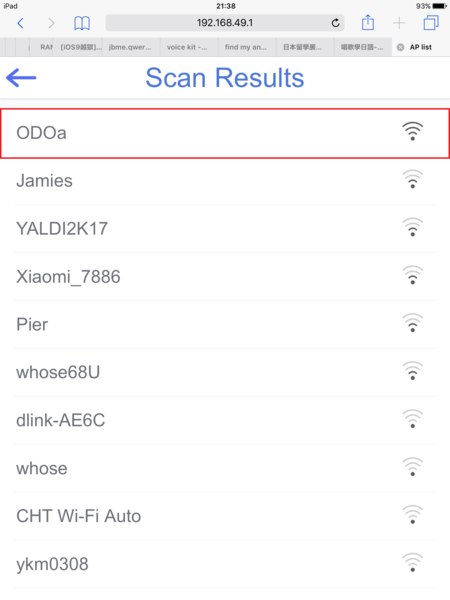
就會列出搜尋到的wifi
.
然後因為不才買的只支援2.4G頻段
所以ODOa_5G 沒有抓到
.
然後如果有選擇,不才是建議買有支援5G版本的
就頻寬比較大
還有心情問題,感覺就像是VGA和HDMI,當然選HDMI
.
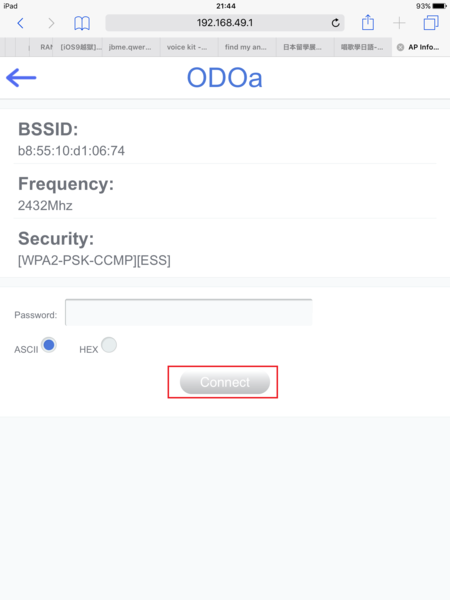
輸入密碼後按下conneect
.
讓AnyCast 連上家裡的wifi 後
用ipad 重新連一下wifi
就會發下之前那個Dodgle-XXX 的wifi 名稱不見了
.
飛騰無線專業生產天線已經長達40年的經驗,台灣與越南都有工廠可以協助代工與生產各種電子通訊與機械零件製造FT-RF
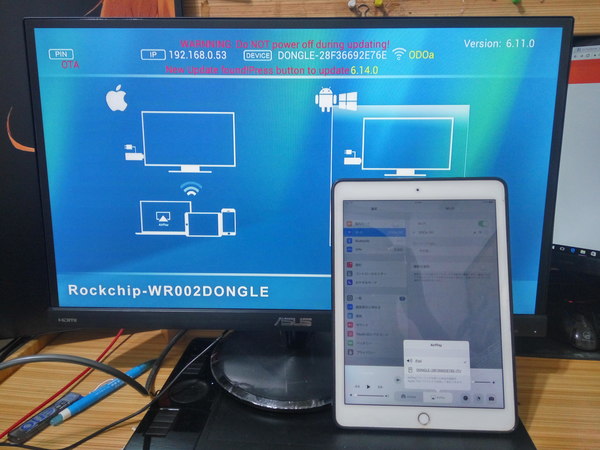
讓ipad 重新連上家裡網路後,打開下方主控台的"AirPlay"
就會發現Dodgle-XXX 那個裝置出現了
.
簡單來說
ipad 就會先經過家裡分享器,再把訊號傳到AirPlay上
比原先多了一層
但至少要分享畫面時不用特地連其他wifi
.
至於延遲
很意外的,不才覺得跟直接連AnyPlay時差不了多少
至少延遲不是翻倍
.
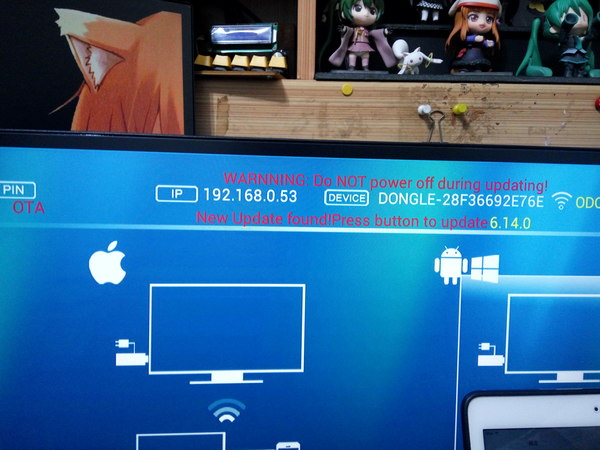
然後連上wifi 後
AnyCast 就會自己去找更新
如果有更新,就會多出一些醜醜的紅字
.
簡直是破壞畫面美感
不過估計大概是為了讓人升級想出來的方法吧(?
至少是挺醒目的
.
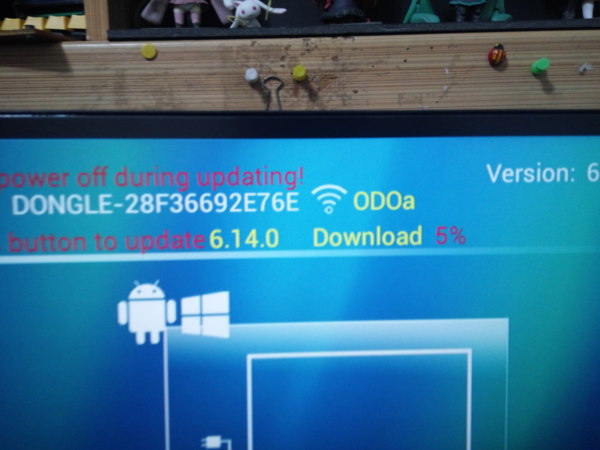
找到更新後,螢幕上會提示手動按下AirPlay上面的按鈕,才能開始更新
.
然後更新大概是6~8分鐘
中間不要把電源弄斷
.
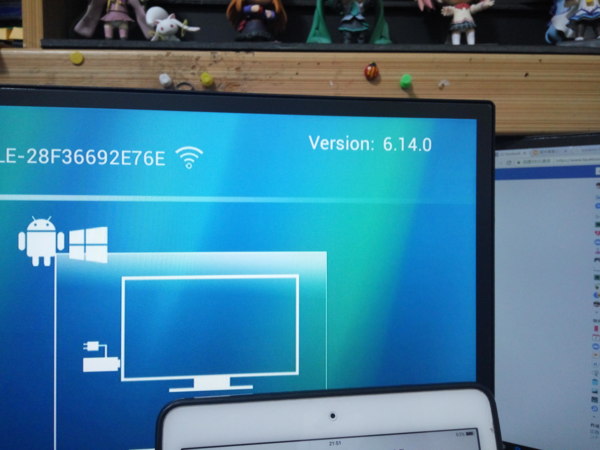
更新後從6.11變成6.14了
至於有啥差別不才是沒感覺啦
.
最後是測試部分
在鏡下模式下的測試影片
基本上延遲0.2~0.3左右
不才是覺得這延遲不太能拿來玩遊戲啦
看影片還OK
.
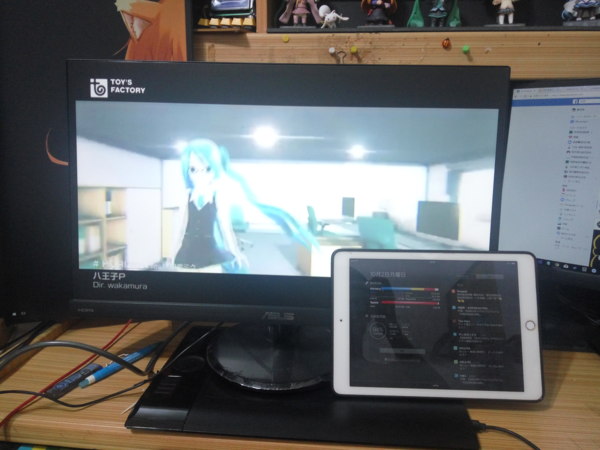
然後影片投影模式下測試效果(非鏡像模式)
1080P影片看起來品質有點像720P說真的
然後聲音有點問題,不確定是不是到極限了
但把畫值條回720P再調回1080P又正常了
詭異
然後偶爾會頓一下
.
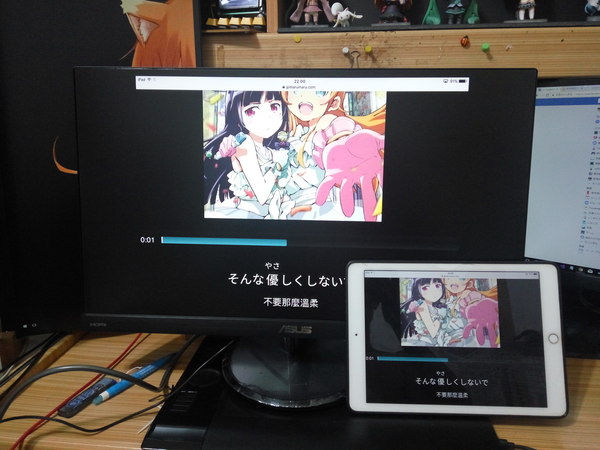
終於能看大螢幕唱卡拉OK了
.
有種人生勝利組的感覺(#
.
等等測試完後把螢幕搬到床邊
.
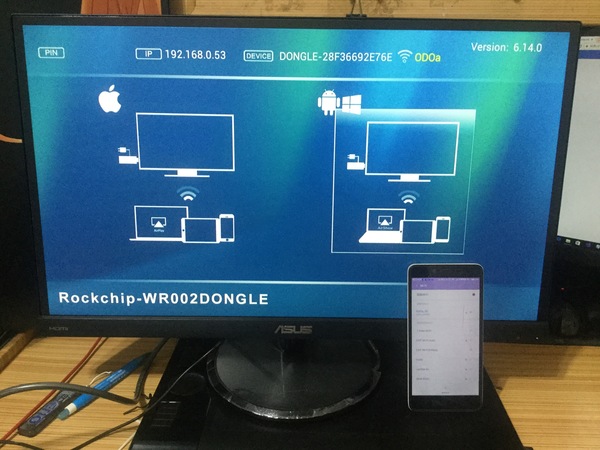
接著是Android 部分
.
以洨米手機為例
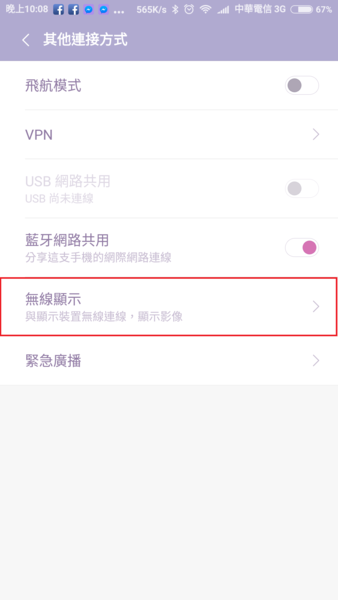
也是連上家中WIFI後
點開 "其他連接方式>>無線顯示"
.
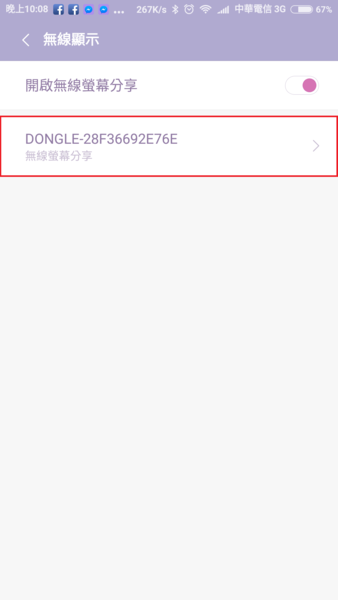
然後"開啟螢幕分享"
.
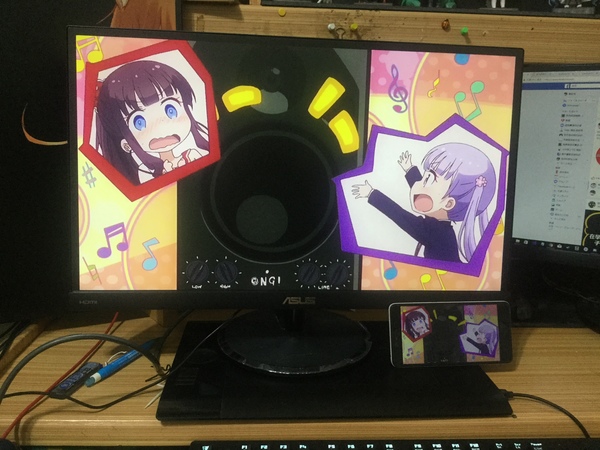
然後效果...
不知道是手機還是AnyCast 的問題
總之效果有點慘烈
延遲高就算了
和會破圖
和跑出影像不穩的警告
.
算了,反正之後估計也不太會用手機投影
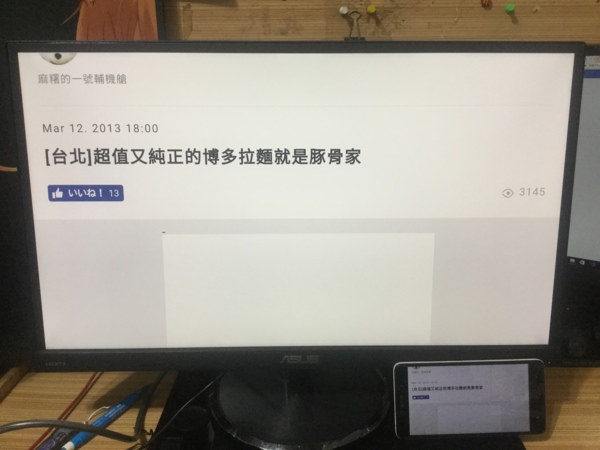
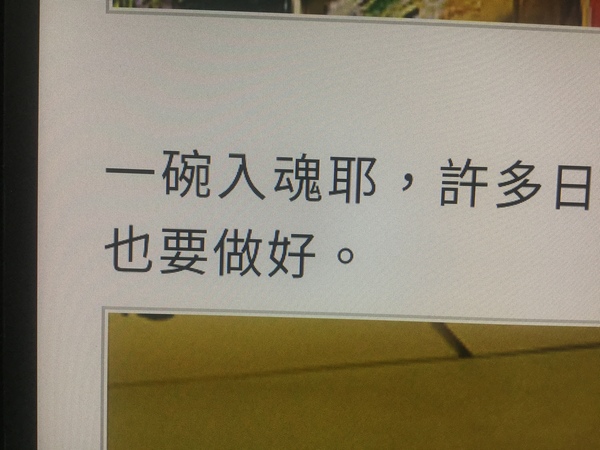
不過在投影的時候
Android 的清晰度比較高
不知道是不是協定編碼不同的關係
.
然後測試的時候
Android手機和ipad 如果在影像刷新率高的時候
大概會使用1MB/S左右的頻寬
大概就是看FHD影片時會用到的頻寬大小
.
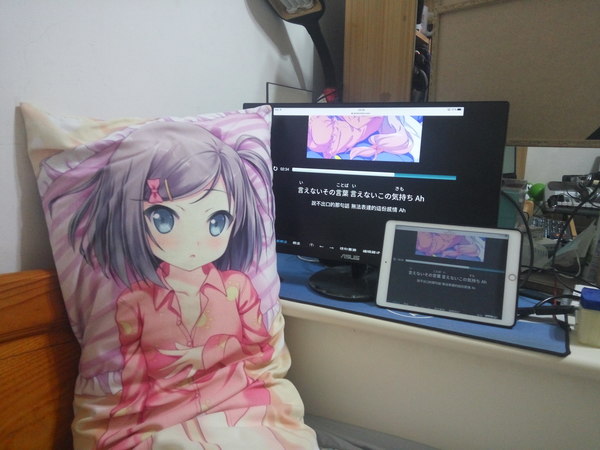
不過算了
總之先拿這個看一段時間的卡拉OK吧
.
最後整理一下這東西的優缺點好了
.
優點 :
便宜(最便宜300多就有了
雙核心(不知道那點預算到底是怎麼生出雙核心的晶片說
方便(跟有線的影像輸出比起來
可以掛載到家裡網路上,方便使用
好設定,基本上不需要特地翻說明書,該有的東西都在螢幕上
.
缺點 :
顏色偏掉了,對在乎顏色的人來說可能有點嚴重
設定太少,沒辦法設定輸出畫質和飽和度等等資訊
ios 的非鏡像模式(打開影片時螢幕才會有影片那個模式)下不太穩
不用時要把USB拔掉,不然會一值開著浪費電
偶爾會斷線
.
結論 :
這東西還蠻好用的
如果有看電影的習慣,或許會愛上它
.
如果覺得這功能挺好用的話就建議加點錢買好一點的吧
偏色不能忍阿
.
本文出自: http://blog.udn.com/article/article_print.jsp?uid=andy840119&f_ART_ID=108724017FT-RF
限會員,要發表迴響,請先登入


