自 KeyCreator V9 版起,強化並修正了對參考零件之來源路徑的管理能力。 其目的在於防止先前版本中,因未對參考零件來源路徑作出嚴謹要求,可能在某些操作狀況下導致參考來源發生混淆矛盾,進而發生參考零件遺失等錯誤問題。 故自 V9 版起對於具有相對路徑屬性之參考零件,在執行例如 剪下/複製/貼上 等會移轉變更參考零件來源路徑的相關功能時,其操作調整及建議如後:
如果檢視一含有參考模式組裝資料之 CKD 檔案的參考零件管理視窗,如下圖所示可看到其中參考零件皆為相對路徑。
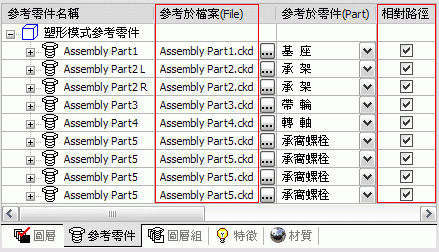
此時若以 編輯>複製 指令複製其中的參考零件,再以 編輯>貼上 指令來將其複製到其他檔案,系統則會出現如下圖的對話框,提醒我們原本之相對路徑已不再有效,並要求使用者對參考零件來源重新連結。
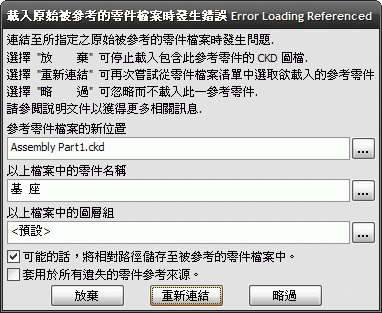
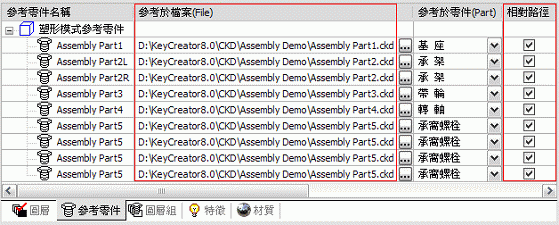
Why? 關鍵原因就在於系統對參考零件來源路徑之嚴謹要求。 首先系統不便限制而且使用者亦無法保證,被複製的參考零件來源和要複製到的標的檔案間 相對路徑 關係絕對不變。 此外執行 編輯>複製 指令時,系統是先將被複製的資料暫存於電腦使用者帳戶下的 ccp_temp.ckd 檔案中,待執行 編輯>貼上 指令時,再從該檔案將資料複製到標的檔案。 此處該暫存檔案的路徑為 C:\Documents and Settings \User \Local Settings \Temp,故知在這一來一往的過程中,若以相對路徑來執行移轉則是不合理且行不通的。 所以 V9 之前版本到最後會發生如下圖所示之 不一致的矛盾狀態,其參考於檔案欄位中列出的是絕對路徑,但相對路徑欄位卻又是被勾選起來的!
有鑑於此,自 V9 版起若遇上述作業需求,而且參考零件數量相當龐大,不便於複製貼上時再逐一重新連結。 建議可於複製前先以 組裝>編輯參考零件>變更所有零件>設為絕對路徑 指令,將參考來源設定為絕對路徑後再進行複製,如此就不需要於貼上時執行重新連結。 若有需要的話,等貼上操作完成後再用 組裝>編輯參考零件>變更所有零件>設為相對路徑 指令,將原始檔案及標的檔案中的參考來源再設定回相對路徑。
以上操作我們也可直接在參考零件管理視窗中執行,其步驟為:(1)在參考零件管理視窗中以滑鼠右鍵呼叫彈出式功能表,並如下左圖所示選取最上方之 全部選取。 (2)再以滑鼠右鍵呼叫彈出式功能表,如下左圖所示選取其中之 儲存相對路徑,它前方出現的勾選圖像代表目前的參考來源設定為相對路徑。 (3)最後可再度呼叫彈出式功能表來檢視一下 儲存相對路徑 前方的勾選圖像,應該如下右圖所示已消失不見,代表目前的參考來源已經設定為絕對路徑。
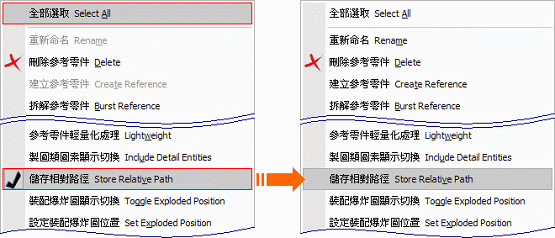
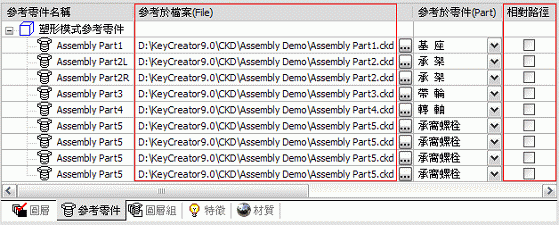
此時參考零件管理視窗應如下圖所示,其中參考於檔案欄位列出的是絕對路徑,同時相對路徑欄位皆未被勾選。 而同樣地,等貼上操作完成後可再用相同方式,將原始檔案及標的檔案中的參考來源設定回相對路徑即可。
附註:
絕對路徑 Absolute Path:
所有檔案目錄的表示,皆須從根源階層開始完整指示出其路徑。
例如 C:\KeyCreator\CKD\Absolute.ckd 或 E:\UserFiles\CKD\Customer\Path.ckd。
相對路徑 Relative Path:
所有檔案目錄的表示,皆以目前所在位置為基準,開始延伸指示出其路徑。
例如 ..\CKD\Relative.ckd 或 ..\..\Customer\Path.ckd 或 UserFiles\MyDesign.ckd。


