KeyCreator 自 v13.5x 起增加了一個全新的自動文字搜尋功能 Text Search,該功能提供您一個非常強大的文字搜尋器,可完整搜尋某一 CKD 檔案內塑形及佈圖模式中的所有文數字串,搜尋時可以各別設定字串的大小寫及表示規則選項(例如*?等萬用字元符號),同時具備搜尋結果自動追蹤顯示能力。 其使用方式如下:
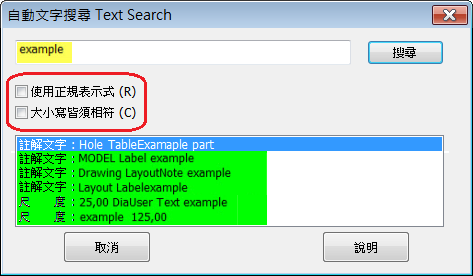
1. 選用 製圖>自動文字搜尋 功能,系統將會出現如下圖的對話框,請先在搜尋文字欄中輸入欲搜尋的文數字串,中文、英文及數字皆可,之後再點選該欄位右側的 搜尋 鍵。 系統會立即開始對目前作用中的 CKD 檔案進行全面搜尋,完成之後搜尋結果將會以表列清單的型式呈現在對話框最下方的欄位中。
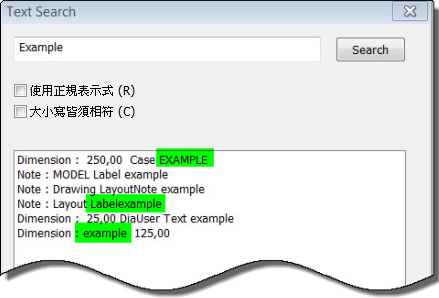
2. 本文字搜尋功能中同時提供兩個搜尋規則選項,一個是 使用正規表示式(Use Regular Expression),另一個則是 大小寫皆須相符(Match Case)。 若兩者皆未勾選,搜尋的結果則如下圖所示,只要 CKD 檔案內的文數字串中有和欲搜尋文字欄相同的內容(例如圖中為 Example),不分大小寫皆會被搜尋出來。
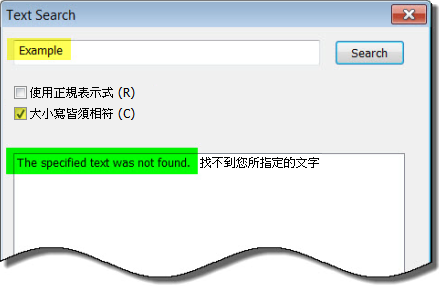
3. 若勾選了 大小寫皆須相符 項目,則表示 CKD 檔案內的文數字串除了必須和欲搜尋文字欄的內容相同之外,同時大小寫亦必須完全相同,才能算是符合搜尋規則,例如在以下圖例中就找不到條件相符的文字。
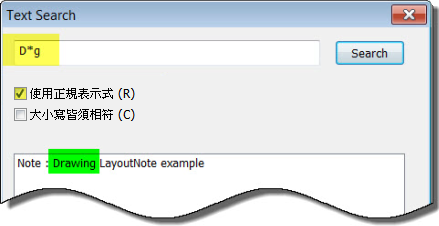
4. 若勾選了 使用正規表示式 項目,則表示在欲搜尋文字欄位中所輸入的文數字串,可以採用名為正規表示式、正則表達式、規則運算式或字串樣版(Regular Expression, REGEXP)的文數字串萬用表示法,而其中較為人所熟知的有【*】、【?】、【 ․ 】等符號。 例如輸入 D*g 則表示只要開頭是 D,而後續有 g 的字串即屬條件相符,如 Drawing、design、DGX 等皆是。 又例如輸入 Dr.* 則表示只要開頭是 Dr 的字串即屬條件相符,如 Drawing、Drill、drive 等皆是。 請注意! 若同時也勾選了大小寫皆須相符項目,則搜尋的結果又會有所不同。
關於正規表示式的詳細說明,建議您可自行上網查詢或參閱以下之網頁連結資料。
# 規則運算式(C++) : msdn.microsoft.com/zh-tw/library/bb982727.aspx
# 正規表示式原理及應用 : irw.ncut.edu.tw/peterju/webslide/re/
# Online REGEXP Tester: www.regex101.com
5. 本功能另外具有搜尋結果自動追蹤顯示能力,只要以滑鼠游標 雙點擊 呈現在對話框最下方的搜尋結果清單中的各列內容,系統會將點擊到的該列字串資料自動拉近放大至螢幕畫面中央,如果各字串資料分別存在於塑形模式和佈圖模式中,系統亦會於其間自動切換。
6. 欲停止使用並結束本功能,請點選對話框左下方的 取消 鍵,即可關閉對話框。


