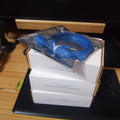
話說前陣子去了光華
原本是要看看 a day with google
但很悲催的,一整天的號碼牌在找上就全發光了
.
於是呢,除了去看看附近(很明顯那裏的人潮是因為也是沒有領到號碼牌)的NOKIA新品發表(應該是吧XD)
再順便去光華收場逛逛
正好看到(是順發嗎...我忘掉了)的SSD有在特價,而且非常剛好的,那天過後又會變得貴桑桑...
((就算特價了還是貴桑桑呀...
不過因為不到2.5K的價格實在是太稀有了
身上又剛好有錢,就買了
買完以後驀然回首才發現剛剛的精密計算完全是為了配合衝動型消費
.
((不知道為什麼,最近老是在敗家呀XD
.
算了,買了就買了,來看看開箱文吧
不過在用了一個星期後,我覺得如果身上還有一點錢的話
就換吧,你會得到一台不一樣的電腦
.
.
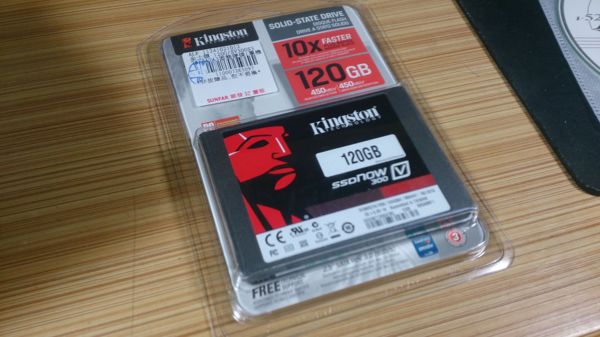
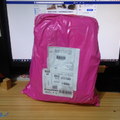
這是kingston v300 120G SSD
這一點點東西就要兩千多塊,真是坑爹XD
.
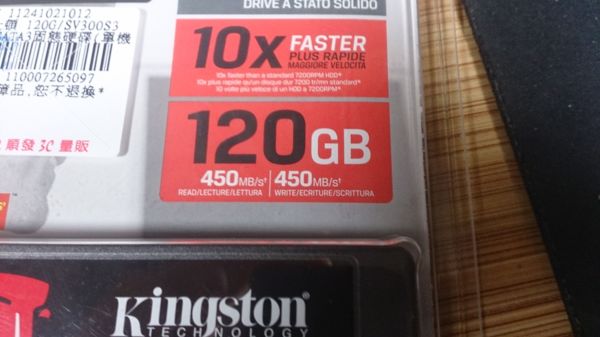
這隻最高讀寫速度都是450MB
基本上已經接近sata3的 6GBit(理論值相當於750MB/s,不過實際上應該會更低)
已經是飛快了
.
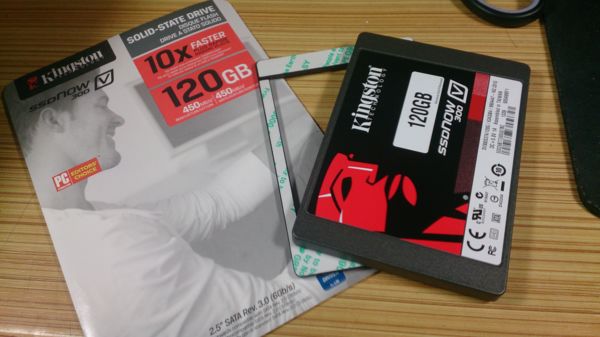
拆開來後可以看見
夾在那片廣告紙裡面的說明書
墊片
和7mm的SSD
.
墊片是給9mm的硬碟插槽用,可以把SSD墊厚一點XD
.
SSD沒有什麼好說明的,不重要的就先略掉
.
接下來就把SSD插進電腦裡
.
不過非常奇妙的
手足無措的
害羞的
但又不知道為什麼,電腦似乎就是沒抓到SSD
就算去官網下載什麼鬼驅動的都沒用
什麼都沒有,一片空白!
.
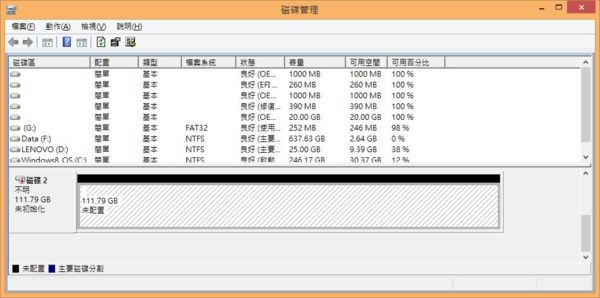
後來打開電腦的磁碟管理,發現這顆SSD根本還沒有配置
和我之前買外接硬碟一買來就能用的印象完全不同
.
但又很神奇的,在未配置上按下神聖的滑鼠右鍵,居然沒有新增磁區的選項
((難道是我不夠虔誠=口=a...
.
後來才發現是要先在"磁區2,不明"的地方按下右鍵,選擇"轉換到MBR磁碟",才能夠新增磁區
.
那時候搞了好久,差點就打客服把這顆SSD叫維修了
.
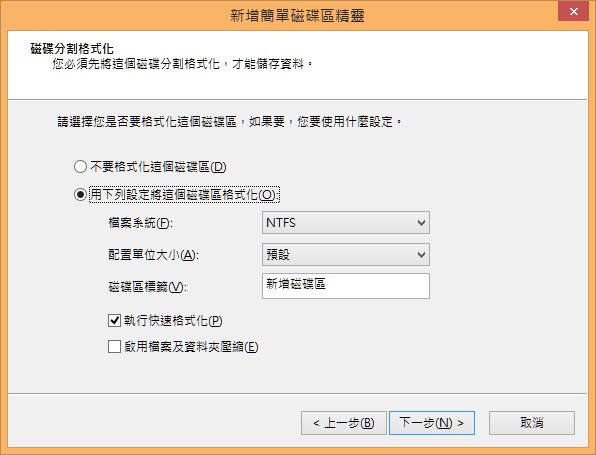
就劃分磁區吧
不過說道劃分磁區,就順便說明SSD重要的4K對齊
如果4K沒有對齊,SSD在大量小檔案的讀取優勢就不明顯了
.
不過不用擔心4K要怎麼對齊,基本上磁區分割好後就對齊了,不需要特殊的軟體
如果不保險的話分割好後再格式化一次
.
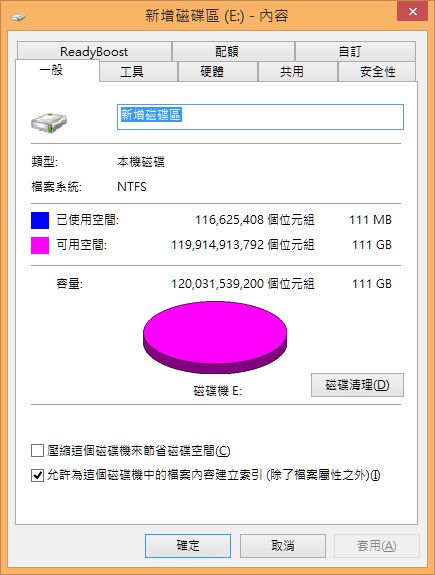
不才我只分割了一個磁區
總容量就是這樣
.
接下來來看看效能~
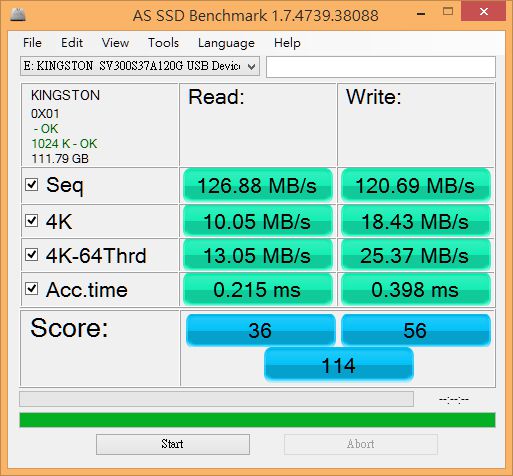
這是用外接硬碟盒測出來的
不知道是不是外接盒的問題,有點小失望XD
.
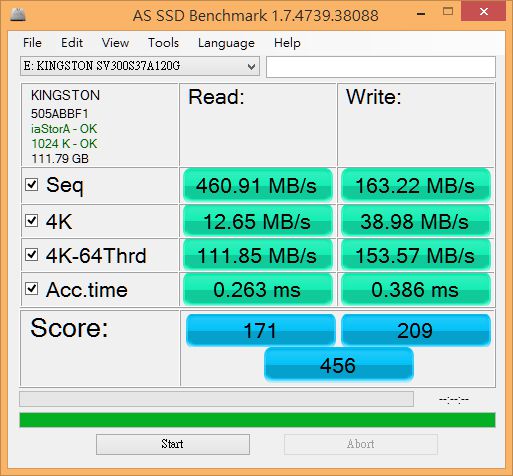
這個是裝好windows 8後,(基本上)一切設定良好後測出來的數據
雖然讀取速度大於了殼子上的標示,但這普通的寫入數度是怎麼回事呀
應該是不同測速軟體的問題吧
.
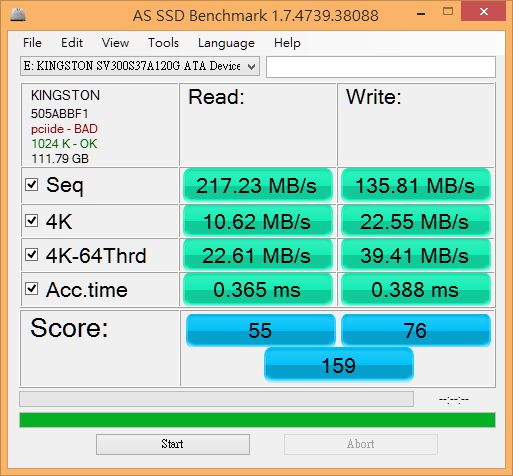
這個是不小心把ACHI關掉測出來的數據
整個都掉下來了
.
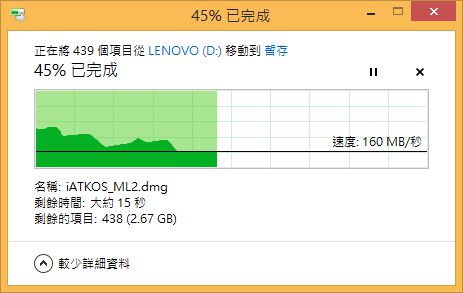
這是摳東西(從SSD到SSD)的速度
和硬碟比起來,已經飛快了XD
.
知道了手上硬碟的速度,接下來就是把作業系統灌上去吧~
.
下面是筆電補充
下面是筆電補充
.
還是按照慣例,先來示範如何拆硬碟好了XD
這台是lenovo G580
.
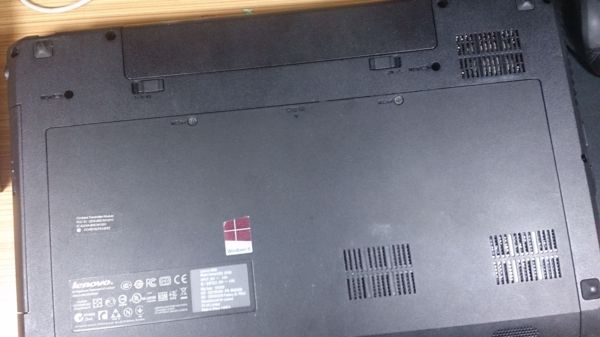
先翻到背面
.
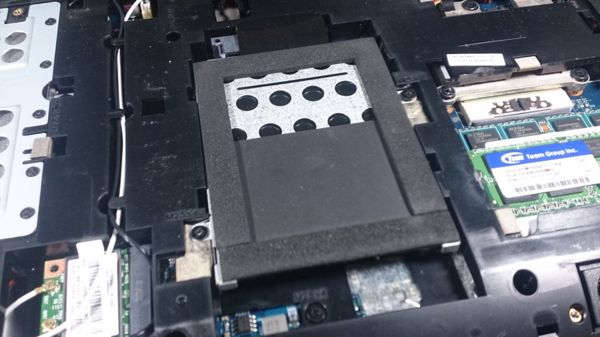
找到硬碟
這台是要把螺絲鬆掉,然後後拉
硬碟有點難拆下來,拆的時候要小心不要讓硬碟撞傷了
.
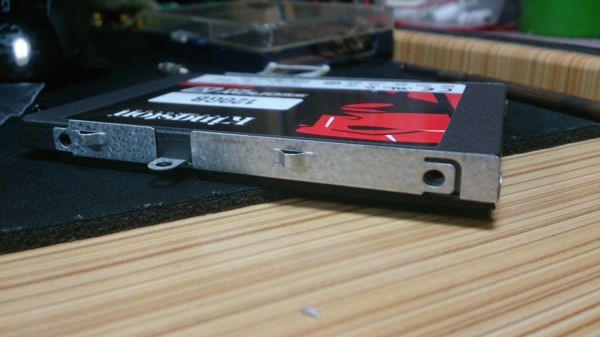
把原本的硬碟捉拿下來,換上SSD
通常如果不是超伯伯形的筆電,硬碟的厚度都還是9MM的
墊片就看情況考慮要不要使用
.
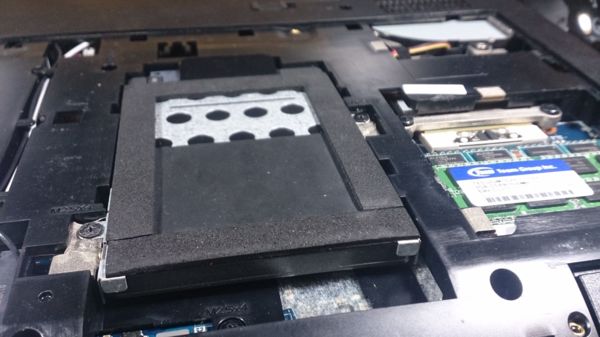
然後塞回去
.
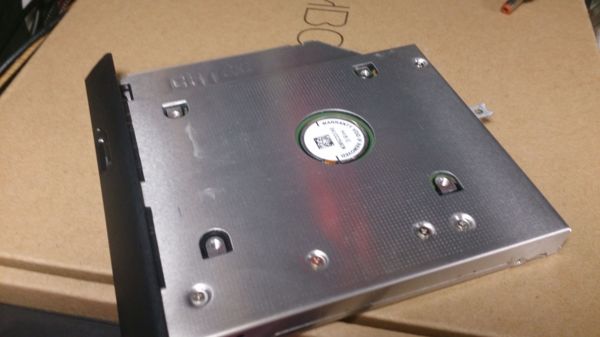
那先前的硬碟該怎麼辦呢,裡面還有很多資料呢
除了買個硬碟外接盒外,如果筆電有光碟機的,也可以考慮把光碟機換成硬碟轉接盒
這樣筆電就可以裝得下兩顆硬碟
主系統當然就是SSD啦~
.
不過雖然SSD不管放在原本硬碟位置或是轉接盒速度上(基本上)都沒差
但還是建議把SSD換到原本的硬碟位置
舊的硬碟在抽取上比較方便~
.
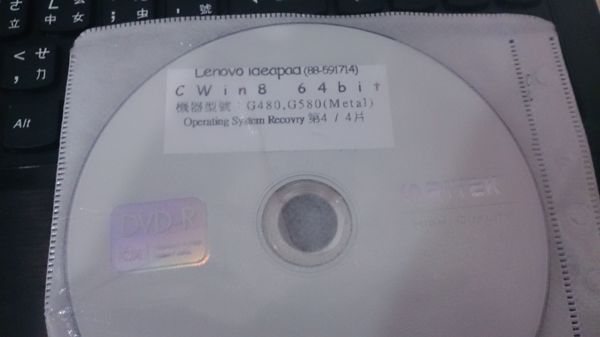
還有也是非常重要的,如果要灌作業統到SSD上
因為通常筆電上windows 的序號都是隨機版的
不能用windows 8的安裝光碟安裝
((這個網路上也挺難下載到的
要有還原光碟才行
如果原廠沒附,得要到維修站藉才行
我這裡有Lenovo G580 的還原光碟ISO
不過因為目前發現缺一片,網址晚一點在附上來,得要去維修站再借一次XD
.