前言 :
最近終於把堆積成山的文章全清掉了
然後昨天晚上發現豪無聊=A=
.
有點像中年的無聊大叔一樣
工作完回到家後就不知道要幹嘛
只能看電視,上網(也還是不知道要幹嘛),然後過完一天後
明天繼續上班
人生沒有目標,反正能工作就工作,盡量晚點退休
退休後就不知道要幹嘛,覺得自己開始沒有用,一無是處之類的w
.
算了,不才還是過來這邊寫文章討拍拍好了
哀ww
.
因為真的太無聊
所以又找了一下有沒有可以遠端遙控3D印表機的程式
((印表機買了也沒在印,找屁阿www
.
之前有找過叫OctoPrint這套Respberry Pi的作業系統
也是用來遠端管理印表機的
.
對當時候的不才來說能讓手上的印表機變成雲端的就感覺得這東西根本佛心來的
不過因為總總原因
穩定性不高((有時候網頁會頓
不才最期待的支援USB視訊攝影機支援度也不好
只能丟G-code上去給他印
(是可以丟STL上去轉,不過支援度也不好
不才之後就沒有再用了
.
不過可以安裝套件,套件的數量好像有再增加
這點有點誘人w
.
後來查到AstroPrint 這套Respberry Pi 的系統
用過以後就回不去了w
把Respberry Pi 鎖在 3D Printer上 當專用伺服器果然是對了
((反正平常丟著也是丟著
.
反正後來買了banana Pi
就各方面來說幾乎都比 Respberry Pi 好
如果有小型系統的需求就用banana Pi好了
之後頂多拿去跑Open CV 控制車子或是機械蟲吧?
.
banana Pi還支援Sata,光拿去裝NAS就值回票價了
.
正文 :
https://www.astroprint.com/dashboard
這是他們的官網
.
https://www.astroprint.com/downloads
這裡是載點
.
在下載之前要先辦一個帳號
按上面的"Create Free Account"
然後填入
名字
Email(之後登入帳號)
密碼(只需要輸入一次,盡量不要打錯)
.
然後不須要收驗證碼
.
下載樹梅派那個
目前不才下載到的版本是0.8
檔案壓縮前1.1G
壓縮後3.4G
準備一張4G 的 micro SD 卡就夠用了
.
http://sourceforge.net/projects/win32diskimager/
然後 映像檔 燒進SD 卡可以用這套軟體
如果以前有用windows 燒過的人應該都是到怎麼用吧?
不才就不做說明了
.
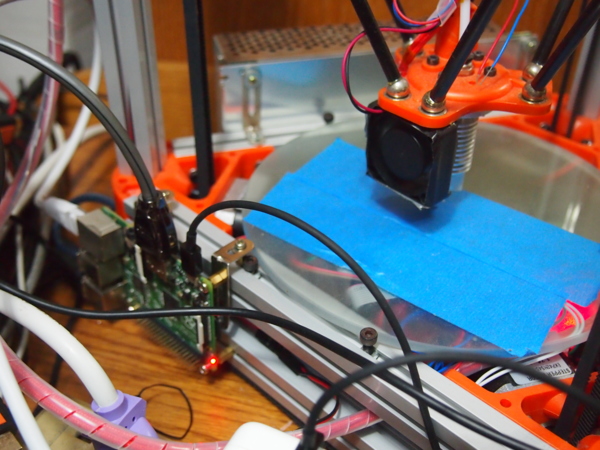
如果決定真的要讓手上(用不到的)樹梅派變成雲端印表機
可以考慮早點鎖在機器上ww
.
燒完之後開機
開機不需要接鍵盤滑鼠螢幕
因為之後設定是用連到Respberry Pi IP下面的網頁
.
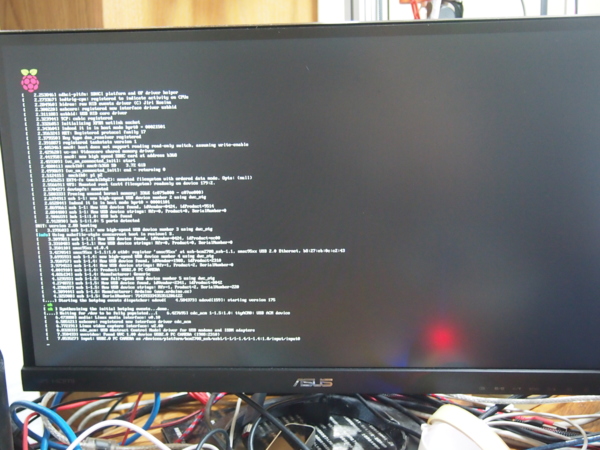
如果想看開機狀態可以接個螢幕
.
一開始可能會有點久,不過五分鐘之內應該會好吧
途中有可能會重新開機一次
.
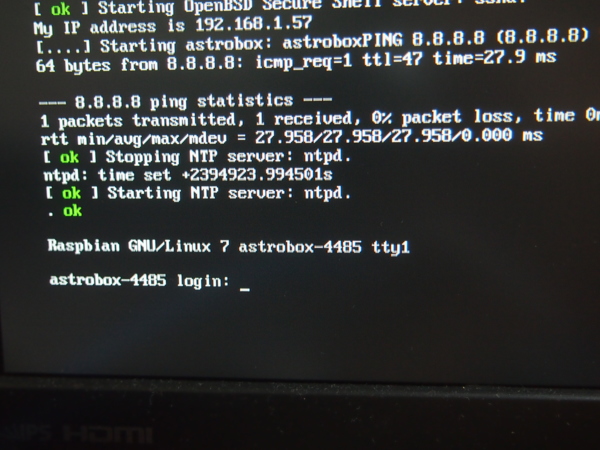
跑到 "login" 後就代表開機完了
.
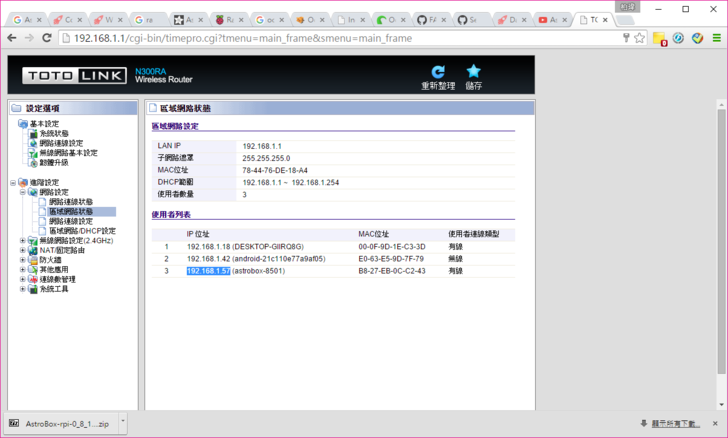
接下來開分享器的後台(從網頁輸入一串 IP ,通常是192.168.1.1 或是 192.168.0.1)
進去看所有設備的ip位置
.
找在IP後面有(astrobox-XXXX)的
不才這裡看到的是192.168.1.57
就在瀏覽器中輸入這個IP
.
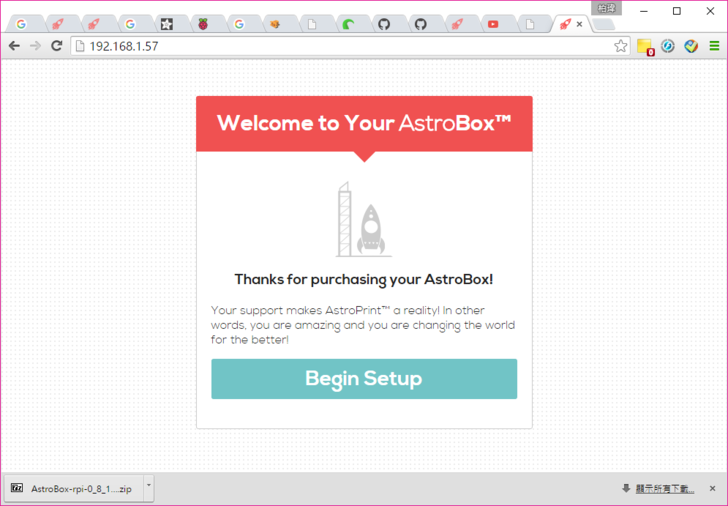
然後如果可以看到圖片上這個網頁
就代表在Respberry Pi 上面跑的網頁伺服器沒有問題
.
Congratulations!,你的樹梅派獲得 網頁伺服器 這個成就
成就已解鎖
.
目前比較麻煩的部分都結束了
接下來的設定說真的都還蠻無腦的
.
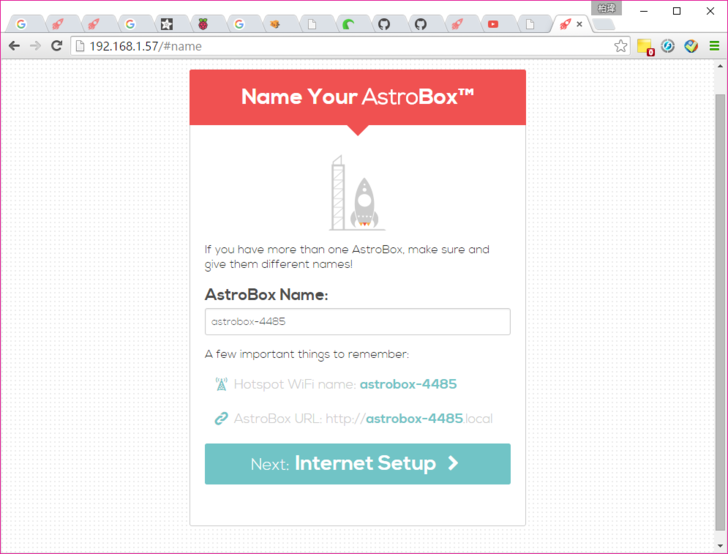
為你的AstroBox取一個名子
.
https://www.astroprint.com/p/astrobox
至於為什麼改叫AstroBox,簡單來說AstroPrint 有為不會為Respberry Pi 灌系統但又想把手上的3D Printer變成雲端3D 印表機 的人出了現成的套件,就叫AstroBox
一套 149美金
.
不過上面的人應該是極少數吧ww
自己都開放image讓人下載了想必自己也知道賣得不怎麼樣了吧w
會買的大多都是為了贊助或是蒐藏用吧w
.
話說這個長得比較方,裡面應該不是放樹梅派吧
到底是放什麼啦www
.
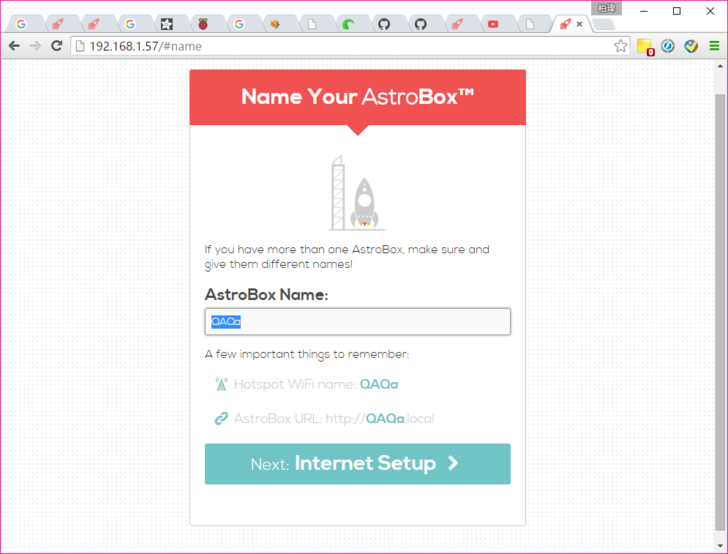
名子可以隨便取
例如QAQa
.
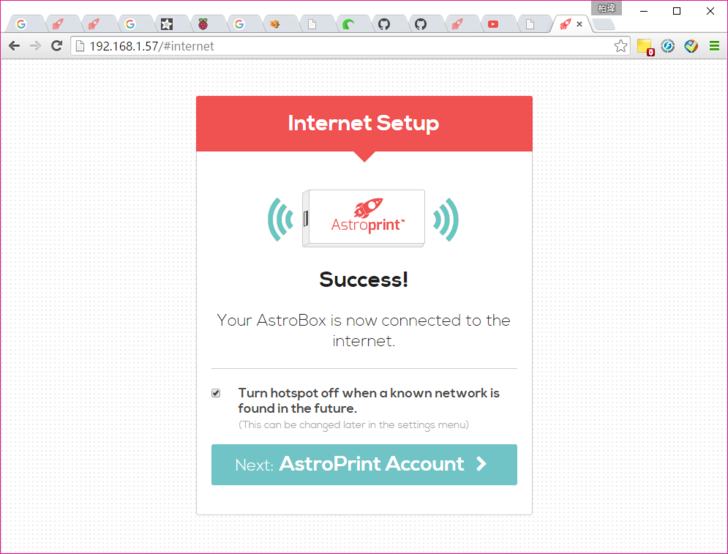
如果有插上網路,就會顯示連網成功
.
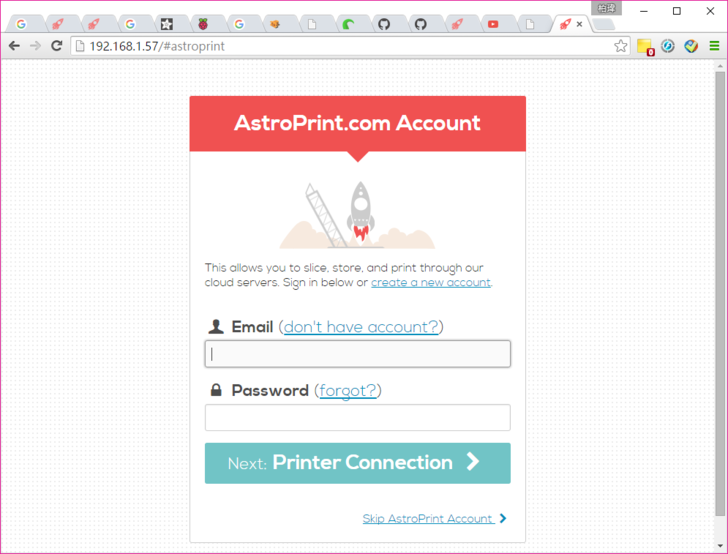
接下來就是輸入之前在下載Respberry Pi 之前註冊的帳號密碼
主要目的是讓Respberry Pi 可以連上他們家的官網
方便之後同步或是遠端操作
.
一般的 印表機伺服器 或是 網路攝影機
如果官方沒有提供遠端操作的附加服務(因為他們要多養一批伺服器,也就要多增加一筆開銷)
除了用LAN 上面的 IP 操作外
如果要在外面使用家中的設備
要用DDNS 或是間中辦固定IP 連上家裡的 WAN IP,還有記得每個設備的 區域 IP
設定麻煩,也不好用w
.
不過他提供整合服務還蠻棒的
如果是連上樹梅派上的網頁(通常就代表你在印表機附近
就會有一些比較細微的功能像是印表機噴頭位置調整
如果是從官網去控制印表機(就代表你然在外面
也會有一些比較方便的功能
.
而且這個服務不用錢又沒廣告,
速度也蠻快的
超級佛心
.
那個AstroBox啥得多買幾個吧ww
.
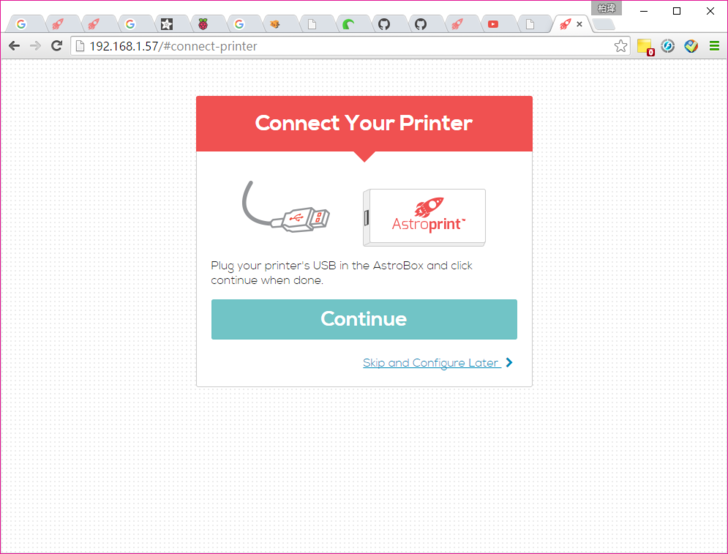
接下來是把手上的印表機開機,然後把USB 插上去
.
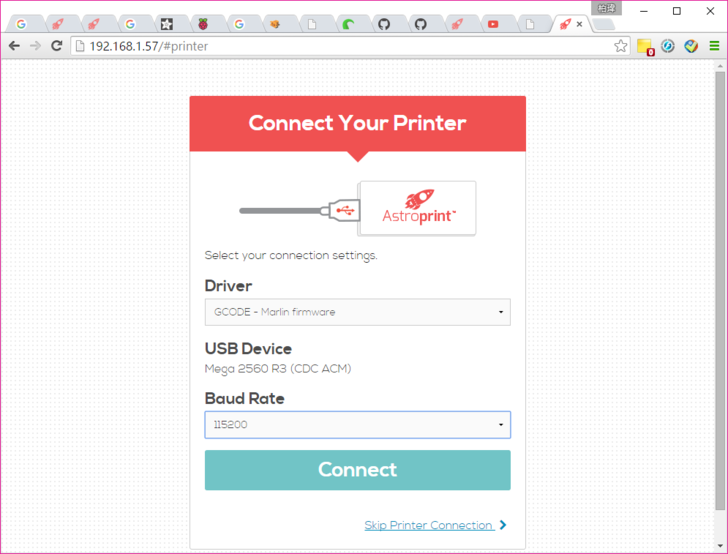
他就會抓裡面的韌體版本
以不才為例,不才的印表機是
Kossel Mini
用的韌體是Marlin_delta-makerlab 的
.
鮑率要自己手動改
如果手上的印表機跟不才一樣是以Arduino 當作核心
應該都是115200(Arduino MEGA 的最大鮑率 )吧w?
.
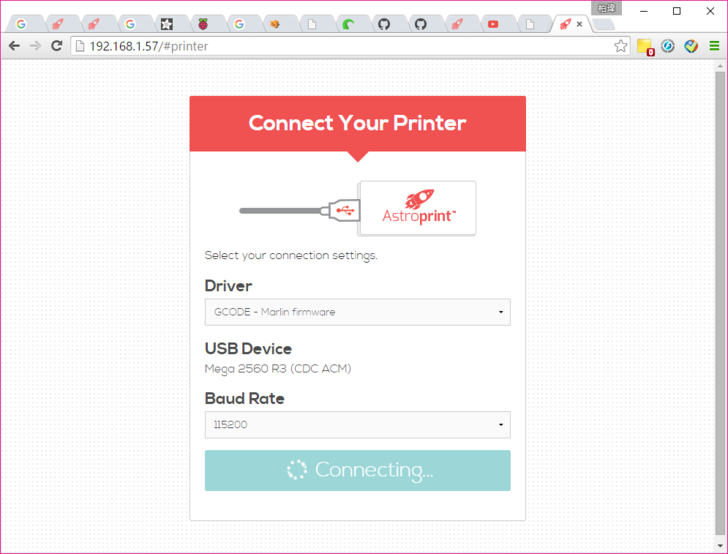
然後等待連接
話說不才蠻好奇的,如果接兩台印表機會怎樣阿w
.
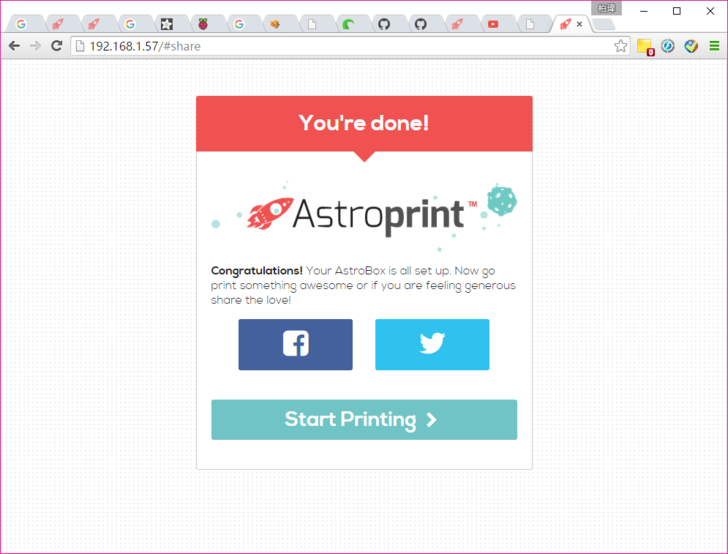
之後就是Congratulations!
.
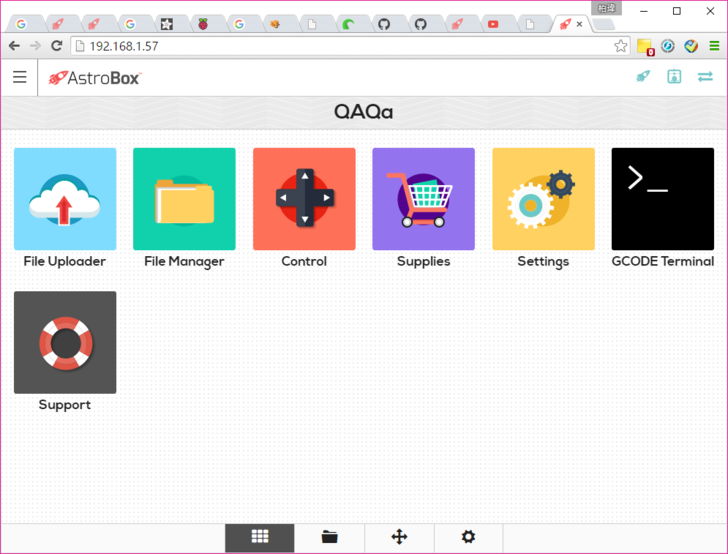
目前用區域網路連上Respberry Pi 有這些功能
主要就是
雲端列印
還有按鈕控制印表機(做校正參數用)
用G-code控制印表機
還有設定
.
其他的沒啥用w
.
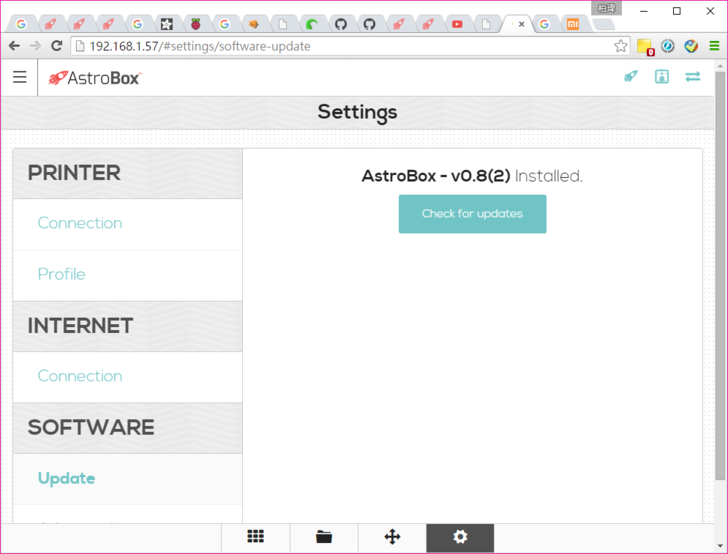
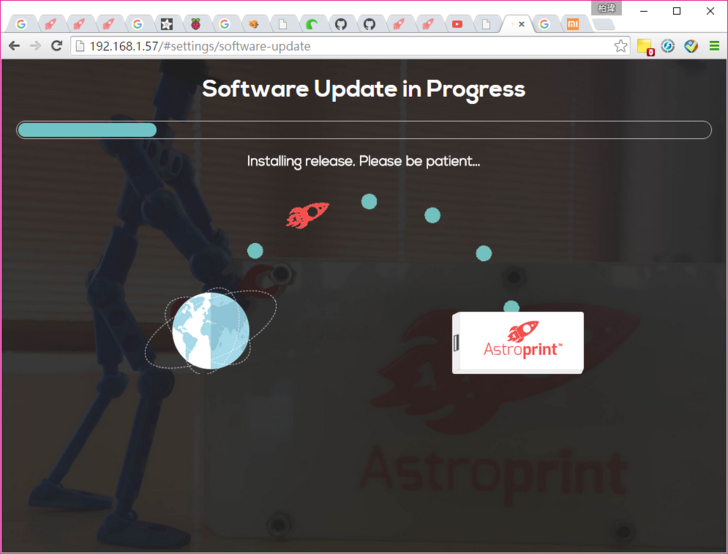
首先先來Update Respberry Pi 上面的版本好了
到設定>>Update就可以看到
還蠻精美的
.
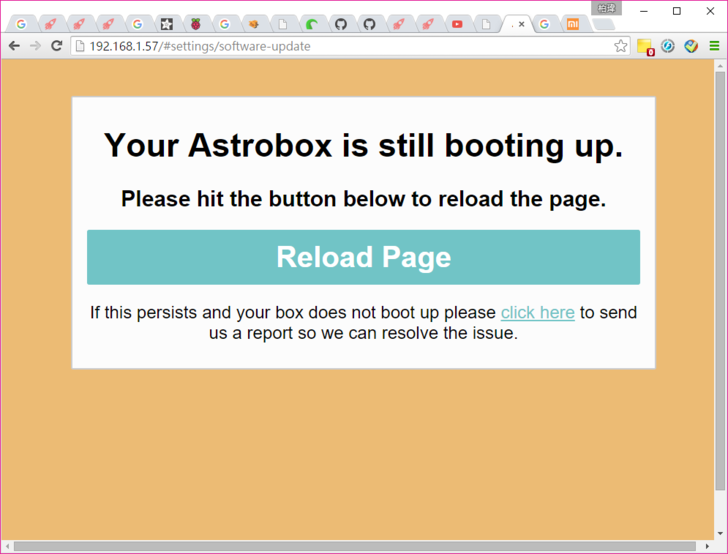
更新途中樹梅派也不需要重開機的樣子w
.
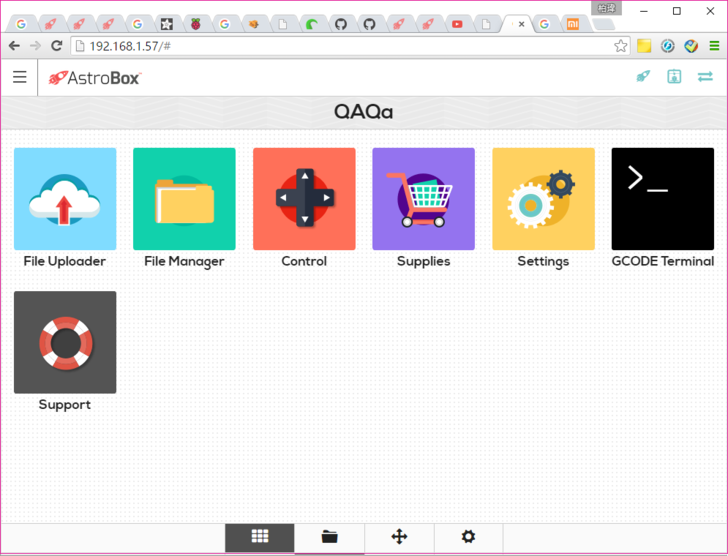
先來玩一下雲端列印的功能好了
雖然有點不知道為什麼要叫File Manager 就是了w
應該是說File Manager 是專門管理有的STL 或是G-code
File Uploader 可以上傳檔案
.
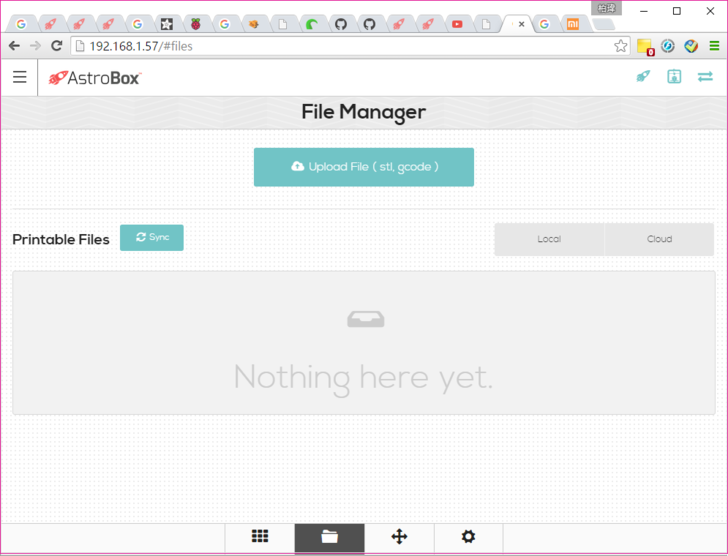
點開File Manager
這裡面可以上傳 STL 和 G-code
那根 File Uploader 不是一樣嗎www
.
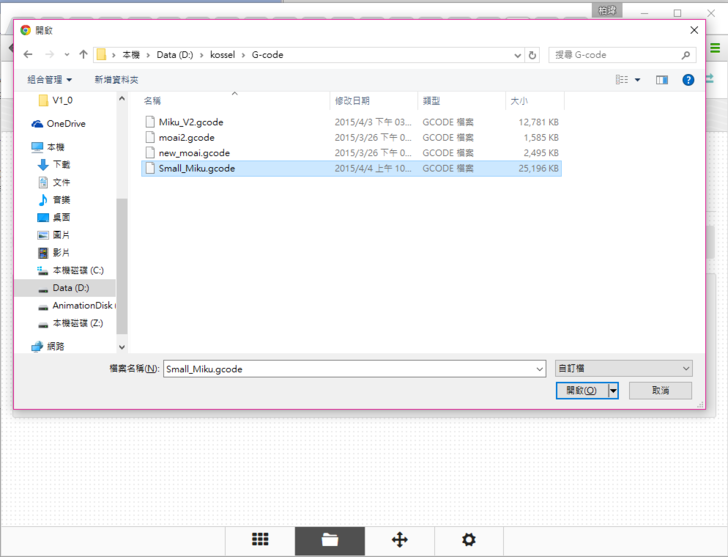
先以G-code為例
.
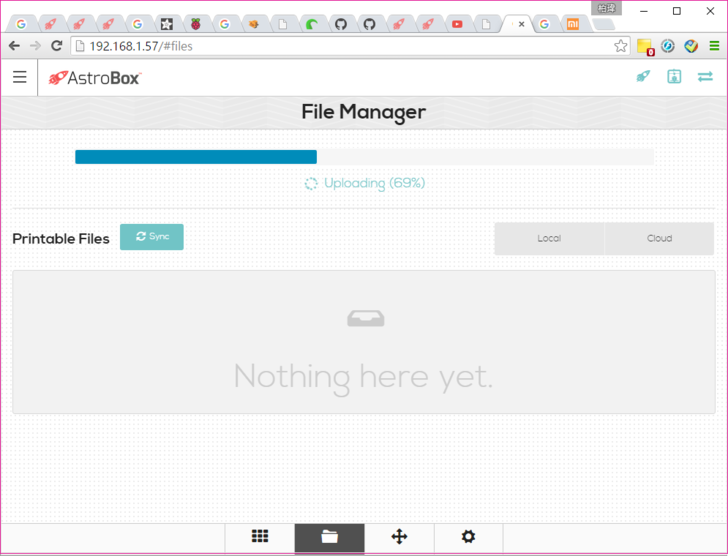
不管是上傳G-code 還是 STL ,都會有段上傳時間
看檔案大小
不過因為都是在區域網路內
所以很快
.
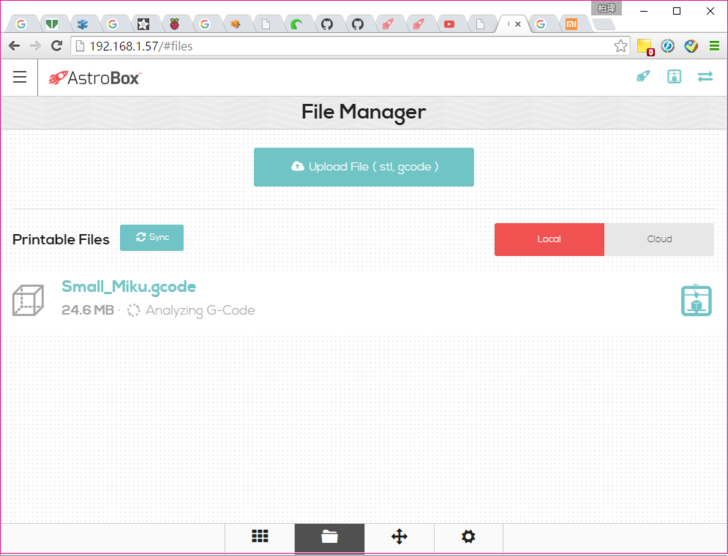
上傳完後
雖然是Analyzing G-code,不過已經可以列印了
.
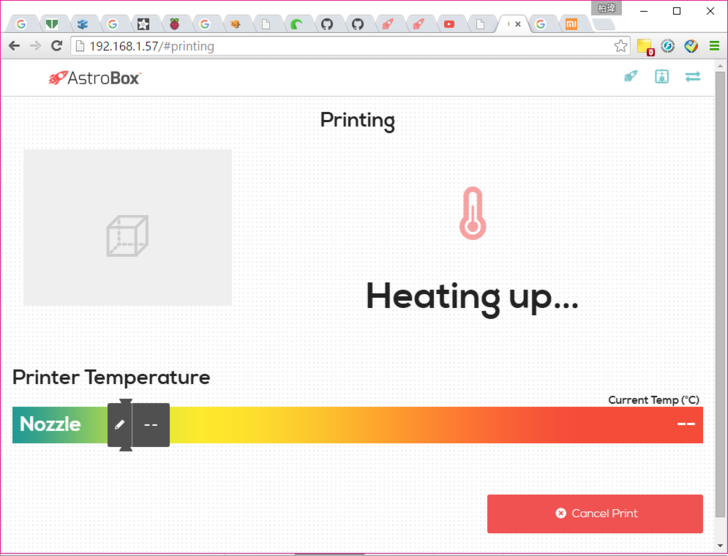
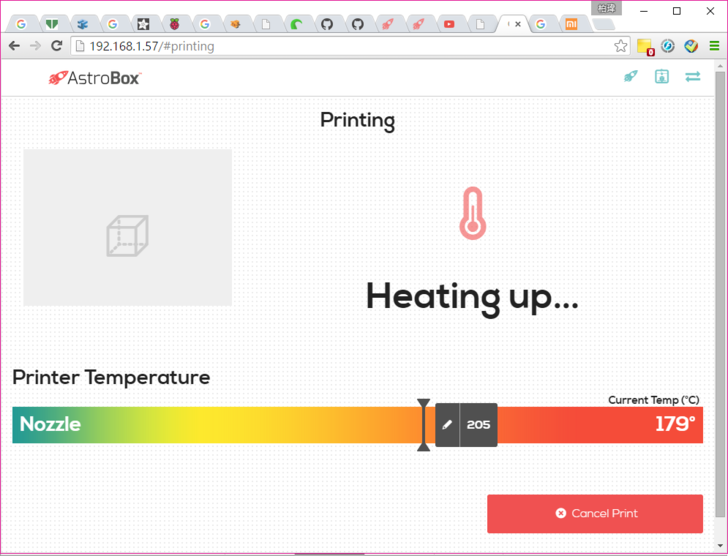
然後等到他跑到指定的溫度後就可以開始印了
不過我還是不知道為啥之前的G-code會指定到205度
因為要跑很久所以不才就放棄了
反正G-code檔就是那樣
如果原本就知道自己印表機的參數,或是那個3D檔已經調整好最佳參數了
直接放G-code會比較方便
.
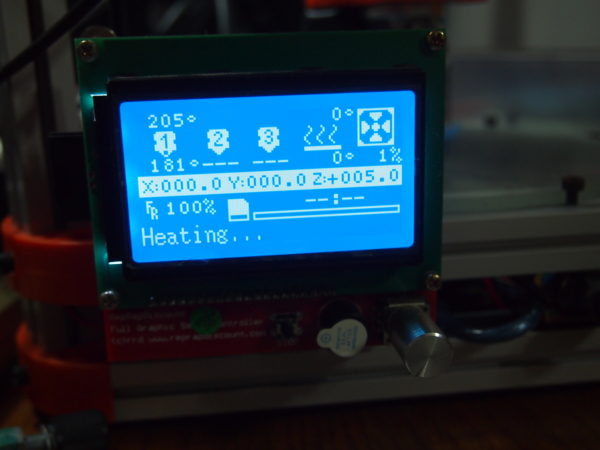
機器螢幕上也是顯示加熱
不過因為簡單來說是樹梅派一直傳g-code給機器達成列印
而不是機器自己離線列印
所以可能不會顯示進度
.
不過如果像不才一樣買了印表機都快半年但始終還是初學者
只要能印出個樣子不管精不精美都可以接受的話
也可以考慮直接傳STL檔上去
讓他自己轉
畢竟比較方便
在外面除非自己帶隨身碟不然也不會有印表機的參數
除非哪一天有推出了線上切片的服務
不過不就跟這個一樣了嗎XDDD
.
後來就試試看傳STL 上去
也是一樣,傳一傳會需要一點時間
.
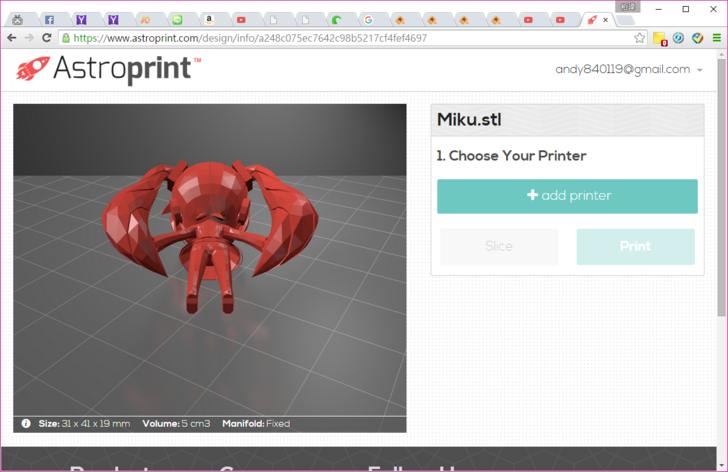
會顯示3D圖
這反光有點讚阿w
不過只是一張圖片
沒辦法旋轉
.
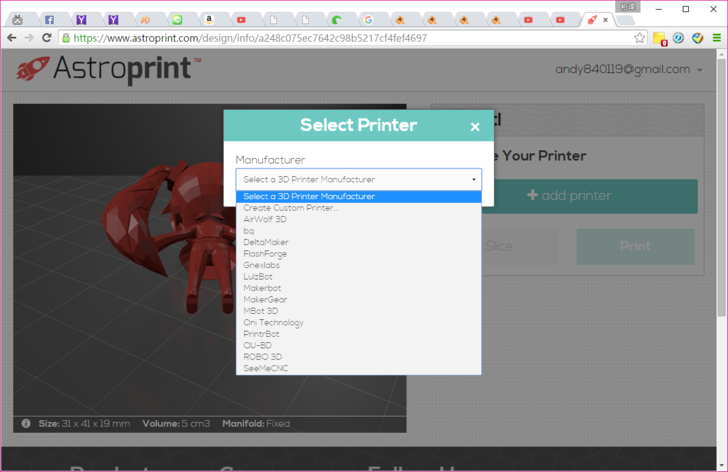
然後第一次會需要設定印表機機型跟
印表機上面的耗材
下次就不須要再設定了
.
印表機有很多種
不過如果不是比較有名的
例如是自己買套件裝的
建議選擇"Create Customer Printer"
.
簡單說是設定印表機樣式
Delta 的跟 XYZ 軸的原點就不一樣
如果設定錯誤可能會讓印表機有損傷
.
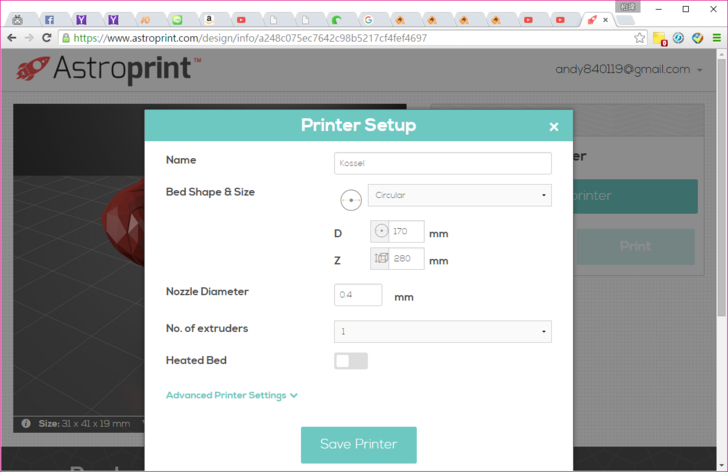
上面這是不才的印表機參數
.
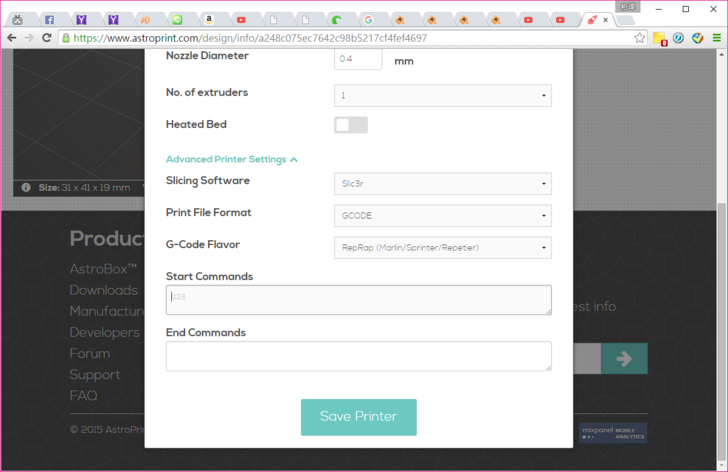
也可以設定 列印前和列印後的參數
例如列印後要把噴頭抬起來
這個有點重要,尤其當人在外面的時候
有些印表機不一定會幫你抬
至少不才這台是這樣=A=
.
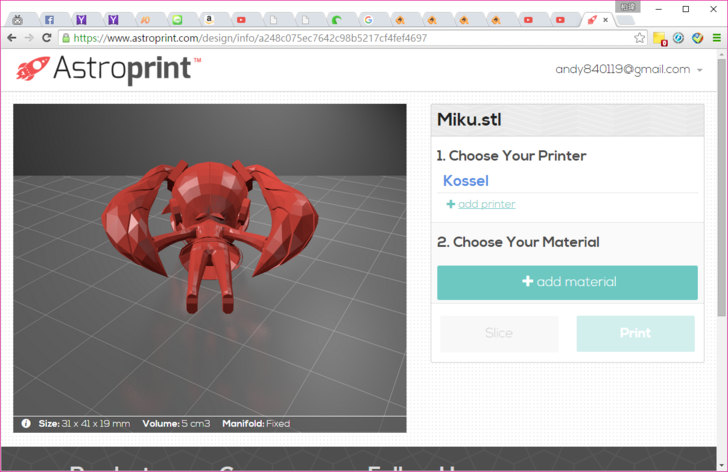
然後是設定印表機耗材
.
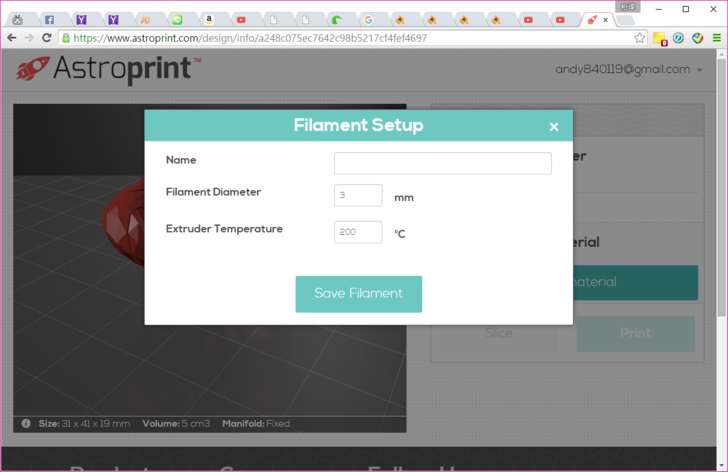
這裡預設的耗材直徑是3MM
通常手邊印表機應該都是1.75MM居多
(就是細細那種)
要特別注意一下
如果照上面的直接按Save 之後印時就會發現沒料跑出來ww
.
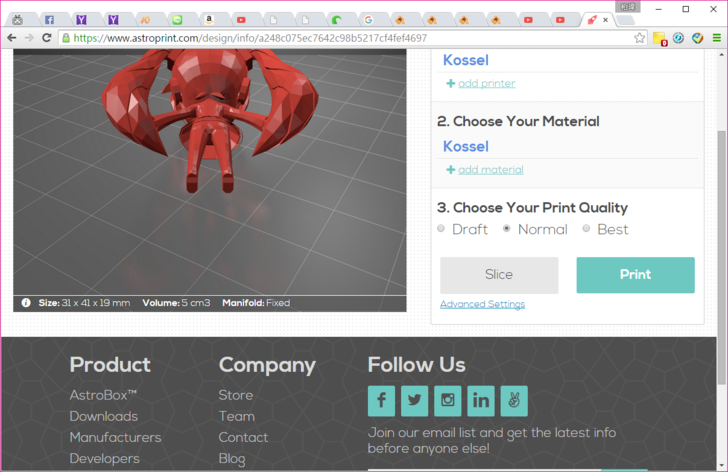
然後設定列印品質
品質越高列印時間就越久
.
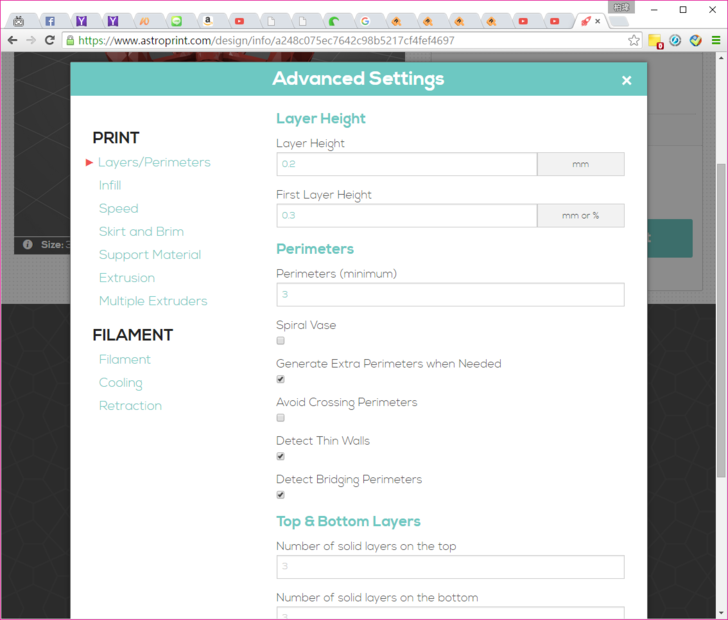
"Slice"下面有進階選上可以選
因為有點多不才就懶得列完全部了
.
簡單說就是設定列印的上下填滿層數
擠出速度,溫度
還有支撐等等
因為每個3D圖不太一樣
可以做個別設定也比較方便w
.
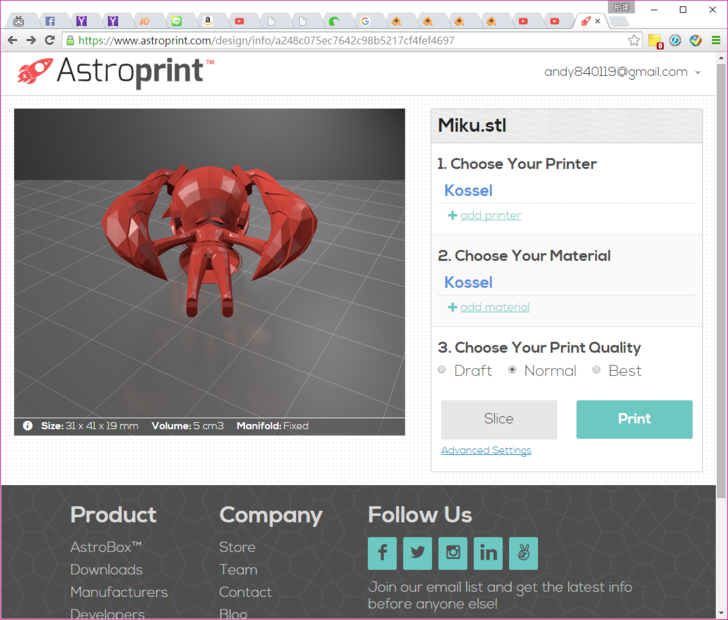
然後就按"Print"就可以開始列印了
.
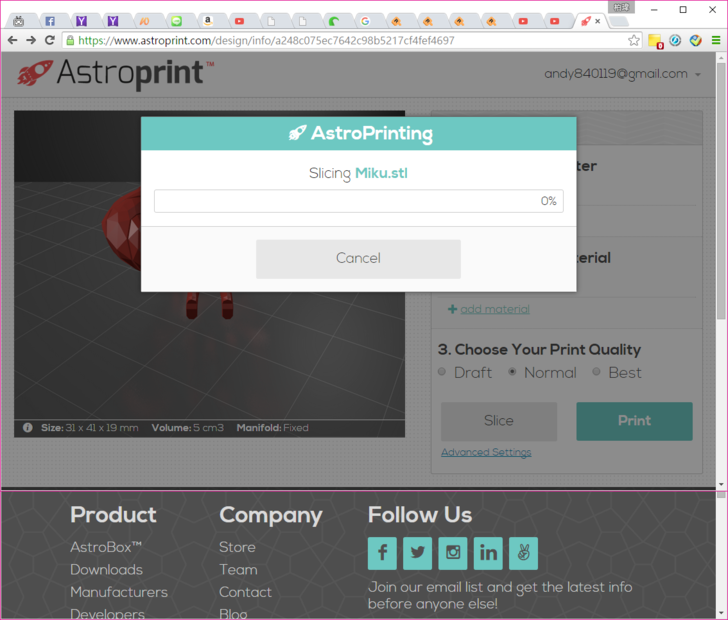
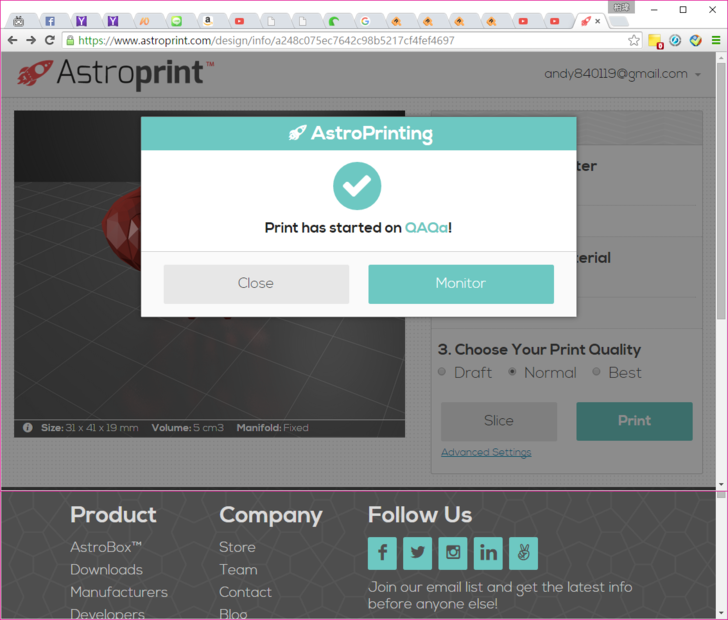
等到切片完後就會提示可以去看進度了
以樹梅派這點性能來看切片的速度也還蠻快的
不知道是不是邊切邊印
.
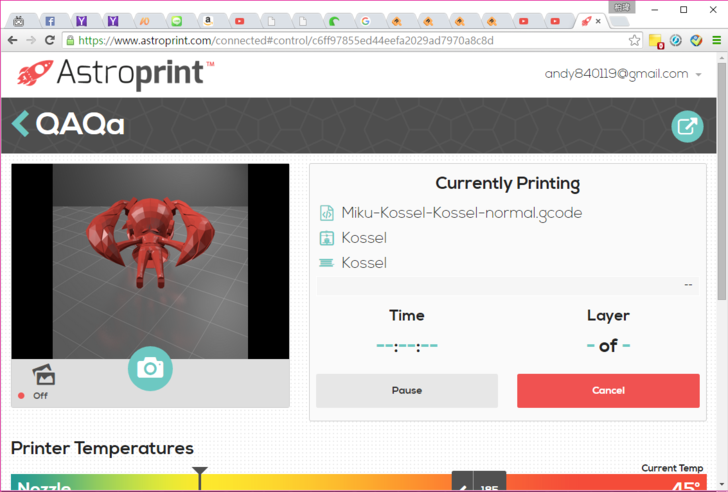
如果按下拍照可以用接在上面的USB Camera 拍照
不才接的這台說真的有點爛,畫質跟筆電上的差不多吧?
.
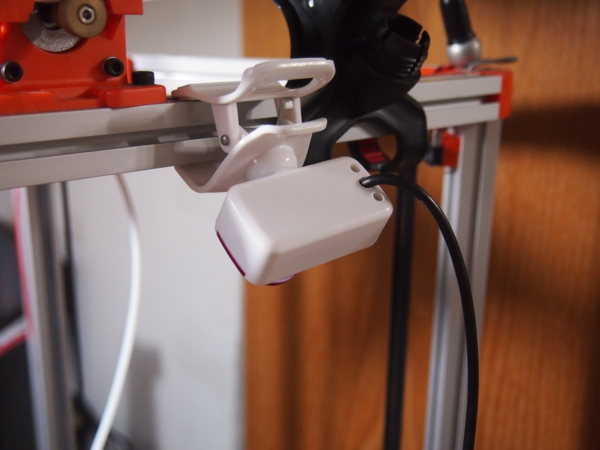
監視器位置
.
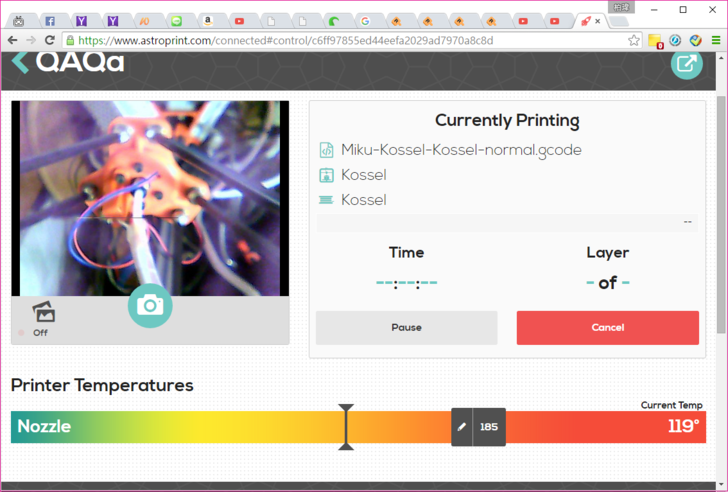
也可以設定拍這間隔時間,最快好像是印完一層拍一張
也可以設定間格時間拍照
想拍照的可以考慮買畫質比較好的
例如羅技
((雖然外型都是要1500以上的才比較能看就是了=A=
.
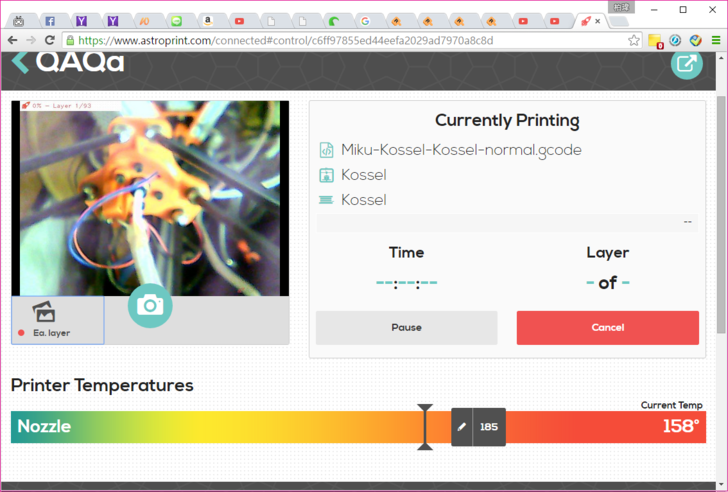
不過蠻可惜的,沒辦法傳過來即時影像
畢竟如果是影片監視印表機的頭有沒有亂跑或是亂印會比較方便
.
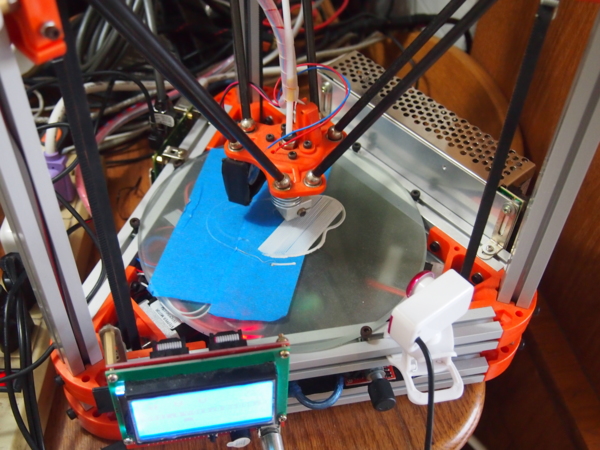
後來決定改到這裡
算了,反正都要被換掉ww
.
https://www.astroprint.com/dashboard
如果你的印表機已經成功連上網路
在回到這裡看看
你會有不得了的驚喜w
.
機器可以在線上操作了w
就是一個隨時在google上搜尋得到的網站
但是他可以隨時控制你的印表機,只要印表機有插上電源連上網路
而且當你在家印一印外出時也可以用外面的電腦看到進度
或是在學校或公司發現什麼模型很帥的可以用筆電Click一下回到家就有成品躺在印表機上了
超帥的啦www
.
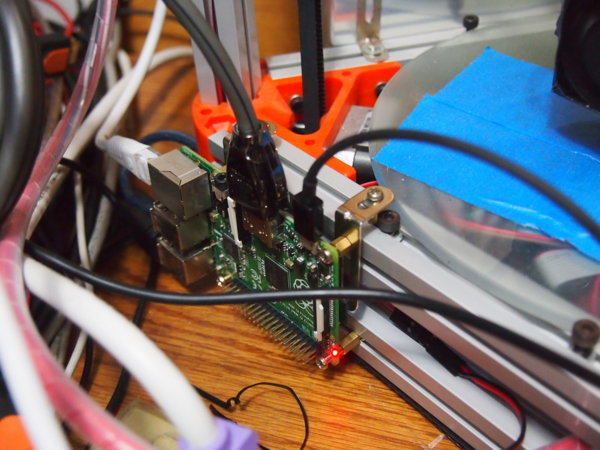
這軟體超好用的
鎖在Kossel 背後的樹梅派終於發揮作用了w
.
結論 :
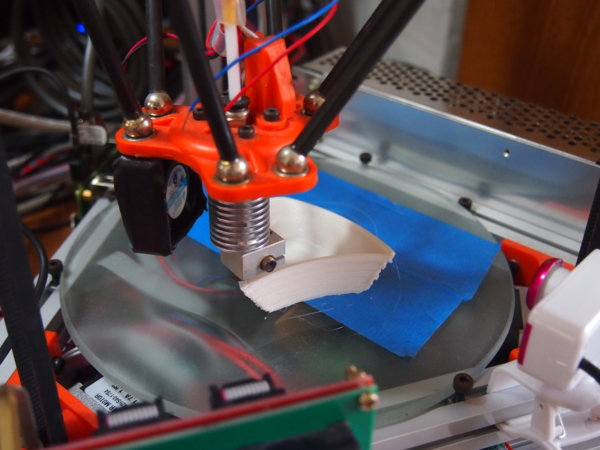
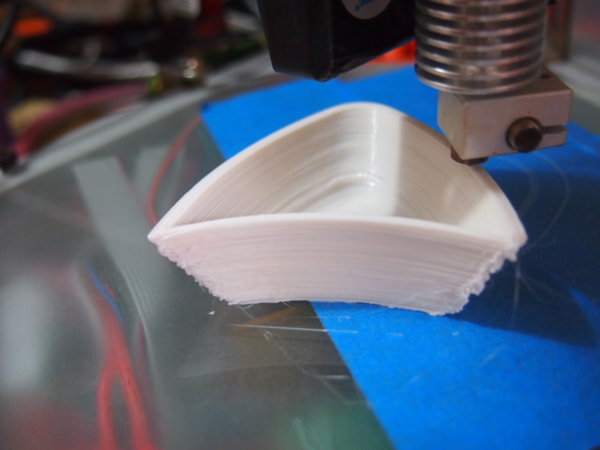
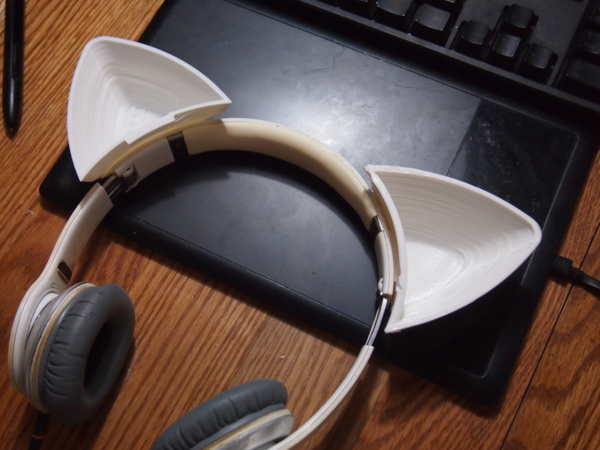
後來決定拿去印貓耳了w
貓耳耳機超讚w
不過戴上去後有總說不出來的違和感
可能真的是不才太醜了
.
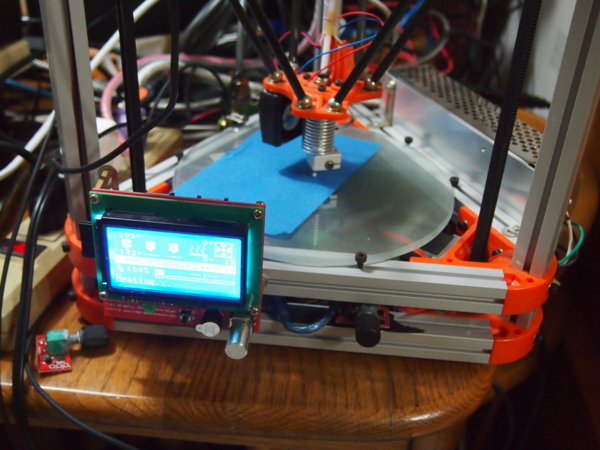
總之雲端列印萬歲w
.