喲喲,以經不知不覺來到第12周了lash
話說這次耀哥要改教怎麼做Flash
.
不才上一次學做Flash是在國中的時候,那時候不管怎麼學都覺得Flash超難做的
什麼插入影格,出入關鍵影格,超超關鍵影格啥鬼的
然和就對Flash產生莫大的陰影....
.
不過看在是物理之神耀哥親自上陣教的份上,就再給萬惡Flash一次機會吧
.
.
這次要用的軟體是Adobe 的Flash Professional
想當然爾,Adobe這個小王八蛋就是死都不想讓沒花錢錢不夠專業的人用
所以這套軟體是要錢錢的
.
順代一題,學校電腦的Windows 桌布過不久後就會變成黑色的
((沒人想要聽這個
然後邏輯教室的Quartus是盜版的
(?!!
.
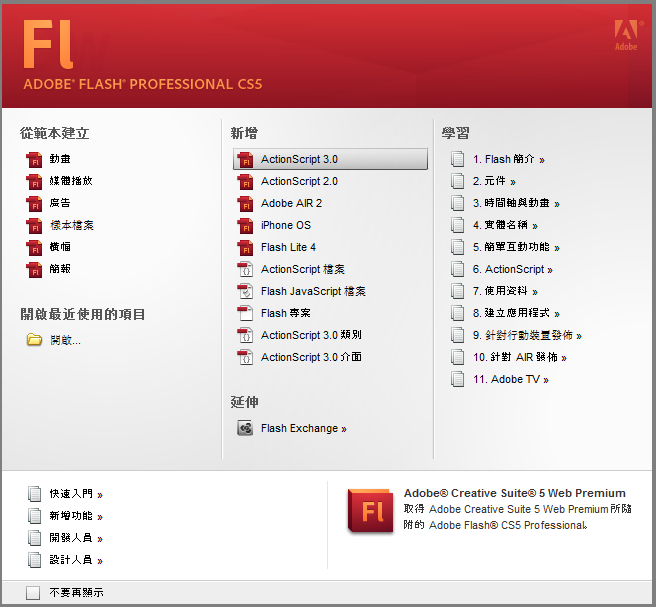
等到上面那個紅紅的途是消失後,選擇"ActionScript3.0"
.
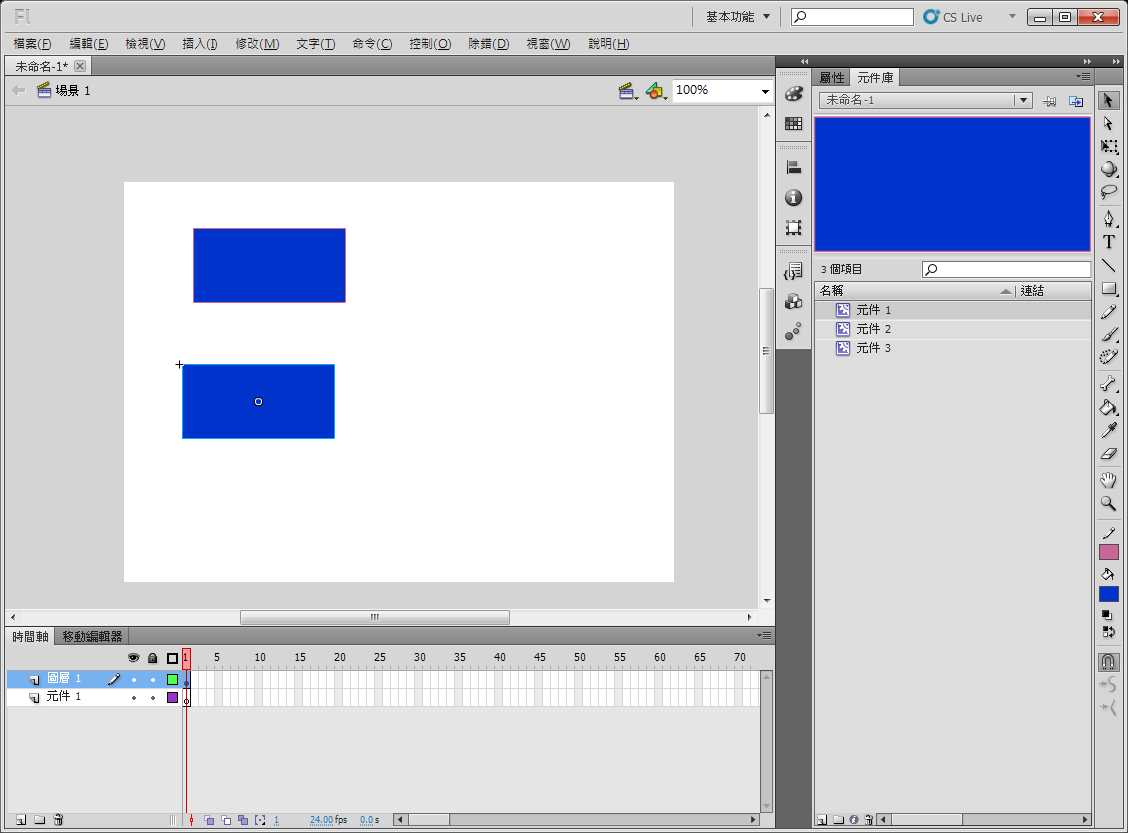
接著來說明一下這個視窗的一些操作功能好了
.
最右邊那一排是和繪圖有關,要畫三角形或是圓形或是畫錯了想擦掉或是想要移動圖形都要靠他們
沒那麼右邊但佔了板面很大的空間的那個是顯是物件的屬性用的
.
左邊那個佔了更大的空間的是場景,給人拿來畫畫用的
.
最上面那一排看起來很謙虛不佔板面的那個是工具列,幾乎有全部的功能
.

先點選左邊的方形圖示,用這個在上面畫個長方形吧
.
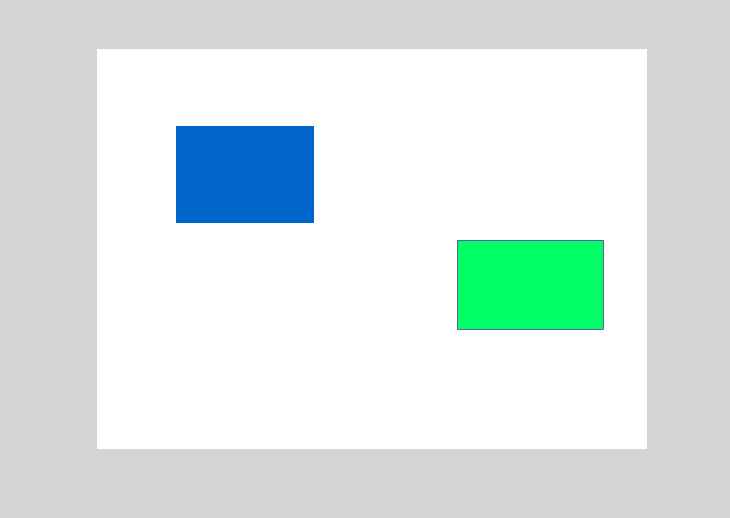
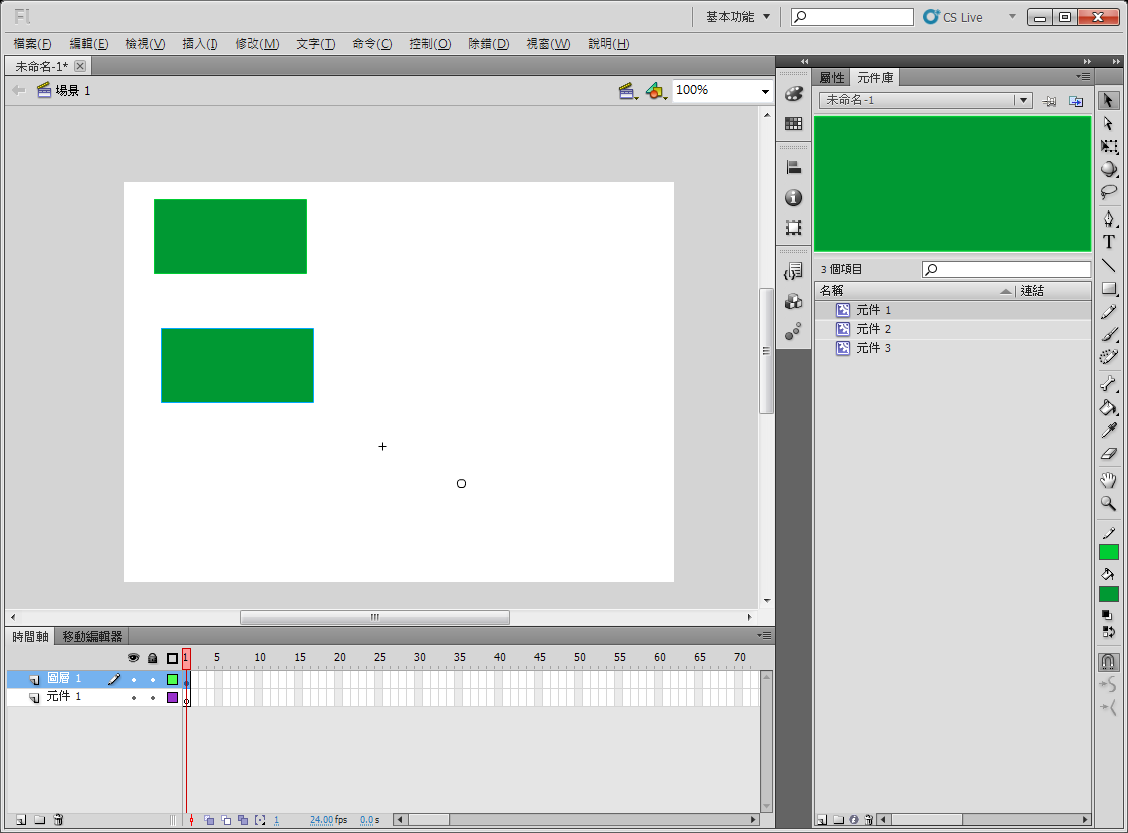
接著不才又繪了一個綠色的方形
.
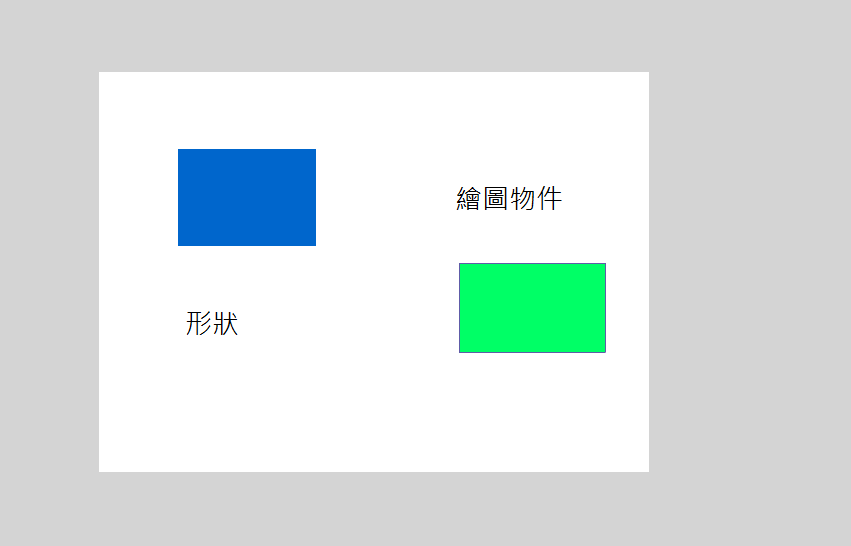
然後把他轉成繪圖物件
.
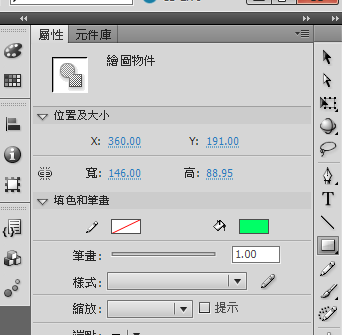
接著再看看他的屬性
.
沒有錯的,他是一個繪圖物件
.
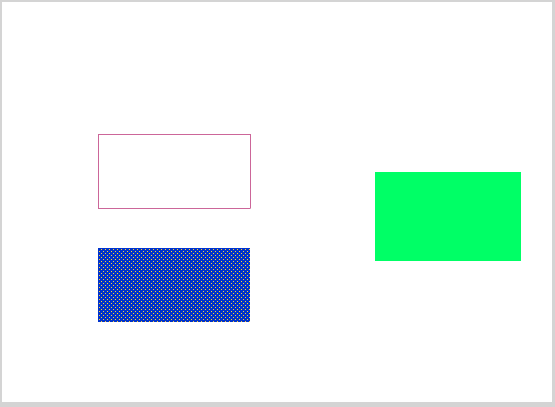
最明顯的差別就是,當分別用滑屬把形狀和物件移動時
形狀繪有所謂的"脫皮"的現象
而物件就是整個圖形一起移動
.
原因是因為當一個長方體被製造出來以後,他的內部和外框算是兩個不同的形狀
所以當你拉動剛剛畫的圖形,就只會拉到內部藍色的方形
.
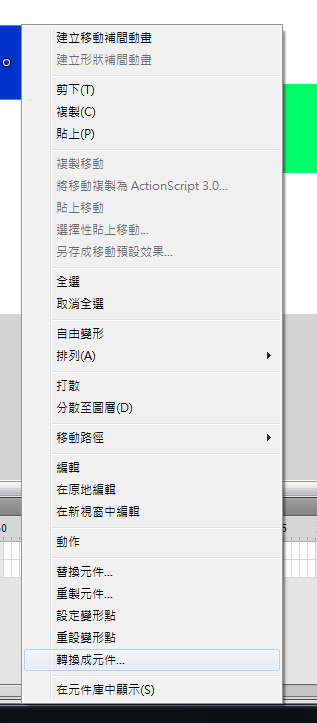
要把形狀轉換成元件的方式就是在物件上面按一下滑鼠右鍵
就會出現"轉換成物件"這個選項了
.
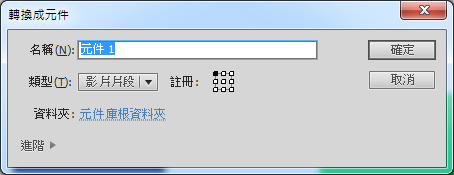
幫你的元件取一個響亮的名稱吧
.
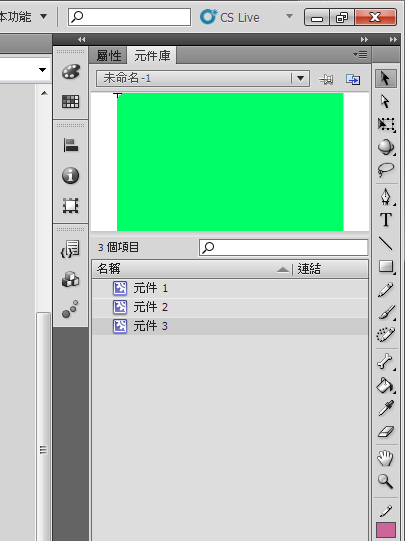
呀哈哈哈哈
不知不覺手上有好多元件了呀
.
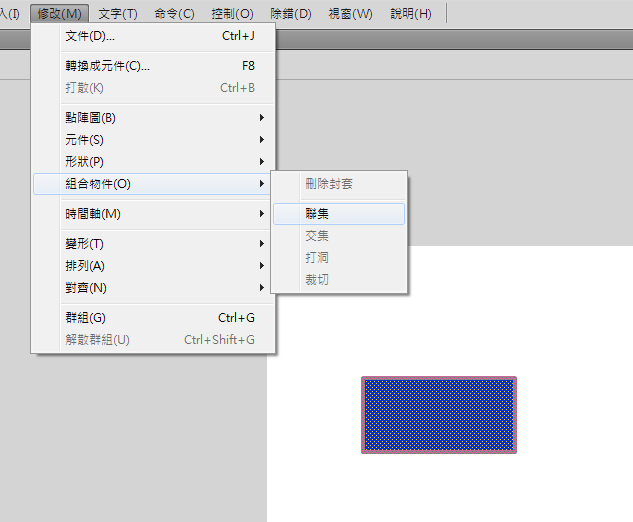
如果想要把很多個物件串成一個,也可以選擇"聯集"
.
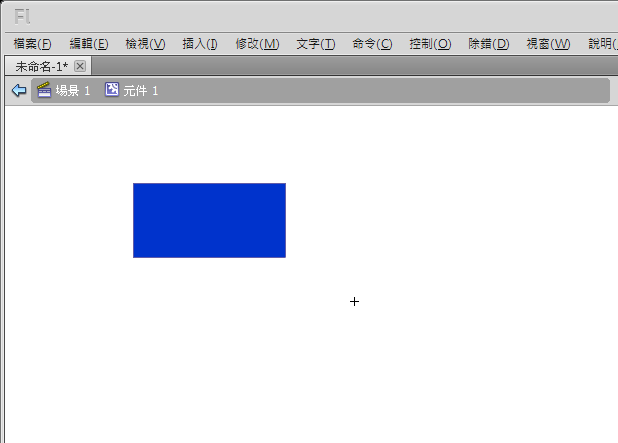
如果想要編輯物件,也可以點兩下進去編輯
可以看到左上角從"場景1"
變成了"場景1 元件1"
.
恩恩,可喜可賀呀,可喜可賀~