話說雖然Leap Motion好像是從2012就出來了
已經不能稱得上是新玩具了呢(茶
.
但不可否認的,即使到現在(2014年)他的準確度還是可以打趴一堆體感玩具呢
((現在體感啥的也沒幾款吧....
.
好吧,就先說明一下好了
Leap Motion是一隻可以感應手部動作的機器
感應範圍並不大,能感應到的最大高度差不多在45公分
寬度最大為60公分
不過和其它玩具比起來算是已經相當精準了
.
不廢話了,會搜到這裡來的大概都已經了解這東西是幹嘛用的
不才只要負責開箱還有做心得介紹就可以了
~
.
話說步才從以前就一直很想買了
但礙於一直沒有預算
.

沒有預算的那時候露天賣得平均價格差不多是2400左右,低於2000的也不少
但完全沒頭緒的,他之後就一直在漲價了
所以趁拿到獎學金又剛好發現剛好賣得很便宜的賣場就下標買一個來玩玩啦
.
((更新:官網價也從之前的美金79元變成99元了
.
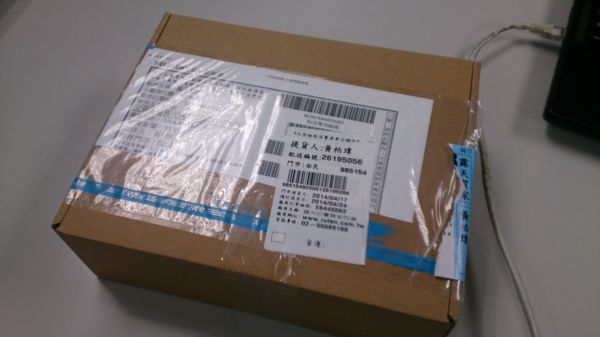
開始拆箱吧~
.
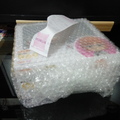
泡泡紙就快捉拿下來了~
有種莫名的幸福感呀
.

泡泡紙就這樣被天理拿走了
.
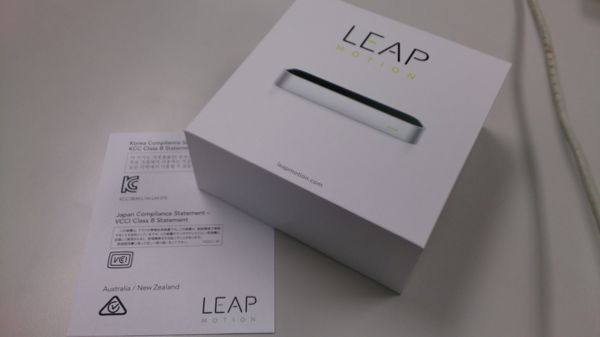
呀呀呀呀呀,終於出現了~
旁邊那張紙不知到是幹什麼用的
上面有韓國字的樣子...
.
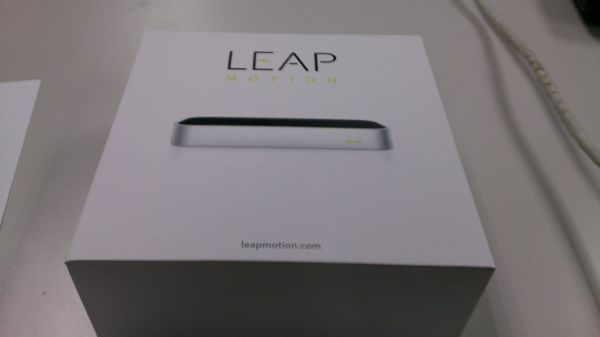
先不管那張紙了
這是正面
.
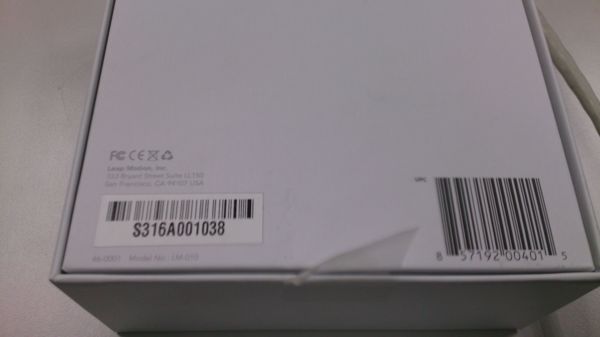
這個是被面
把膠帶捉拿下來吧~
.
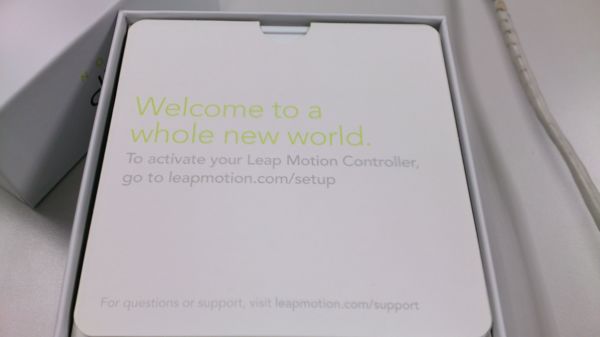
一打開就可以看到歡迎字樣
比起一打開就看到實物。這種方式最近感覺野蠻流行的
但如果是廣到感覺就Low掉啦XD
.
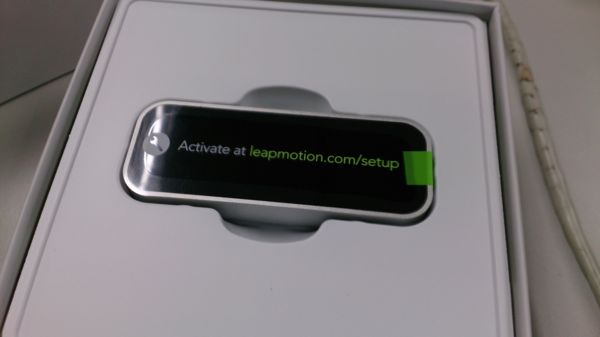
雖然說不才看得懂英文,但實在是耐不住性子看下去
馬上把機子剛出來好好賞玩一番
.
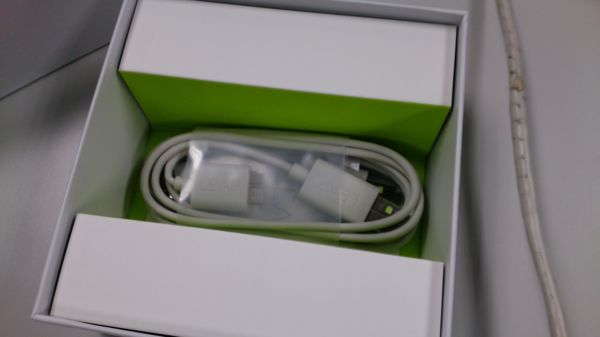
賞玩當然是需要連接線了
這裡有附贈一條差不多1.2米的USB線
.
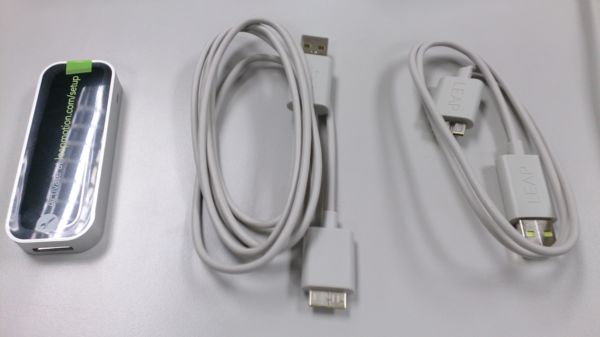
後來發現不才似乎太小看LeapMotion了
怕大家可能因為線太長不小心被絆倒
很貼心的又特別附上一條短的
.
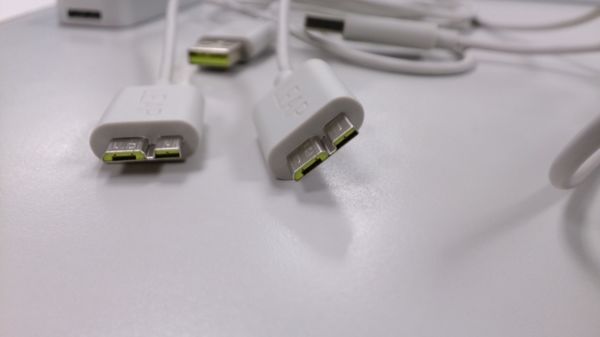
接頭看起來好像是USB 3.0的
.
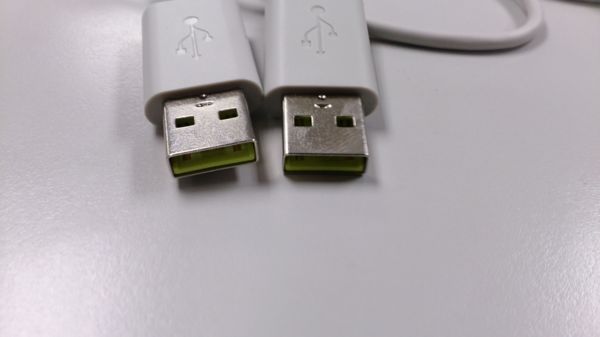
不才似乎又被騙了
雖然看起來像是3.0的,但從USB接口仔細看可以發現骨子裡完完全全是2.0呀
不知到是因為2.0的速度已經夠用了
((那設計成這樣幹嗎啦XDD
還是有其他不為人知的秘密
.
之後再弄一條3.0的線來試試看好了
.
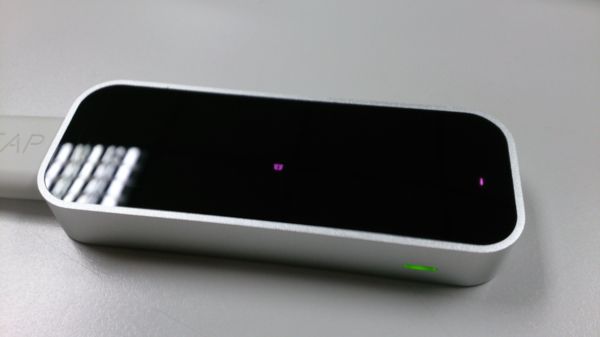
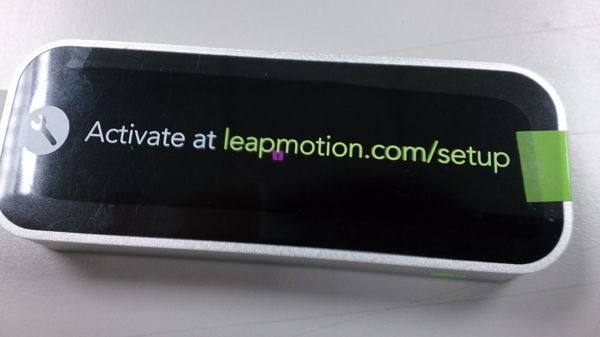
在使用的時候,強烈建議要把上面的保護紙撕掉
.
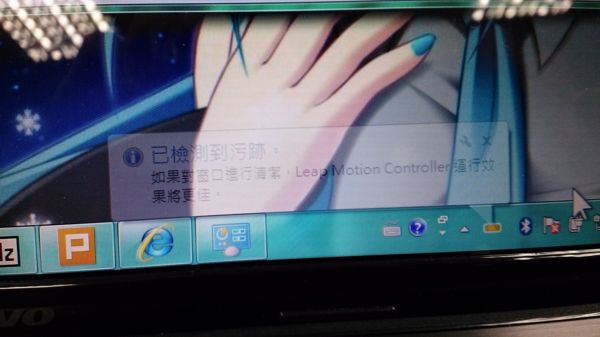
如果不撕掉的話,會一直顯示這個,很煩
.
雖然說撕掉保護紙會有刮傷的風險,但不撕掉感應會變得非常不靈敏
.
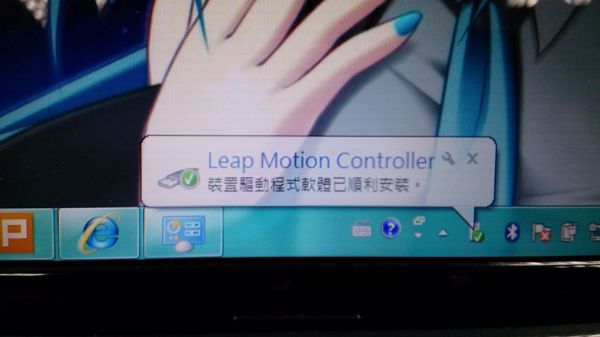
因為不才以經先裝好驅動了,一插上去就可以用
.
https://www.leapmotion.com/setup
這裡可以下載驅動程式,一些相關的軟體也會一併安裝好
如果適用Mac的電腦,這裡就會直接變成Mac的載點
.
安裝非常容易,基本上已經到了無腦程度
.
對了,順便補充一下
要能使用LeapMotion電腦的最低需求是i3
雖然說不才用Core 2 Duo的老MacBook免強跑得動,而且準確度和手上的i7差不多
但光跑個測試用的Demo CPU就飽了
更複雜的應該就玩不下去了
.
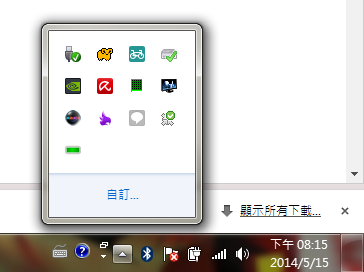
然後把滑鼠移到右下腳的這個,按右鍵,選擇"繼續追蹤",如果圖示變成圖片上的綠色,就代表可以使用了
.
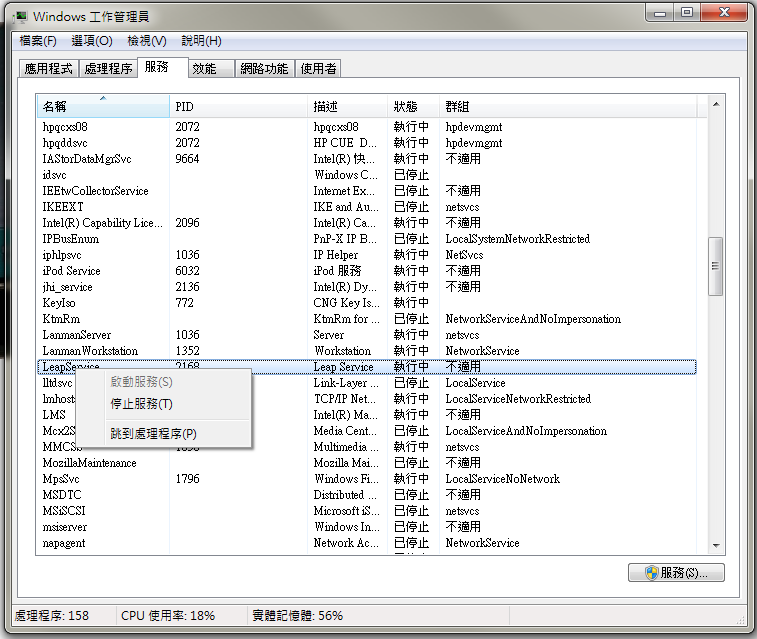
不過有時候會遇到不管怎麼樣就是開不起來的狀況,可能是因為服務莫名的已經被停止了
到工作管理原,服務
找到"LeapService"然後按右鍵選擇啟動服務就可以了
.
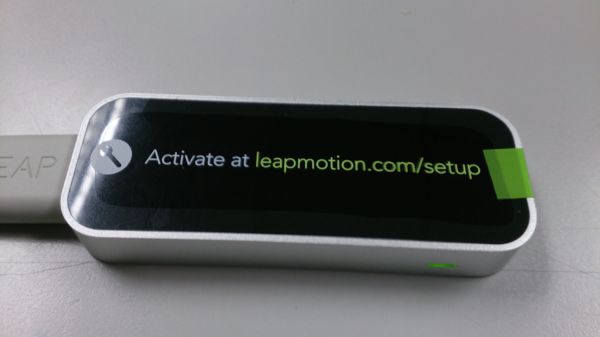
看看LeapMotion有沒有被啟動的另一個方法就是直接用看的
沒有被啟動的LeapMotion是一片黑
.
被啟動的中間會有紅色的點點
據說是紅外線的發射
然後左右邊會有兩個攝影機去接收光線
在去判斷遠近之類的.....
.
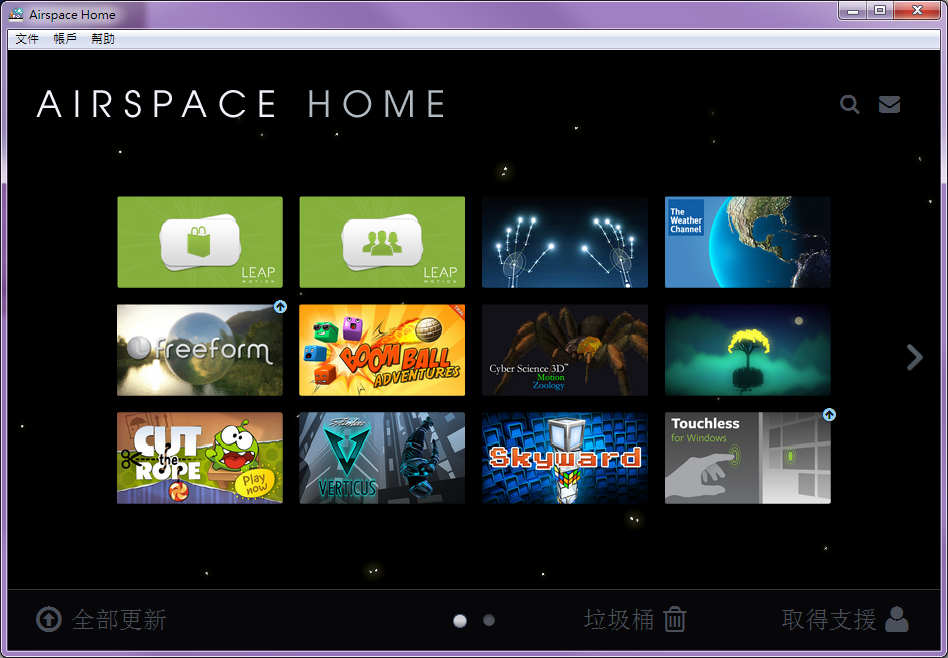
LeapMotion都可以正常運做的話,就趕快看看有什麼好玩的吧~
.
LeapMotion有自己的商店,叫做AirSpace
為什麼會叫這個名子應該也不難解釋
.
但老實說,裡面的的APP真的是少得可憐
而且大部分要付費
.
因為不才手上沒有信用卡,能夠玩得又更少了
真正推薦或是比較常玩的免費遊戲可能還不到20款
.
不才建議除非是對於新玩具有莫名的狂熱((即使這東西可能用途不大
或是開發者
不然在購買前要好好的想一下呀
.
不用解釋的,絕大多數的應用程式都不會支援LeapMotion
所以如果沒有AirSpace,對大多數人來說應該就只是個沒辦法存東西的隨身碟吧
.
玩了好一陣子,如果說要不才推薦幾個APP
.
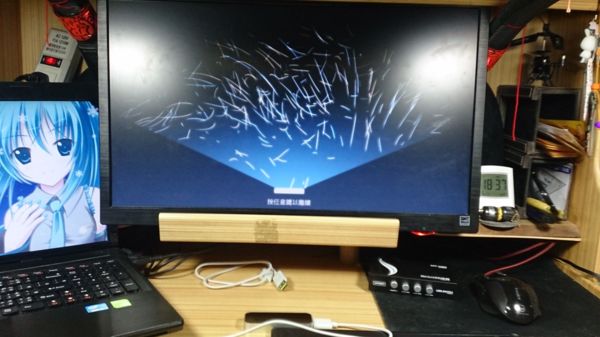
恩,就先推一下一開始就裝在AirSpace裡面的orientation好了
((就是在之前圖片上有臉之手的那個
.
裡面有好幾種互動的Demo,主要就是讓大家熟悉LeapMotion的使用感覺
((因為通常一開始會不自覺的把手伸的越來越靠近螢幕
感應範圍
順便炫耀一下這個感應器的強大威力
.
上面那張圖是第一個Demo,按任意見就會換到下一個
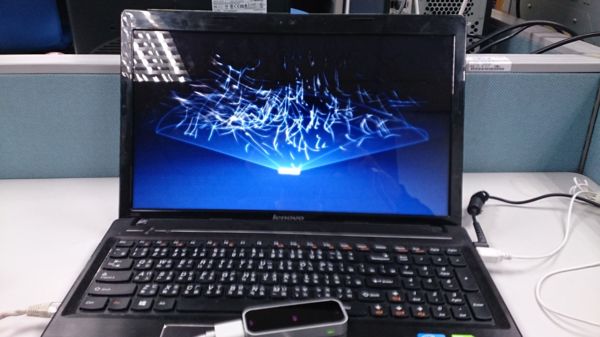
上一個Demo是展是感應器能感應到的平面範圍,這個是立體範圍
.
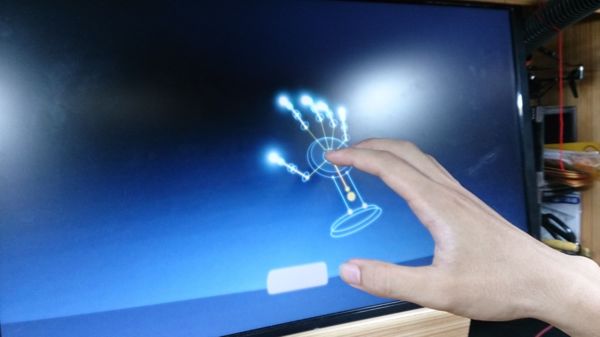
然後是感應手部的完整動做
.
感應在大部分都還算蠻順暢的
但不才在學校和家裡測是的結果
發現週遭亮度太大,會直接影響準確度,可能會有稍微抖動的情形
.
或是附近有物品擺放,尤其是會晃動的那種,也有可能會誤判到
.
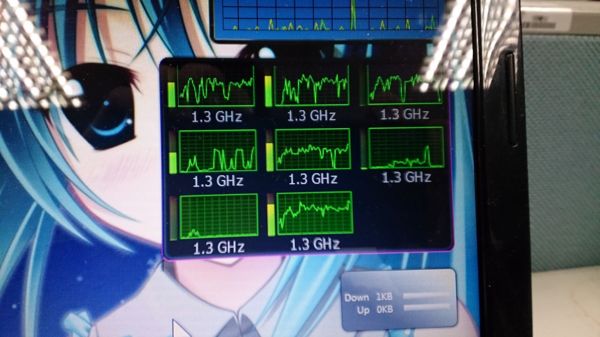
而且在感應時,CPU的使用量都不算小
終於知道為什麼電腦的基本需求是i3了
.
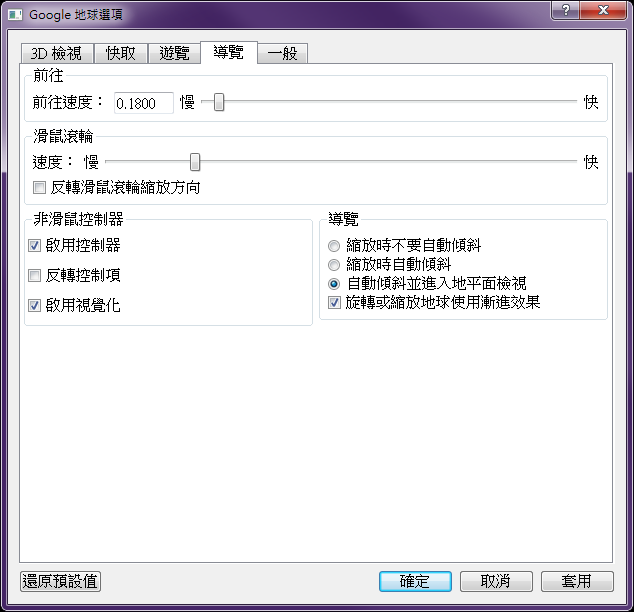
第二個推薦的是google 地圖
這個算是極少數直接支援LeapMotion的軟體了
遊玩之前進去工具>>選像
然後選擇上面叫"導覽"的欄位,把"啟用控制器"打開
.
之後把手放在感應器上揮一揮,就會看到螢幕有反應了
.
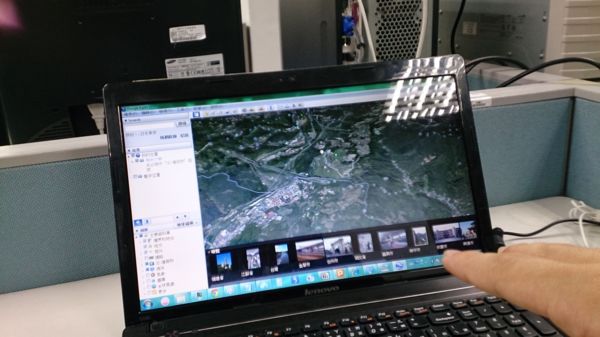
接著就開始玩用一隻手找到自己家的遊戲吧XD
.
在學校用的好處就是網路真的是超期快
因為可以用一隻手很快的就從台灣飛去其他地方,所以玩這個需要很快的網路,不然會很掃興
.
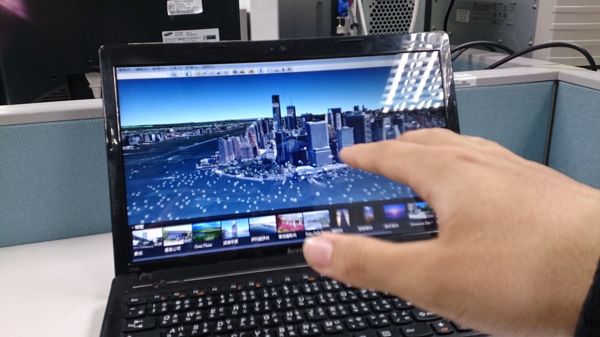
說實在的,台灣的地圖都是平面的,不好玩
可以飛到紐約看看
.
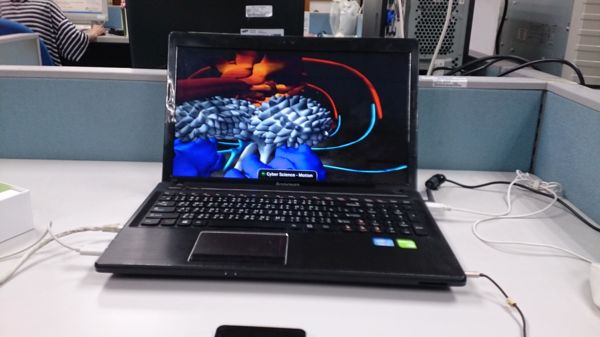
然後是Cyber Science 3D
裡面有些動物的3D檔
可以用感應器去控制觀看角度或是內部構造
雖然有點難控制,但方變多了
.
裡面預設是絨毛蜘蛛,不才覺得有點噁心
但用手拉來拉去真的是超帥的~
.
還有"Verticus"
簡單來說就是一個用手控制超人飛行的遊戲,要吃金幣和躲避障礙物之類的
感覺很中二,但莫名的非常好玩
.
推薦的差不多就這些
接下來來看看這感應器有哪些設置
.
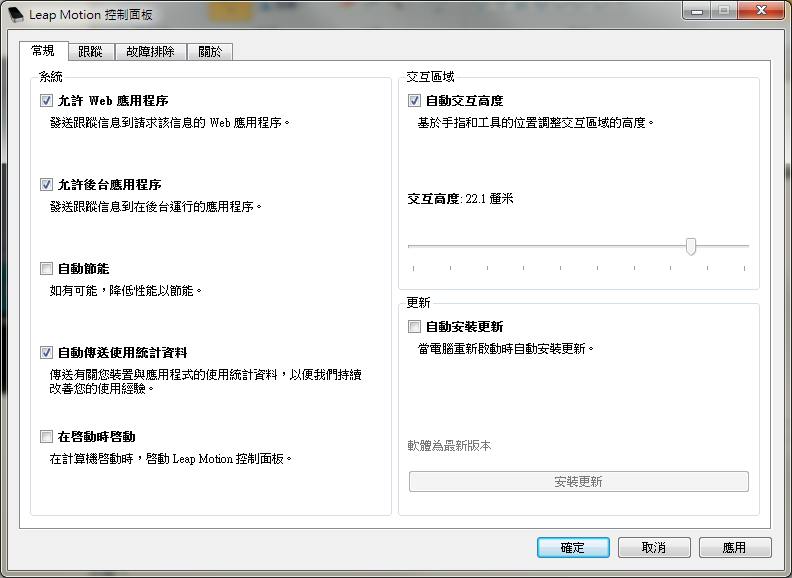
Leap Motion的控制面板真的是和他的Store一樣...乾淨
.
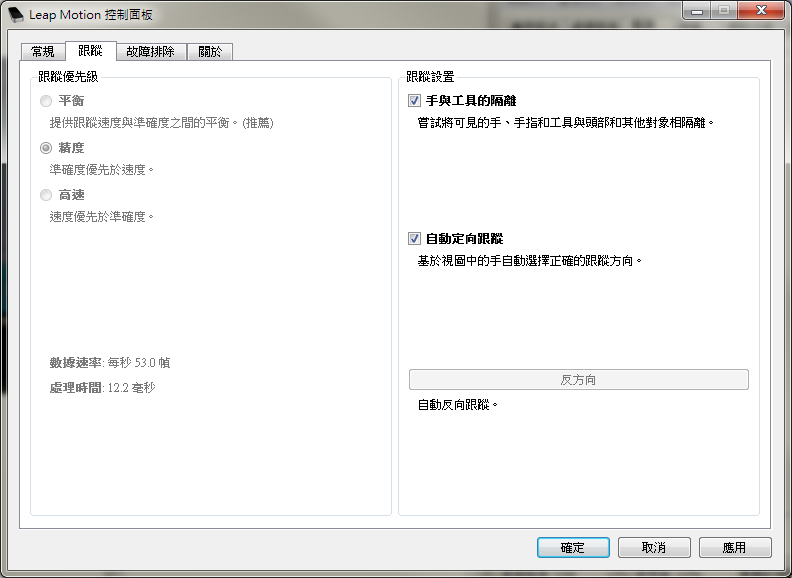
這裡比較會用到的就是設定準確度
一般還說是平衡
.
如果想要準確一點的,或是書桌有光害的,就改成精度
會有一點點延遲,差不多0.1秒吧,都還在可以接受的範圍
.
如果調成高速,用起來幾乎沒有延遲
但有光害的書桌會讓感應的精準度變得非常的差
.
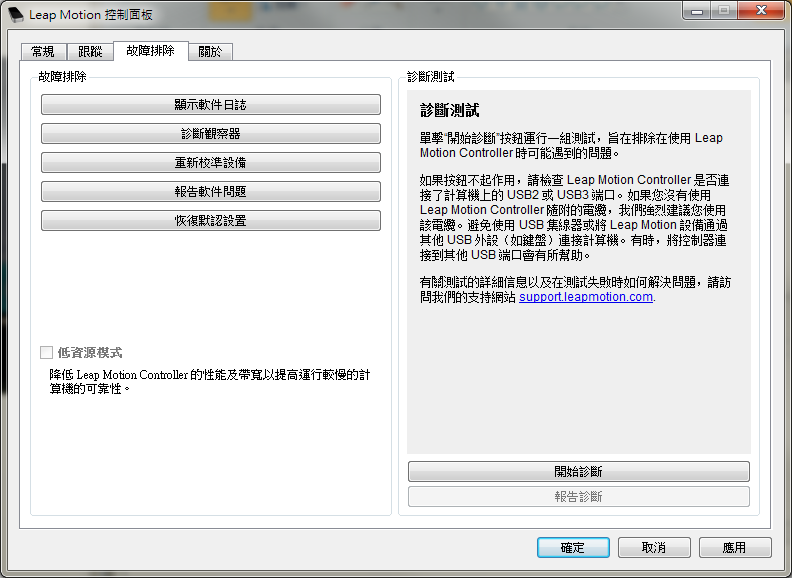
如果在用LeapMotion發現一些問題,可以翻出"故障排除"的"診斷觀察器"看看
.
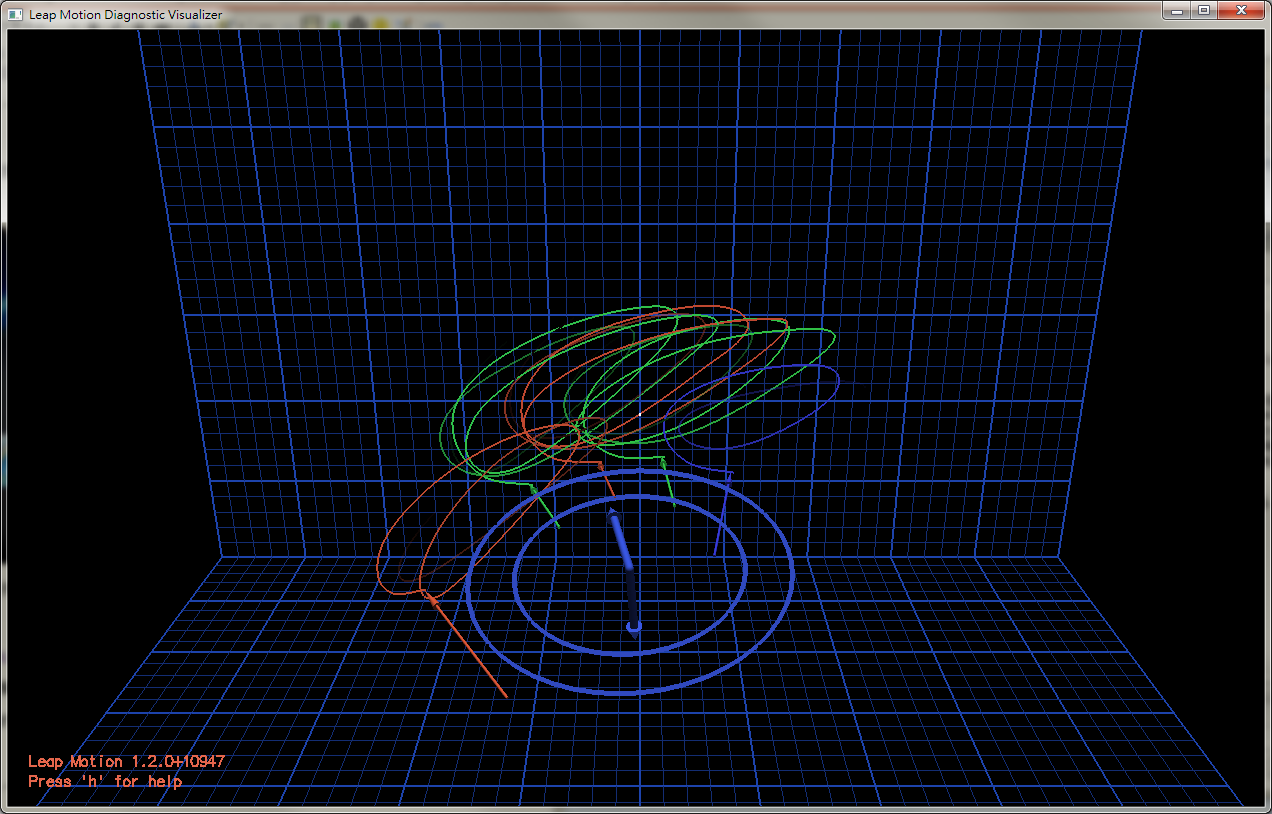
如果遊戲中游標會莫名的跑掉或是亂抖,都可以從這裡看出來
.
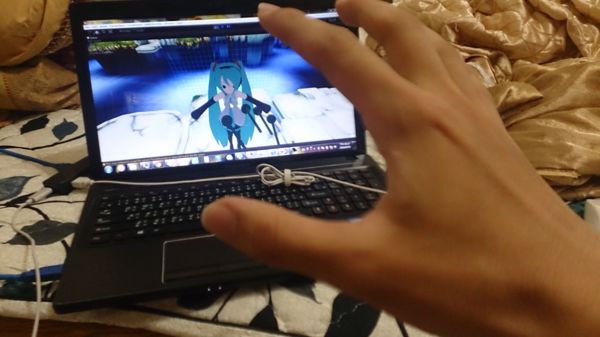
當然,除了賞玩(少得要死的)APP外,也可以拿他來做一些自己要玩的東西
.
https://developer.leapmotion.com/
裡面已經有附上一些做好的範本APP
一些比較主流的開發平台像是Unity之類的都有
.