要準備開始操作了,照說明書所說的,先將接收器接到電腦的USB充電,第一次要充久一點,大約要2.5小時,之後大概充半小時就可以充飽,接電腦充電的時候,右上角的電池充電指示燈會出現充電的動畫,充飽就會是滿格

要開始第一頁手寫的筆記了,首先將接收器固定在紙張的上方中央
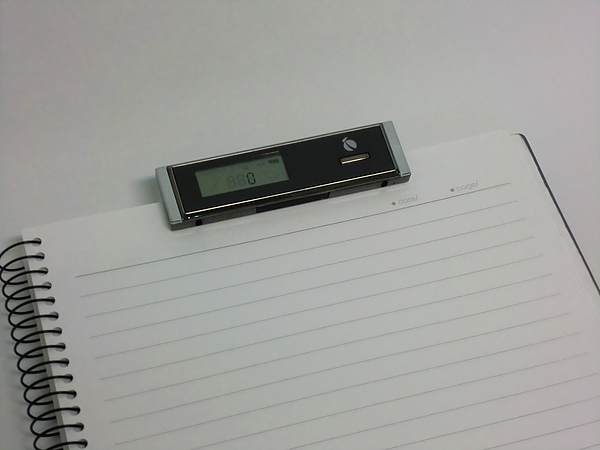
落筆的時候,會同時看到接收器LCD螢幕左邊會同步出現筆的形狀,表示接收器有接收到從手寫筆傳過來的筆跡

先試著寫一篇圖文並茂的筆記

寫完一面之後要換頁,要記得先按一下接受器左邊的按鈕換頁,頁數會自動 +1
在第二頁畫一個流程圖及寫一些符號與不同語言

寫完第二頁準備上傳資料,上傳資料之前要先安裝手寫筆的軟體。
軟體安裝(筆記管理員 & 文字辨識軟體):
來看看光碟片裡面有什麼,光碟裡面共有4個資料夾,照說明書描述,只需安裝第一個資料夾中的筆記管理員中文版,跟第三個資料夾中的文字辨識軟體基本版。如果用的是完整版,就不要安裝第三個資料夾的程式,而是要安裝另外一片完整文字辨識的光碟片,所以等下就會安裝完整版(Full version)文字辨識軟體。

照著步驟依序安裝軟體,最後會在桌面上出現一個黃色圖示(Mobile Digital Pen Tablet),以及一個MyScript Notes的連結圖示。

接著就可以將剛剛寫的兩頁筆記上傳電腦了!
接上USB,在桌上黃色的程式圖示(Mobile Digital Pen)點兩下,開啟筆記管理員,接著點選左上角的上傳檔案功能鍵,就會看到筆記正在上傳…
(操作介面是繁體中文的,跟檔案總管的原理有一點像,只是設計成拿來管理與編輯筆記,再加上一些跟筆記相關的功能。)

筆記上傳之後,可以在筆記管理員看到剛剛寫的筆記的縮圖,可以選擇要顯示的縮圖大小。
點縮圖進去就可以看到筆記,點筆記按滑鼠右鍵可以看到所有可以支援的功能,或是點選筆記管理員上方功能表來操作(所有可以用的功能都在這邊)

點選繼續瀏覽[開箱-3],將進一步介紹基本功能與操作


