[開箱-1] 將手寫筆記數位化的工具 – BENEVO超薄型超音波行動手寫筆
2011/04/07 16:27
瀏覽579
迴響0
推薦2
引用0
攜帶筆電上課、開會,大概只能完成電腦文字紀錄;遇到公式、圖表、流程圖這些內容就有點麻煩,因為筆電與電腦要即時畫圖做紀錄並不是合適,除非使用較昂貴的平板電腦。所以,在這樣需要圖文紀錄的場合,大多數人還是回歸到最原始的方式 - 抄筆記,之後再依照花時間整理成電腦檔案。
這樣的手寫與數位化經常銜接的很矛盾,我們喜愛手寫是因為用書寫的方式比較容易激發創意,可以隨意寫下文字與圖形,不需要拘泥於電腦的各種技巧。如何在書寫與數位化中間銜接,真是一門學問。而現在要來開箱的就是用來銜接傳統手寫跟數位化的一種工具。
這一個工具可幫我們把手寫筆記數位化 – UltraPen超音波行動手寫筆,使用我們最習慣的手寫筆記方式,透過超音波定位的原理即時擷取筆跡,最後再將筆記上傳電腦,進行數位化使用與管理。開箱的這一款是最新的版本,做成超薄&時尚感的設計。
這樣的無線手寫擷取技術大約在四、五年前就有,只是那時候僅限於連接電腦使用,在台灣有類似商品上市大約在兩、三年前,當時的第一代機種為需要連接電腦使用的「數位手寫筆」,且沒有內建行動記憶功能。大約隔了一年,才推出了第二代的內建行動記憶機種。目前這一款屬於第四代機種,在手寫筆及行動記憶接收器上均再重新設計,且可以選購新開發軟體支援Mac下的文字辨識應用與手寫表格批次辨識功能。
話不多說,現在就來開箱 & 介紹一些基本的功能吧!
- BPEN202F外盒包裝,可以清楚看見接收器跟手寫筆,包裝設計採用綠色跟黑色的色調,型號後面的F表示裡面的文字辨識軟體是完整版(Full),這應該算是這樣型態手寫筆最經典也最高級的一款。

產品包裝側面的操作步驟描述
產品包裝背面有詳細的功能特點說明
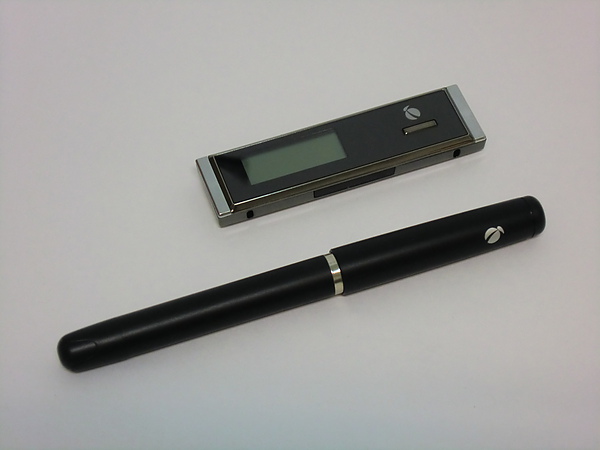
- 開箱之後可以看到兩個主要的裝置,一個長方形的行動筆跡接收器跟一支數位手寫筆,透過這兩個裝置就可以擷取隨手筆跡。
- 附有繁體中文說明書、中文驅動光碟片、USB連接線、耗材包、有質感的絲印金屬盒、黑色絨布袋(可以用來保護絲印金屬盒或是當成隨身袋)。

- 接收器、手寫筆放在絲印金屬盒的照片,裡面有附一張小紙片提醒USB捲線要照裡面說明的方式使用,以免線用一用糾結在一起。出門的時候只要攜帶這一個小盒子,就可以隨走隨寫,筆記也就一邊數位化存檔了。

絲印盒蓋起來的照片
- 這一個進階完整版的包裝總共附了兩包耗材包,所以原子筆芯總共會有12支(一次滿足~),塑膠筆芯1支,鈕扣電池4顆,這應該夠用很久,筆芯如果用完可以在文具店買到。這一種筆芯跟日本伸縮筆用的是相同的筆芯,大概可以買到一支24~30元,有紅色、黑色跟藍色三種。

- 塑膠筆芯:這一支筆芯在一般書寫的時候不會用到,但是當手寫筆接到電腦的時候,可以將原子筆芯換成這一根塑膠筆芯,就可以把手寫筆當成筆式滑鼠或是當作繪圖筆與觸控筆使用。

- 行動接收器右邊的多功能按鍵,在不接電腦的時候可以用來開機(關機狀態下持續按5秒鐘,等到數字出現)、換頁(記完一頁筆記的時候按一下,可以換下一頁)、關機(開機的時候一直壓住這一個按鈕,等到螢幕顯示消失);如果接上電腦就可以用來切換不同操作模式 - 筆記跟滑鼠模式。

- 接收器背面,後面有一個RESET孔,如同電腦當機一樣,拿尖物插進去就可以讓接收器重新啟動,RESET不會刪掉記憶體裡面的資料

- 接收器背面,這是一個大的固定用金屬夾,用來將接收器固定在紙張的上方(最好放靠近中央位置)。

夾在紙張上的樣子

- 手寫筆蓋,上方中間有一個金屬的十字孔,主要用來換筆芯,將筆芯尖端往裡面稍微施一點力推入,就會讓筆尖卡在這邊,確定卡住後就可以順著往外拉,將手寫筆的金屬筆芯抽出來。


- 手寫筆身,筆身有一個按鈕,那一個按鈕在不接電腦的狀態下是不會有作用的,接電腦切換成滑鼠模式的時候,那一個按鈕可以用來當成滑鼠的左鍵,筆尖的前方可以看到有一個縷空區域,那就是用來發射超音波定位訊號的地方。筆的另外一端則是設計來放電池。

- 把筆芯放入手寫筆,放進去之後,稍微用手指壓進去,稍微卡緊就可以了,這時候用手指輕壓一下筆尖會感覺有一點點的彈性(0.2mm左右),主要是用這一個彈性來判定你的落筆或是提筆狀態,如果是落筆,手寫筆就會發出超音波定位訊號,然後讓接收器開始捕捉手寫筆跡。

點選繼續瀏覽[開箱-2],將進一步介紹基本功能與操作


你可能會有興趣的文章:


