Nguyên nhân và cách xử lý khi iPhone 11 Pro Max bị đen màn hình
2023/08/16 12:55
瀏覽163
迴響0
推薦0
引用0
Bạn đang sở hữu một chiếc iPhone 11 Pro Max nhưng gặp phải tình trạng đen màn hình khiến bạn không thể sử dụng được? Đây là một trong những vấn đề thường gặp ở các thiết bị iOS, nhưng không phải là không thể khắc phục. Trong bài viết này, chúng tôi sẽ giúp bạn tìm hiểu nguyên nhân gây ra tình trạng iPhone 11 Pro Max bị đen màn hình và cách xử lý hiệu quả nhất.
I. Nguyên nhân gây ra tình trạng đen màn hình trên iPhone 11 Pro Max
Tình trạng đen màn hình có thể xuất phát từ nhiều nguyên nhân khác nhau, nhưng chủ yếu có thể chia thành ba nhóm chính: hết pin hoặc pin yếu, hệ thống bị treo hoặc phần mềm gặp sự cố, và lỗi phần cứng.
A. Hết pin hoặc pin yếu
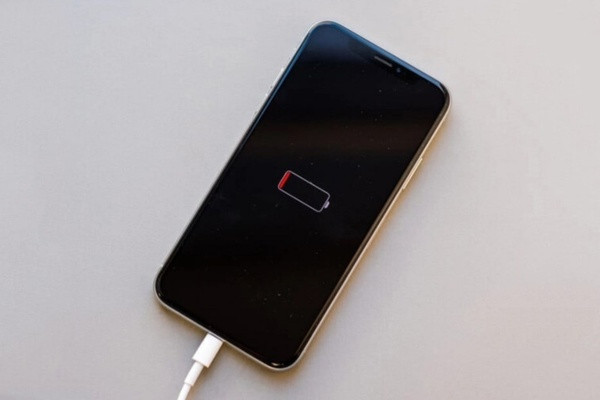
Đây là nguyên nhân đơn giản và dễ xử lý nhất. Khi pin của iPhone 11 Pro Max cạn kiệt hoặc quá yếu, thiết bị sẽ không thể hoạt động bình thường và có thể dẫn đến đen màn hình. Nguyên nhân của việc hết pin hoặc pin yếu có thể là do tuổi thọ pin đã giảm sau một thời gian sử dụng, hoặc do bạn sử dụng quá mức các ứng dụng nặng hay chơi game liên tục.

B. Hệ thống bị treo hoặc phần mềm gặp sự cố
Đây là nguyên nhân phổ biến và khá khó xử lý. Khi hệ thống của iPhone 11 Pro Max bị treo hoặc phần mềm gặp sự cố, thiết bị sẽ không phản hồi được với các thao tác của bạn và có thể dẫn đến đen màn hình. Nguyên nhân của việc này có thể là do có ứng dụng gây xung đột hoặc lỗi, hoặc do phiên bản iOS của bạn bị lỗi hoặc không tương thích với thiết bị.
C. Lỗi phần cứng
Đây là nguyên nhân nghiêm trọng và cần được xử lý bởi các chuyên gia. Khi phần cứng của iPhone 11 Pro Max bị lỗi, thiết bị sẽ không thể hiển thị được hình ảnh lên màn hình và có thể dẫn đến đen màn hình. Nguyên nhân của việc này có thể là do kết nối cáp màn hình bị lỏng, hoặc do có sự cố với các linh kiện điện tử trong thiết bị.
II. Cách xử lý khi iPhone 11 Pro Max bị đen màn hình
Tùy thuộc vào nguyên nhân gây ra tình trạng đen màn hình, bạn có thể áp dụng các cách xử lý khác nhau để khắc phục vấn đề.
A. Kiểm tra và xử lý vấn đề pin
Nếu bạn nghi ngờ rằng nguyên nhân của tình trạng đen màn hình là do hết pin hoặc pin yếu, bạn có thể kiểm tra và xử lý vấn đề này bằng cách:
1. Sạc pin đầy trước khi tiếp tục
Bạn nên sử dụng cáp sạc và adapter chính hãng của Apple để sạc pin cho iPhone 11 Pro Max. Bạn nên sạc pin đầy trước khi thử khởi động lại thiết bị hoặc thực hiện các biện pháp khác. Nếu bạn không thể sạc pin được, bạn nên kiểm tra xem có vấn đề gì với cáp sạc, adapter, hoặc cổng sạc của thiết bị không.
2. Thay pin nếu cần thiết
Nếu bạn thấy rằng pin của iPhone 11 Pro Max đã giảm tuổi thọ quá nhiều, hoặc bị phồng, bạn nên thay pin mới cho thiết bị. Bạn nên liên hệ với trung tâm sửa chữa ủy quyền của Apple để được hỗ trợ và bảo hành.
B. Thực hiện khởi động lại (soft reset)
Nếu bạn nghi ngờ rằng nguyên nhân của tình trạng đen màn hình là do hệ thống bị treo hoặc phần mềm gặp sự cố, bạn có thể thử khởi động lại thiết bị để xem có giải quyết được vấn đề không. Cách làm như sau:
1. Giữ nút nguồn và nút giảm âm lượng đồng thời
Bạn nên giữ hai nút này trong khoảng 10 giây hoặc cho đến khi logo Apple xuất hiện trên màn hình.
2. Chờ đến khi thiết bị khởi động lại hoàn toàn
Bạn nên chờ một lúc để thiết bị khởi động lại hoàn toàn và kiểm tra xem tình trạng đen màn hình có được khắc phục không.
C. Sử dụng chế độ DFU để khôi phục
Nếu việc khởi động lại không giải quyết được vấn đề, bạn có thể thử sử dụng chế độ DFU (Device Firmware Update) để khôi phục thiết bị về trạng thái ban đầu. Chế độ DFU cho phép bạn cập nhật hoặc khôi phục phần mềm của thiết bị mà không cần thông qua hệ điều hành. Tuy nhiên, việc này sẽ xóa hết dữ liệu trên thiết bị, nên bạn nên sao lưu dữ liệu trước khi thực hiện. Cách làm như sau:
1. Kết nối iPhone với máy tính và mở iTunes (hoặc Finder trên macOS Catalina trở lên)
Bạn nên sử dụng cáp kết nối chính hãng của Apple để kết nối iPhone với máy tính. Sau đó, bạn mở iTunes (hoặc Finder) trên máy tính.
2. Thực hiện quy trình khôi phục bằng chế độ DFU
Bạn theo dõi các bước sau để vào chế độ DFU và khôi phục thiết bị:
- Bấm và giữ nút nguồn trong 3 giây.
- Trong khi vẫn giữ nút nguồn, bấm và giữ nút giảm âm lượng trong 10 giây.
- Thả nút nguồn nhưng vẫn giữ nút giảm âm lượng trong 5 giây.
- Nếu màn hình của iPhone vẫn đen, bạn đã vào được chế độ DFU.
- Nếu màn hình của iPhone hiển thị logo Apple hoặc biểu tượng iTunes, bạn đã sai bước và cần thử lại từ đầu.
- Khi vào được chế độ DFU, iTunes (hoặc Finder) sẽ hiển thị thông báo rằng có một iPhone cần được khôi phục.
3. Chọn tùy chọn khôi phục
Bạn có thể chọn khôi phục iPhone với phiên bản iOS mới nhất hoặc khôi phục với một tệp IPSW đã tải về trước đó. Bạn cần chắc chắn rằng tệp IPSW là phù hợp với model của iPhone và không bị hỏng. Sau khi chọn tùy chọn khôi phục, bạn chờ cho quá trình hoàn tất.
4. Thoát khỏi chế độ DFU
Sau khi khôi phục xong, iPhone sẽ tự động khởi động lại và thoát khỏi chế độ DFU. Bạn có thể thiết lập lại iPhone như mới hoặc khôi phục dữ liệu từ sao lưu iCloud hoặc iTunes (hoặc Finder).
D. Liên hệ trung tâm sửa chữa ủy quyền của Apple
1. Nếu các biện pháp trên không giải quyết được vấn đề, bạn nên liên hệ ngay với trung tâm sửa chữa ủy quyền của Apple để được kiểm tra và hỗ trợ kịp thời. Bạn có thể tìm địa chỉ trung tâm gần nhất trên trang web của Apple hoặc gọi điện thoại cho tổng đài hỗ trợ khách hàng để biết giá thay màn hình iPhone 11 Pro Max và các vấn để cần xử lý khác.
2. Tránh tự mò mẫm làm hỏng thêm thiết bị, vì điều này có thể làm mất bảo hành và gây ra những hư hỏng nghiêm trọng hơn. Bạn nên giao phó cho các chuyên gia được đào tạo và có kinh nghiệm của Apple để đảm bảo an toàn và hiệu quả cho chiếc iPhone của bạn.
=>> Xem thêm: Sửa màn hình iphone 11 pro max bị sọc bao nhiêu tiền
III. Cách phòng ngừa tình trạng đen màn hình trên iPhone 11 Pro Max
A. Duy trì pin trong tình trạng ổn định
1. Tránh để pin giảm quá mức trước khi sạc, vì điều này có thể làm suy giảm tuổi thọ pin và gây ra những sự cố không mong muốn cho thiết bị. Bạn nên sạc pin khi còn khoảng 20-30% dung lượng và ngắt sạc khi đầy 100%.
2. Hạn chế sử dụng ứng dụng tốn nhiều năng lượng, như chơi game, xem video hay duyệt web trong thời gian dài. Bạn cũng nên tắt các ứng dụng chạy ngầm, giảm độ sáng màn hình và tắt wifi, bluetooth hay GPS khi không cần thiết để tiết kiệm pin.
B. Cập nhật hệ điều hành và ứng dụng đều đặn
1. Tận dụng bản cập nhật để khắc phục lỗi và cải thiện tương thích, vì đôi khi màn hình đen có thể là do lỗi phần mềm hay xung đột giữa các ứng dụng. Bạn nên kiểm tra và cập nhật iOS cũng như các ứng dụng thường xuyên để có trải nghiệm tốt nhất với iPhone của bạn.
C. Sử dụng phụ kiện chính hãng và kiểm tra kỹ trước khi mua
1. Sử dụng phụ kiện chính hãng, như cáp sạc, tai nghe hay ốp lưng, để bảo vệ iPhone khỏi những tổn thương do chất lượng kém hay không phù hợp. Bạn cũng nên tránh sử dụng các phụ kiện không rõ nguồn gốc hay không được Apple chứng nhận.
2. Kiểm tra kỹ trước khi mua iPhone, đặc biệt là hàng xách tay hay đã qua sử dụng, để đảm bảo rằng thiết bị không bị sửa chữa hay thay thế linh kiện không chính hãng. Bạn cũng nên yêu cầu người bán cung cấp phiếu bảo hành và hoá đơn mua hàng để có thể được hỗ trợ khi có vấn đề xảy ra.
=>> Tham khảo thêm: Thay màn hình iPhone 11 Pro Max bằng linh kiện zin bóc máy: Cách nhận biết và lợi ích
IV. Kết luận
iPhone 11 Pro Max là một trong những sản phẩm hàng đầu của Apple, với nhiều tính năng nổi bật và hiệu năng cao. Tuy nhiên, không phải lúc nào thiết bị cũng hoạt động hoàn hảo và có thể gặp phải tình trạng đen màn hình do nhiều nguyên nhân khác nhau. Trong bài viết này, chúng tôi đã giới thiệu cho bạn một số cách xử lý và phòng ngừa tình trạng iPhone 11 Pro Max bị đen màn hình, hy vọng sẽ giúp bạn có những giải pháp kịp thời và hiệu quả. Nếu bạn có bất kỳ thắc mắc hay góp ý gì, xin vui lòng để lại bình luận bên dưới. Cảm ơn bạn đã theo dõi bài viết!
自訂分類:不分類
上一則: Cách tiết kiệm chi phí khi thay màn hình iPhone X下一則: Thay màn hình iphone 11 pro max chính hãng
你可能會有興趣的文章:
- Sự khác nhau giữa pin iPhone XS với các loại pin cùng loại khác
- Cách thay mặt kính iPhone 13 Pro tại nhà an toàn và hiệu quả
- Cách phân biệt kính zin iPhone 14 và kính lô khi ép kính
- Cách bảo quản và bảo vệ pin iPhone 11 Pro sau khi thay mới
- Cách thay pin iPhone 11 tại nhà với các dụng cụ cần thiết
- Cách phân biệt Pin iPhone 14 Pro Max chính hãng và pin nhái
限會員,要發表迴響,請先登入


