
這學期的電腦課於7月7日結束了
自6月9日到7月7日共5堂課 老師由"AI"回到了"PS"
把課程整理一下 做個筆記 否則一個暑假又全忘光了
其實寫這一篇時 我已經想好久 我們到底上了那些 真糟
還好有"曉明長青影像處理班"的FB 看一下記憶回來了

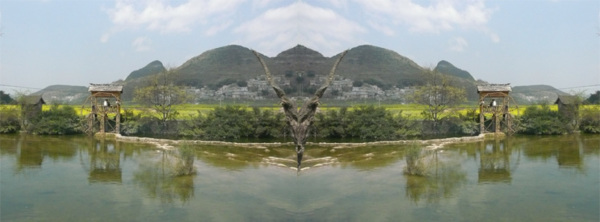
6/9日老師教我們自作臉書FB的封面相片
1.新增檔案 自訂長851寬315像素
2.開啟舊檔 選擇相片
3.相片拉入新增檔案 等比例縮放相片大小
4.在複製相片 水平翻轉 即得上圖


6/16日老師在教室拍照 相機用腳架固定位置
模特兒在不同位置拍照 最後將4張照片合成一張
因模特兒是漂亮的同學 不敢侵犯肖像權任意貼
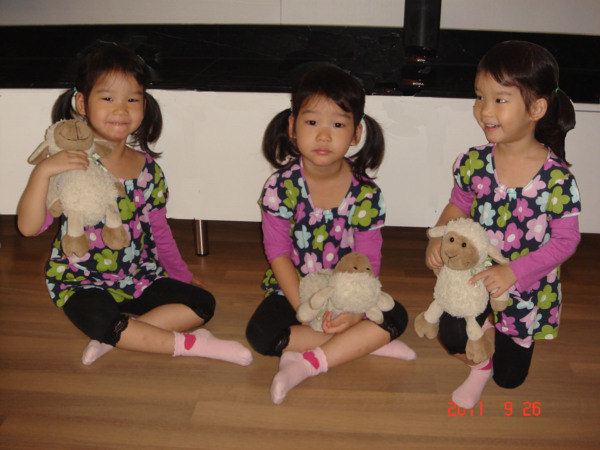
回來用小女生背景相同 但拍照位置不同 合成了這3胞圖
有用橡皮擦、遮色片、一張是去背、仿製印章工具修補而完成

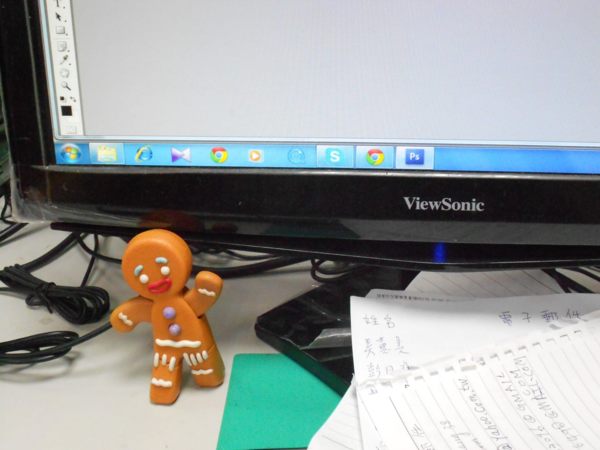
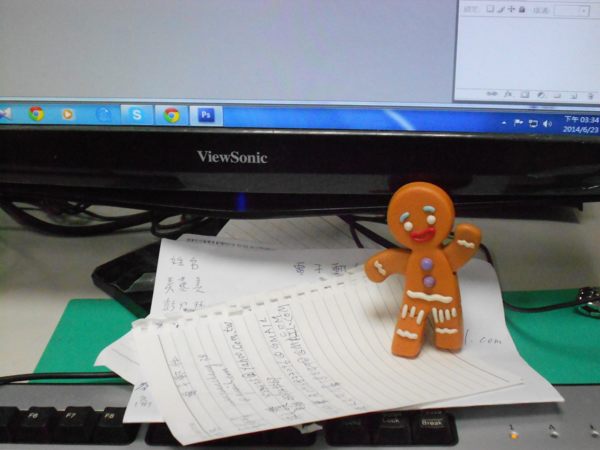
6/23日 上圖是由上面兩張合併而成
檔案→自動→photomerge
自動→瀏覽(選兩張有共同背景的相片)→確定
電腦自動合併 再裁切完成
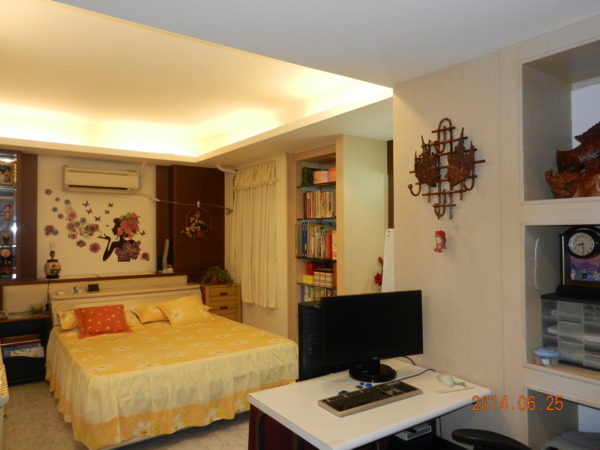
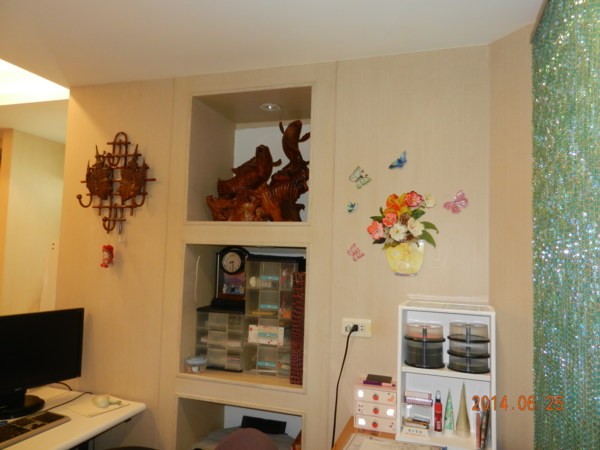
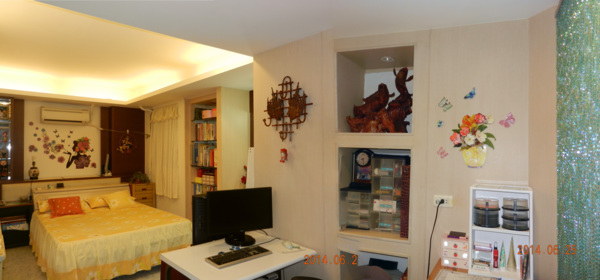
↑上圖由上2張 電腦自動合併完成
讓房間看起來很大 但由天花板可看出接縫
6/30請了假 旅遊日本7天
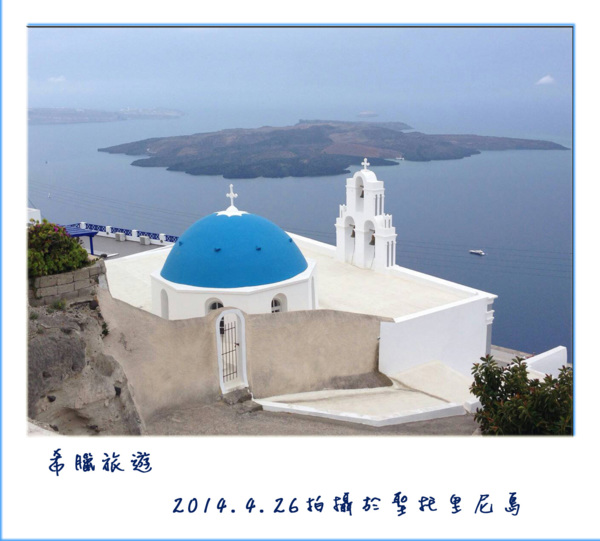
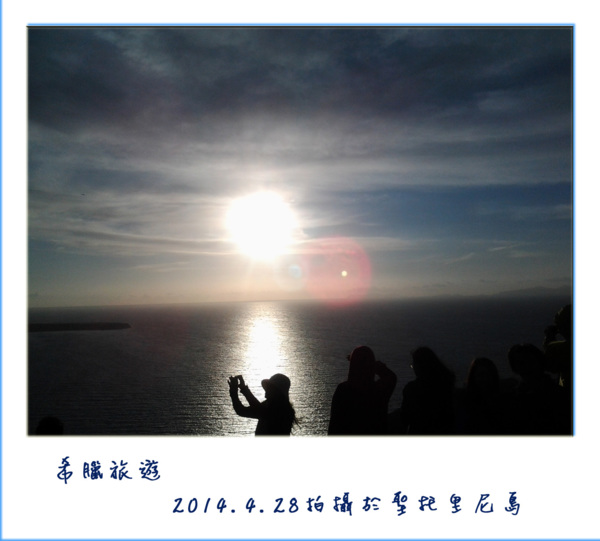
7/7日 即可拍風格邊框
1.開啟舊檔 選一張相片
2.視窗→動作→建立新組合→新增動作→紀錄
3.複製背景圖層
4.影像→版面尺寸 寬高各增2公分→確定(要勾炫相對)
5.影像→版面尺寸 高再增3公分錨點選↑(下邊框留白較多)→確定
6.新增空白圖層 油漆桶工具填上白色 透明度調小至可看出原本照片
7.用選取工具 拉出相片大小矩形 delete掉 讓相片呈現 透明度再調回100%
8.選取→取消選取
9.相片、外框→增加圖層樣式→陰影......隨個人喜好設計 完成
10.按停止→儲存動作(要先選建立組合時的資料夾)
以上由3~9的動作都被記錄下來了並儲存
只要"載入動作"後開啟相片
視窗→動作 再選動作1或2...→播放 電腦自動完成套入了
9月29日開學又一新的學期 期望老師又有很多的東西教我們了
暑假好好學習ipad 現最不會的是ipad與電腦如何連線 下載
Andriod系統與電腦連線只要插入USB即可 而ipad為何不行?
http://sharespaces.mysinablog.com/index.php?op=ArticleListing&postCategoryId=205776


 1樓. 呆媽(新舊電話情~udn手拉手))2014/07/12 09:40
果然是優秀的好學生
學有所成,並完整紀錄
一定感到很有成就感喔!
祝福妳暑假快樂
我上課是很認真聽課喔!只稍微記一下 不做筆記
因有時寫一下字 後面就沒聽到了
寫blog時 可圖、筆記對照
所以我的文只是"紀錄"不是"文章" 真不好意思
呆媽 真希望妳也將你的學習筆記po上 會相輔相成
而我們互相觀摩 會更進步
Hi-10000-0 於 2014/07/12 11:19回覆


